
Мой блог
Как очистить и ускорить Windows с помощью встроенных команд PowerShell


Для поддержания производительности операционной системы совсем не обязательно устанавливать сторонние утилиты для очистки диска. Встроенные инструменты и простые команды PowerShell позволяют эффективно удалять мусор, оптимизировать накопители и исправлять системные ошибки без лишних фоновых процессов.
Многие пользователи предпочитают команды PowerShell для очистки Windows, так как они предоставляют полный контроль над удаляемыми файлами и не требуют загрузки стороннего софта.
Предварительная очистка временных файлов
Встроенная функция контроля памяти в операционной системе по умолчанию отключена или активируется только при критической нехватке свободного пространства на диске. Из-за этого в системной папке Temp накапливается большое количество остаточных файлов от установщиков и различных приложений.
Чтобы предварительно оценить объем удаляемых данных и посмотреть, какие именно объекты будут стерты, используется специальная команда с симуляцией:
Get-ChildItem "$env:TEMP" -File -Force | Where-Object { $_.LastWriteTime -lt (Get-Date).AddDays(-7) } | Remove-Item -WhatIfДанная инструкция нацелена на файлы из корневого каталога временной папки, которые не изменялись на протяжении последних семи дней. Объекты новее этого срока не задеваются, что исключает риск удаления файлов, которые в данный момент используются запущенными программами. Наличие ключа -WhatIf позволяет запустить демонстрационный режим: система показывает список потенциально удаляемых элементов без их физического стирания с диска. Это важно, поскольку очистка через PowerShell минует Корзину.
Для непосредственного удаления файлов достаточно выполнить ту же самую команду, но уже без параметра симуляции. При необходимости вместо удаления можно подсчитать занимаемый объем с помощью замены завершающего фрагмента на инструкцию измерения размера файлов.
Очистка хранилища компонентов через DISM
Операционная система сохраняет старые версии обновленных компонентов на случай необходимости отката. Запланированные задачи автоматически очищают их спустя определенное время, однако этот процесс можно ускорить с помощью утилиты DISM.
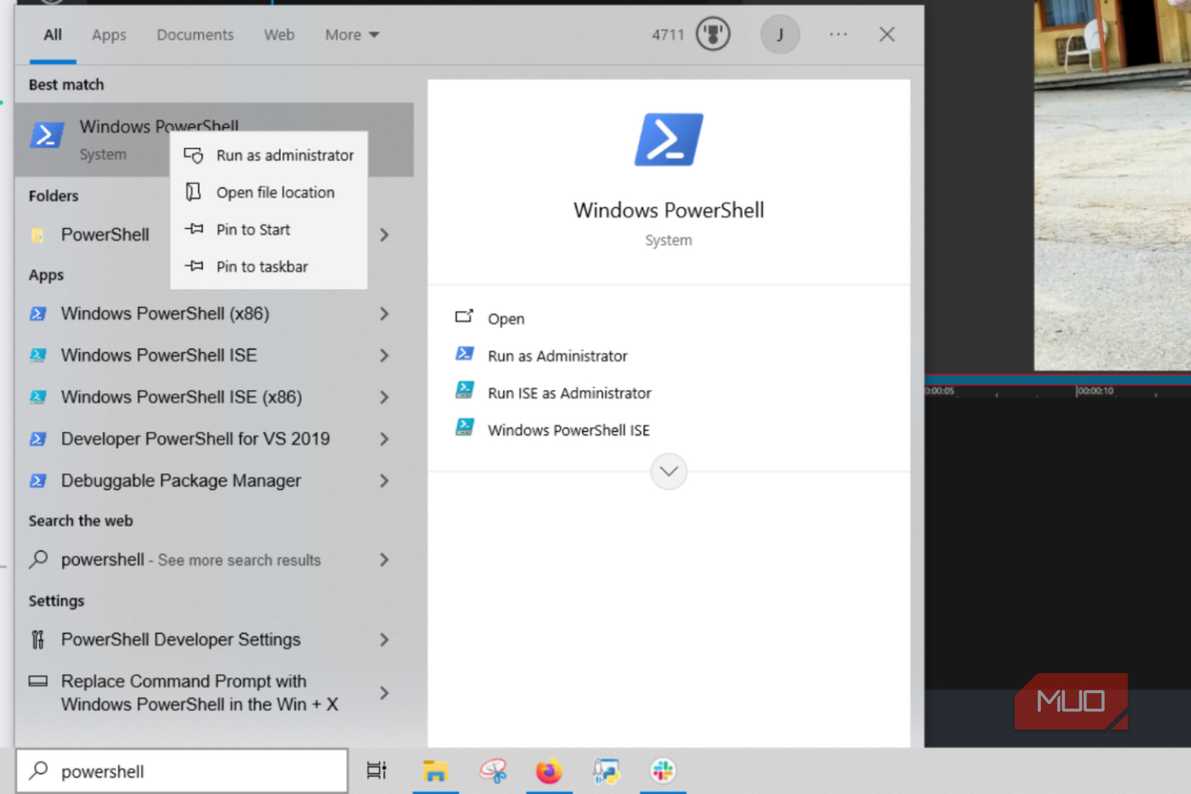
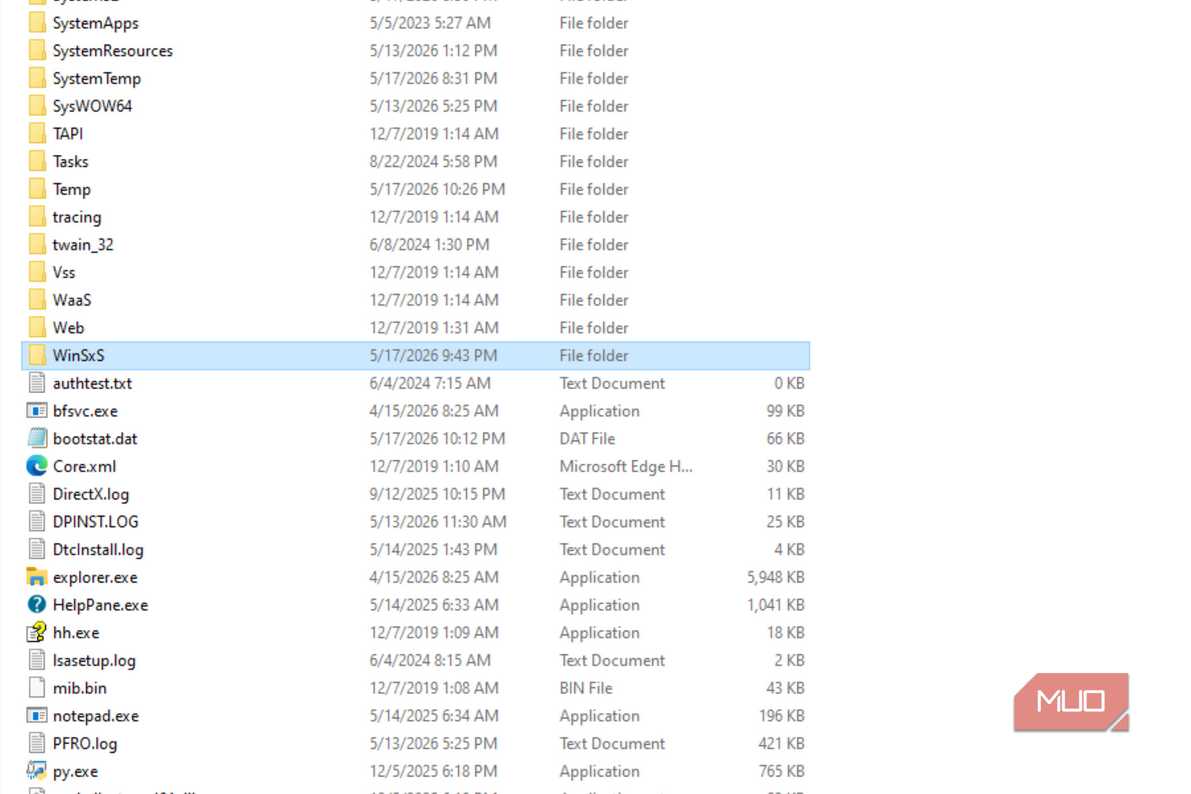
Сначала рекомендуется запустить анализ текущего состояния хранилища компонентов, расположенного в системной папке WinSxS. Для этого командную строку или PowerShell открывают с правами администратора и вводят:
DISM /Online /Cleanup-Image /AnalyzeComponentStoreЭта проверка отображает реальный размер хранилища и выдает рекомендацию о целесообразности проведения очистки. Если утилита указывает, что процедура не требуется, выполнять ее не следует, чтобы не ограничивать будущие возможности отката обновлений. При наличии рекомендаций к очистке запускается следующая команда:
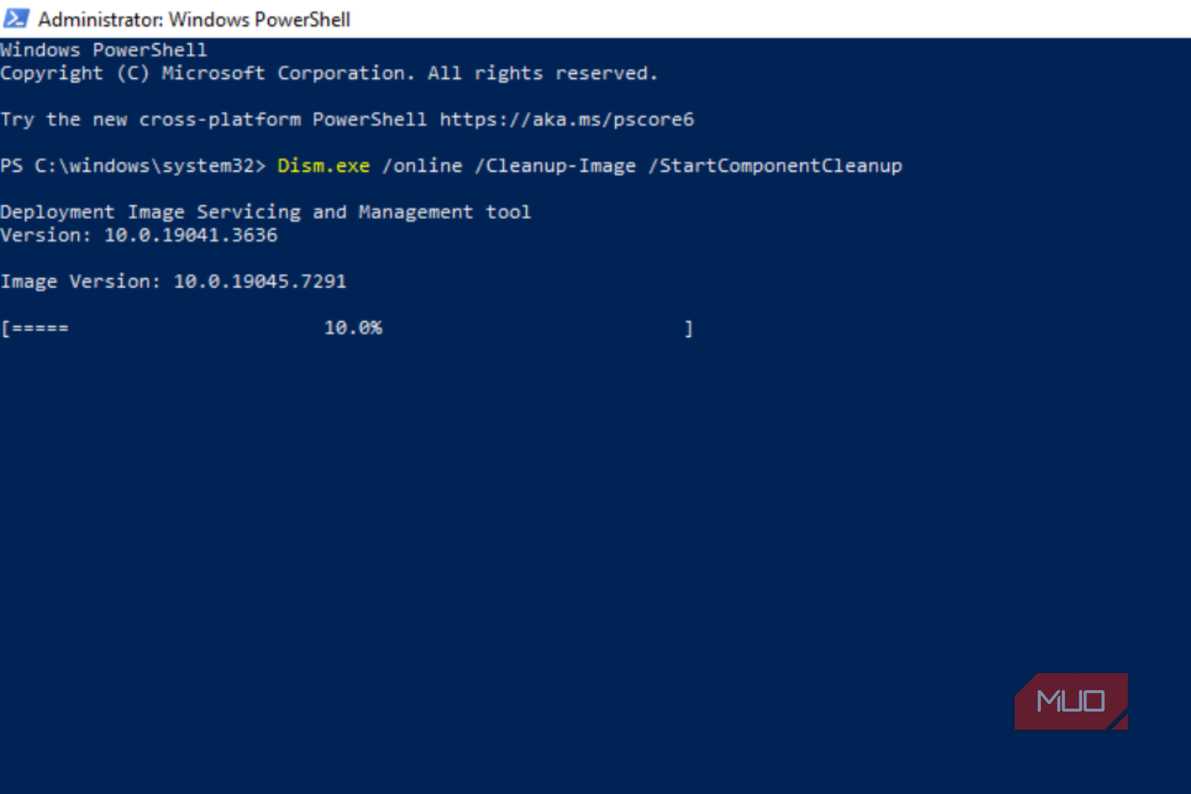
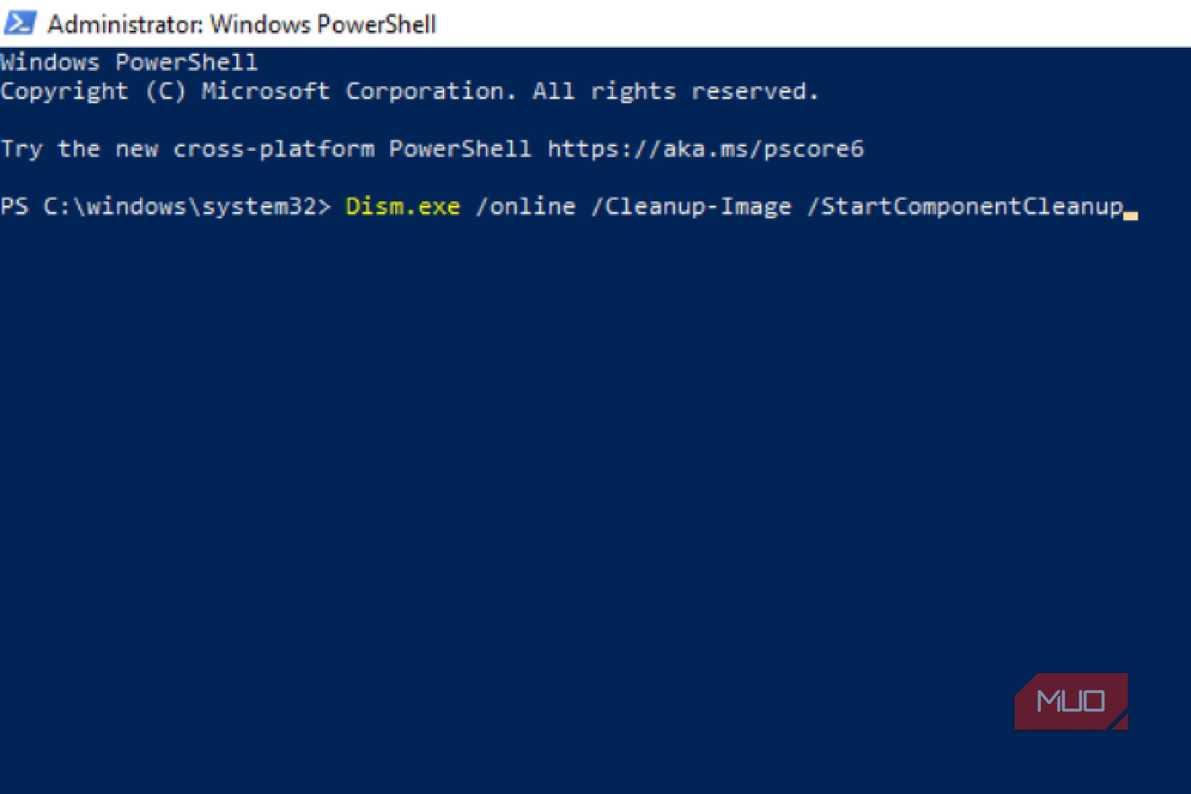
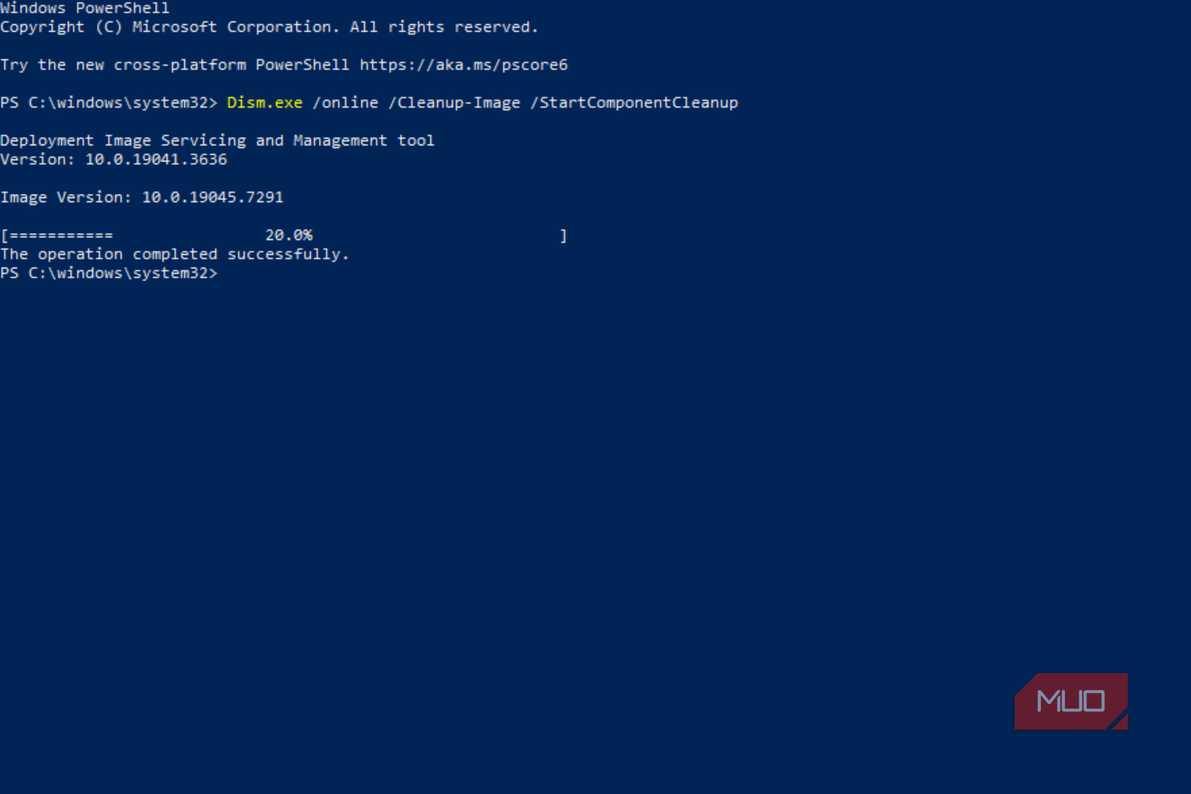
DISM /Online /Cleanup-Image /StartComponentCleanupИспользование официальных средств Microsoft считается более безопасным методом по сравнению со сторонними программами, которые могут повредить системные каталоги. Применение дополнительных ключей вроде /ResetBase не рекомендуется для большинства пользователей, так как оно полностью блокирует возможность удаления уже установленных апдейтов.
Оптимизация накопителей HDD и SSD
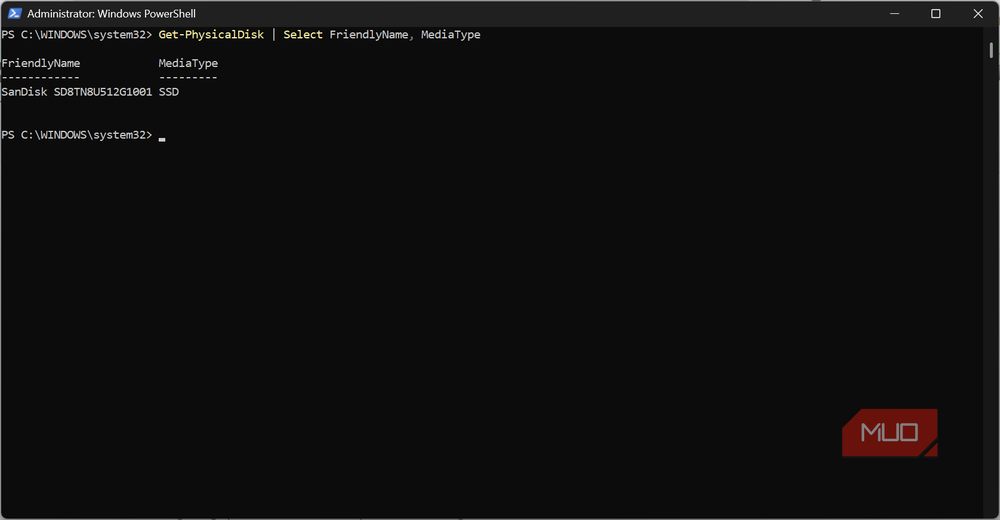
Методы обслуживания дисков различаются в зависимости от их типа: традиционные жесткие диски требуют дефрагментации, тогда как твердотельные накопители используют команду TRIM для безопасной очистки свободных блоков. Чтобы узнать тип используемого накопителя, применяют команду:
Get-PhysicalDisk | Select FriendlyName, MediaTypeДля запуска оптимизации диска с подробным выводом информации в консоли используется команда Optimize-Volume. Перед началом обслуживания можно провести предварительный анализ диска без внесения изменений:
Optimize-Volume -DriveLetter C -Analyze -VerboseДля выполнения самой оптимизации применяется аналогичная инструкция без параметра анализа:
Optimize-Volume -DriveLetter C -VerboseПодобные команды запускают вручную после перемещения крупных массивов данных или в ситуациях, когда стандартное расписание обслуживания было нарушено. Ключ подробного вывода позволяет отслеживать реальный ход выполнения операции в режиме реального времени.
Исправление системных сбоев с помощью DISM и SFC
Повреждения системных файлов могут приводить к сбоям в работе Центра обновления Windows и аварийному закрытию встроенных приложений. Простой перезапуск компьютера очищает оперативную память, но не устраняет повреждения на уровне файлов.
Для комплексного восстановления работоспособности ОС используется последовательный запуск двух утилит из консоли администратора:
DISM /Online /Cleanup-Image /RestoreHealthПосле завершения работы DISM, которая восстанавливает хранилище компонентов, запускается проверка целостности защищенных файлов:
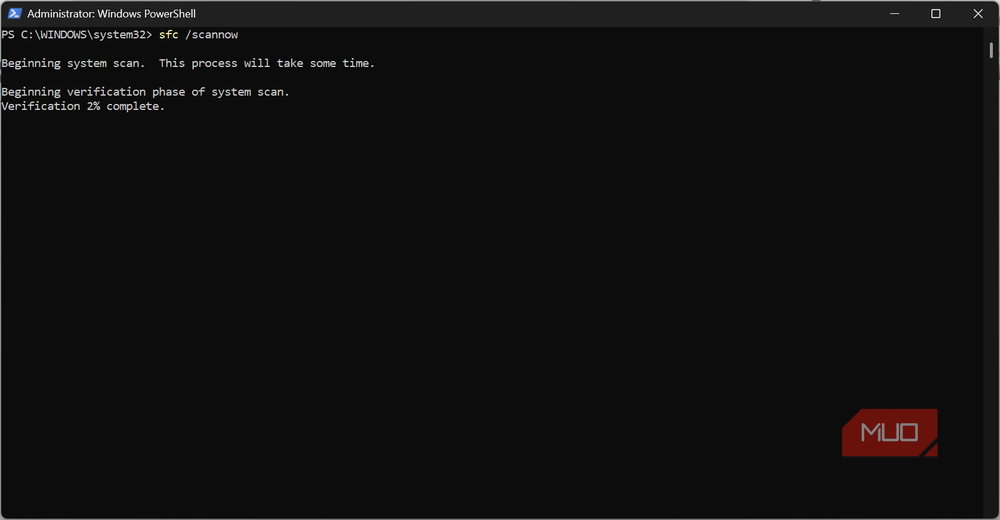
sfc /scannowУтилита SFC сверяет системные файлы с эталонными копиями. Для успешного выполнения RestoreHealth требуется активное интернет-соединение, так как недостающие или поврежденные элементы загружаются через службы обновления. По окончании проверки система выдает отчет об обнаружении и устранении проблем либо об их отсутствии.
