
Мой блог
Почему старый Fire TV Stick лучше нового и как продлить ему жизнь

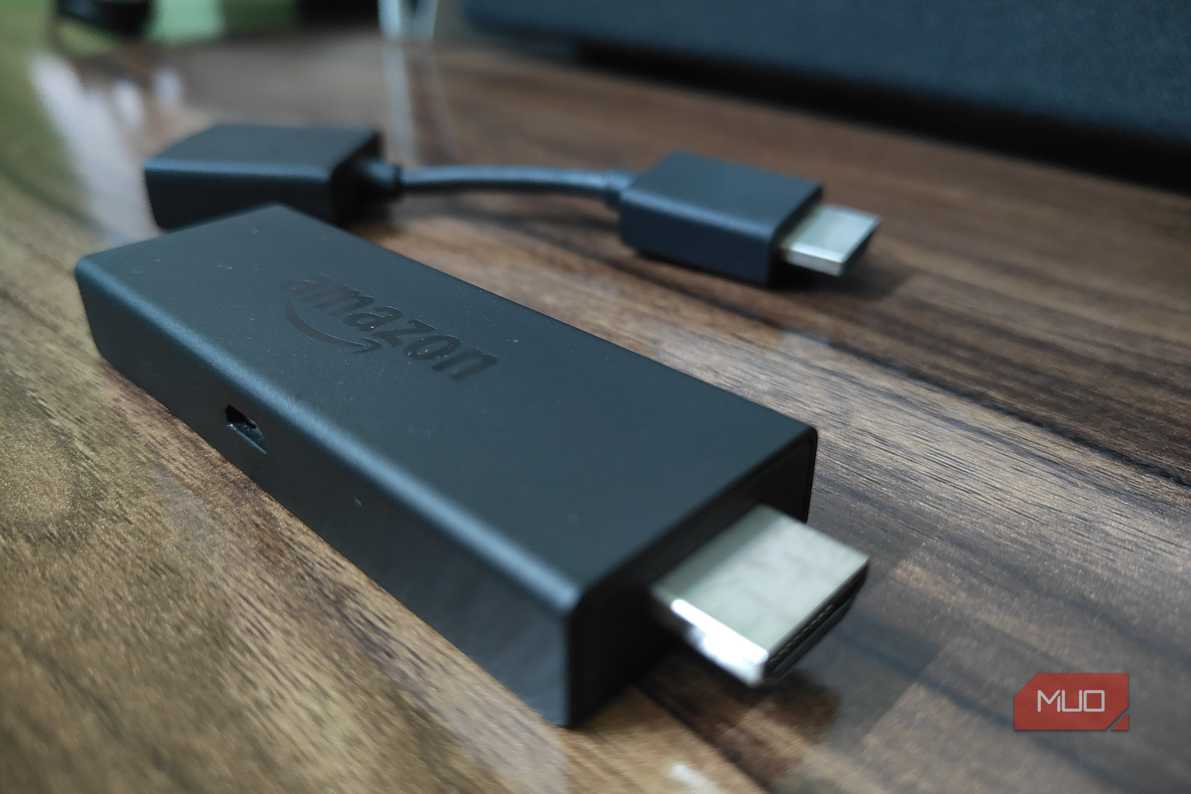
Использование старого поколения Fire TV Stick со стандартными настройками часто напоминает работу на устаревшем офисном ПК с 4 ГБ памяти: устройство справляется с задачами, но работает медленно и с заметными подтормаживаниями. Со временем медиаплееры начинают медленнее реагировать на команды, однако спешить с покупкой новой модели не всегда обязательно благодаря особенностям программной платформы.
Главным преимуществом устройств предыдущих поколений остается операционная система Fire OS, созданная на базе Android от Google. В отличие от новых версий платформ вроде Vega OS, старые медиаплееры поддерживают расширенные настройки разработчика и ручную установку стороннего софта, что открывает новые сценарии использования.
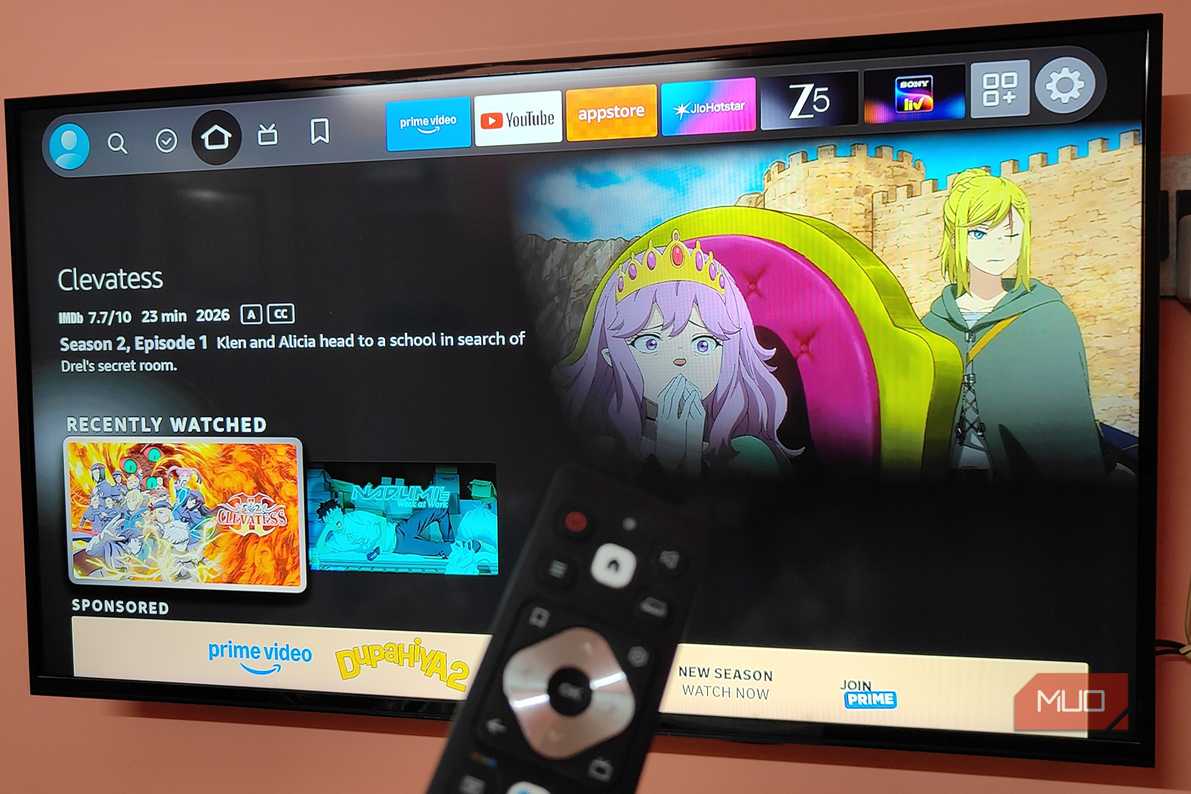
Что дает установка сторонних приложений на старый Fire TV Stick
Главный аргумент в пользу сохранения старого медиаплеера — возможность установки стороннего программного обеспечения. На устройствах с поддержкой Android-приложений можно использовать легкие сторонние лаунчеры, такие как Projectivy, которые служат удобной заменой стандартному интерфейсу от Amazon.
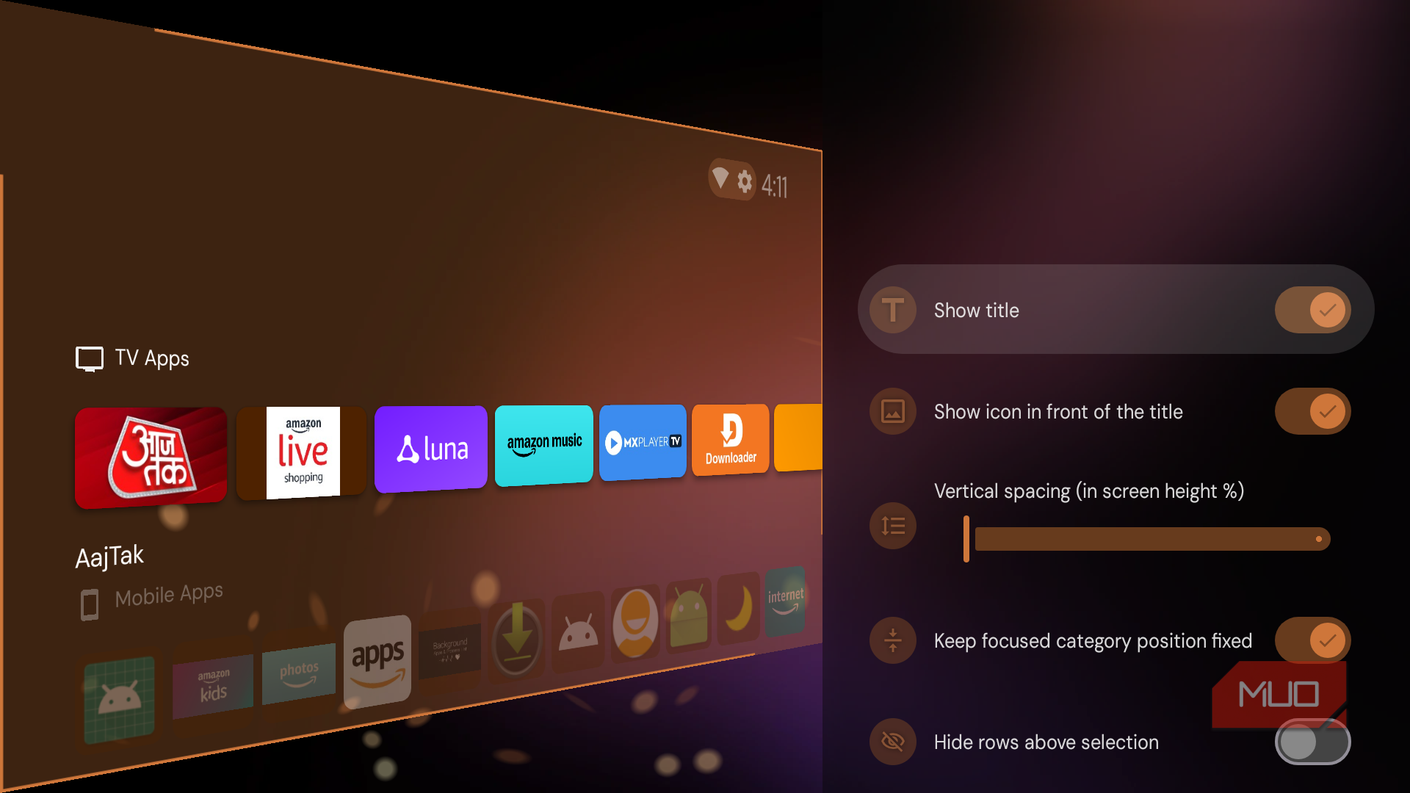
Кроме того, пользователи могут инсталлировать альтернативные медиаплееры вроде Kodi и сторонние браузеры. Специальные утилиты, например Send Files to TV, позволяют передавать файлы форматов APK, MKV и MP4 на медиаплеер по беспроводной сети без использования кабелей и флешек.
Конечно, ручная настройка и модификация интерфейса подходят не всем. Если владельцу устройства требуется исключительно стандартный медиацентр без необходимости погружаться в дебри системы, приобретение нового поколения стримера может оказаться более простым решением. Тем не менее, эксперимент с кастомными лаунчерами способен существенно преобразить работу старого гаджета.
Как включить режим разработчика и устанавливать сторонний софт
Процесс добавления сторонних приложений на устройства с Fire OS устроен относительно просто, хотя и требует активации специальных опций. Для этого необходимо задействовать отладку по ADB через меню параметров устройства.
Последовательность действий для разблокировки дополнительных возможностей выглядит следующим образом:
- Перейти в раздел «Настройки» с главного экрана медиаплеера.
- Выбрать пункт «Мое устройство Fire TV».
- Открыть подраздел «О программе».
- Найти пункт с версией ПО и нажать на него несколько раз до появления уведомления о включении режима разработчика.
- Вернуться назад и открыть появившиеся «Параметры разработчика», после чего активировать саму опцию и отладку ADB.
Интерфейс ADB изначально предназначен для подключения медиаплеера к персональному компьютеру с целью передачи скриншотов и изображений. Тем не менее, эта функция позволяет выполнять так называемый джейлбрейк устройства и инсталлировать софт в обход официального магазина Amazon. Стоит учитывать, что установка сторонних Android-приложений не всегда гарантирует стабильную работу, так как ПО может не учитывать технические ограничения конкретной модели стримера.
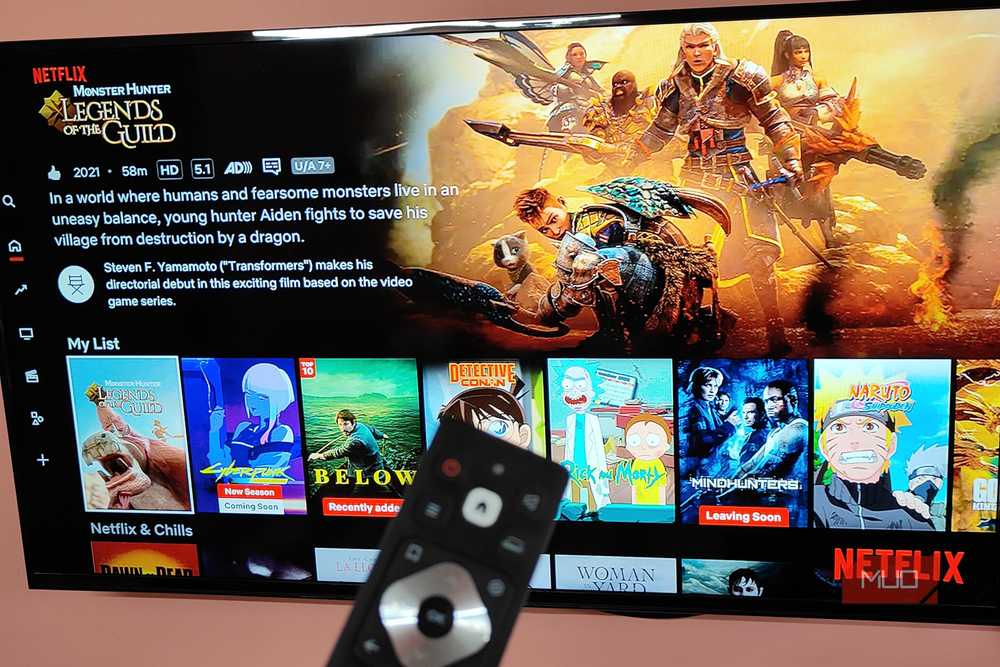
Альтернативные способы ускорить работу медиаплеера без сторонних программ
Если процедура ручной установки ПО и активация скрытых настроек не вызывают энтузиазма, продлить срок службы устройства можно с помощью стандартных методов оптимизации. Эти действия не требуют глубокого вмешательства в систему, но заметно повышают удобство использования.
В первую очередь на устаревших моделях рекомендуется отключить автоматическое воспроизведение видео и аудиоконтента в интерфейсе. Также полезно регулярно очищать кэш установленных приложений. Данные меры существенно снижают нагрузку на систему и делают старый медиаплеер более отзывчивым.
Дополнительно имеет смысл настроить использование альтернативных серверов DNS в параметрах сетевого подключения. Ручной выбор DNS не увеличивает скорость работы самого процессора, однако способствует более стабильному интернет-соединению при воспроизведении контента.
