
Мой блог
5 главных новых функций в августовском обновлении Photoshop 2026

5 главных новшеств августовского обновления Photoshop 2026
Компания Adobe представила очередное масштабное обновление Photoshop 2026, добавив ряд функций, которые заметно оптимизируют ежедневную работу фотографов и цифровых художников. Среди новшеств особенно выделяется инструмент, решать задачи с которым мне приходится буквально на каждом втором снимке — это глубокая коррекция светов и теней для максимального расширения рабочего динамического диапазона.
Помимо тональной коррекции, в плагине Camera Raw появились новые эффекты мягкого свечения, существенно улучшилась посадка текста на произвольные контуры, добавилось экспериментальное рабочее пространство AI Assisted, а также появились продвинутые инструменты точного позиционирования генерируемых объектах на холсте. Давайте подробно разберем все пять функций и оценим их практическую пользу в реальном процессе обработки.
1. Новый инструмент тональной коррекции «Свет» (Light)
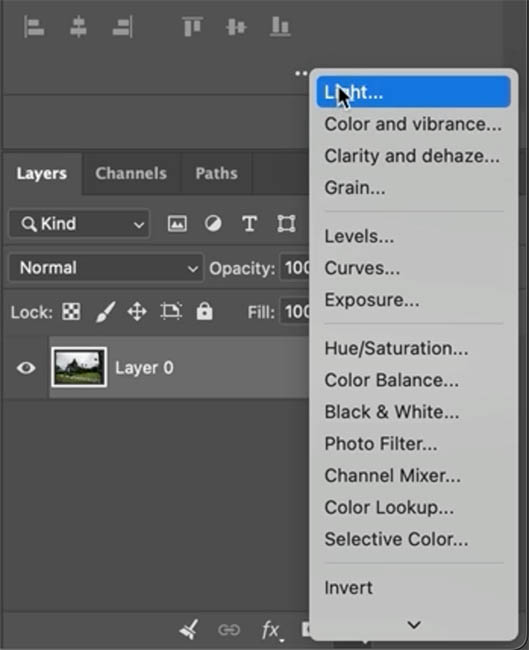
Первое и наиболее практичное дополнение в редакторе — корректирующий слой «Свет» (Light). Найти его можно непосредственно в общей панели корректирующих слоев Photoshop.
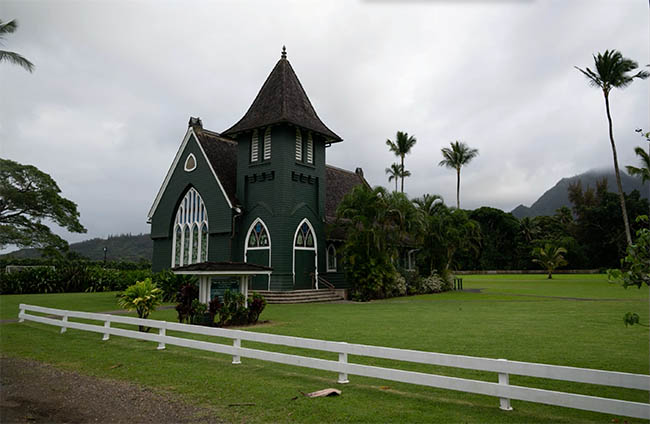
Если вы привыкли начинать обработку с кадра в формате RAW, то по-прежнему имеет смысл вызывать Camera Raw или Lightroom. Однако возникает масса ситуаций, когда вы уже ведете сложный многослойный проект внутри Photoshop и хотите оперативно подправить тональный баланс без лишнего перехода в сторонние модули. Инструмент «Свет» дублирует базовые регуляторы из стандартной панели ACR и Lightroom.
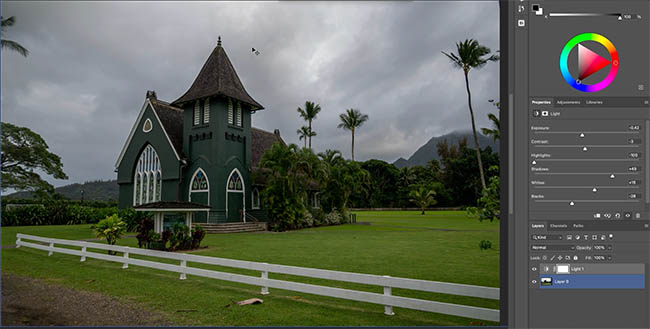
Работа с инструментом строится по понятной логике. Сначала стоит уменьшить параметр «Света» (Highlights). Если небо или светлые участки кадра пересвечены, сдвиг регулятора влево возвращает внушительный объем утраченных текстур и деталей. При необходимости можно слегка опустить общий уровень экспозиции.
Следующим шагом осветляются «Тени» (Shadows). Это позволяет проявлять информацию в темных участках, которые ранее казались практически глухими черными пятнами. В прошлых релизах Photoshop подобная операция выполнялась через команду Shadow/Highlight, но новый слой Light предлагает гораздо более удобный и полностью неразрушающий workflow на базе слоев коррекции.
На этом этапе я также советую слегка снизить общий контраст. На первый взгляд это кажется нелогичным, ведь финальному снимку требуется сочность, но логика тут простая: в самом начале редактирования важно максимально вытянуть скрытые детали из крайних тональных диапазонов перед тем, как задавать итоговую контрастность.
Когда детали восстановлены, в ход идут раздельные ползунки «Белые» (Whites) и «Черные» (Blacks). Увеличение показателя белого возвращает ярким акцентам чистый блеск и объём, а точечная подгонка черного устанавливает честную точку черного без риска «пережечь» свежевыбранные детали в тенях. Подобный подход обеспечивает куда более точный контроль, чем базовый регулятор Contrast.
2. Новые эффекты свечения в Camera Raw
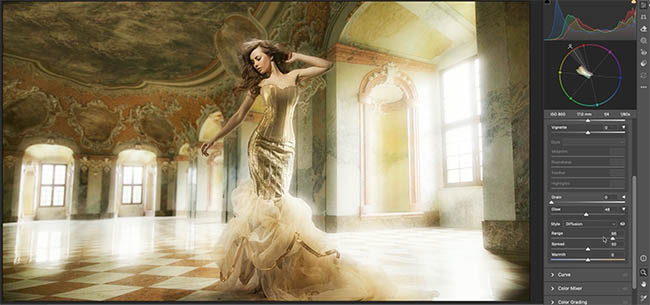
Второе заметное новшество находится внутри плагина Camera Raw и открывает отличные возможности для творческой стилизации снимков. Чтобы опробовать его, откройте меню Фильтр > Фильтр Camera Raw (Filter > Camera Raw Filter) и перейдите в раздел «Эффекты» (Effects), где расположился блок «Свечение» (Glow).
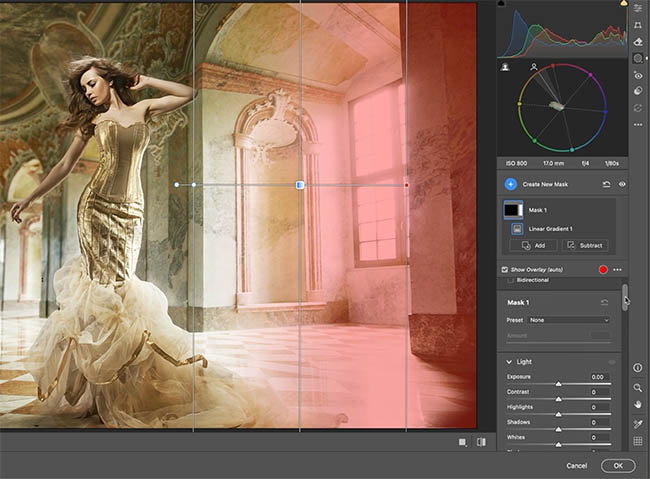
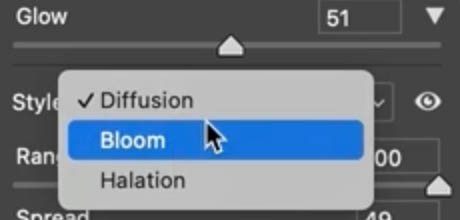
При повышении значения Glow на изображении начинает формироваться мягкое ореольное свечение. Разработчики предусмотрели три разных алгоритма работы:
- Диффузия (Diffusion)
- Блум (Bloom)
- Ореол (Halation)
Каждый из этих режимов обладаем уникальным характером и применяется под специфические художественные задачи.
Диффузия (Diffusion)
Режим «Диффузия» визуально напоминает классический эффект Ортона (Orton effect). Раньше для воссоздания такого стиля приходилось вручную дублировать слой в Photoshop, менять режим наложения на Overlay или Screen/Lighten, накладывать размытие по Гауссу и аккуратно подбирать непрозрачность.
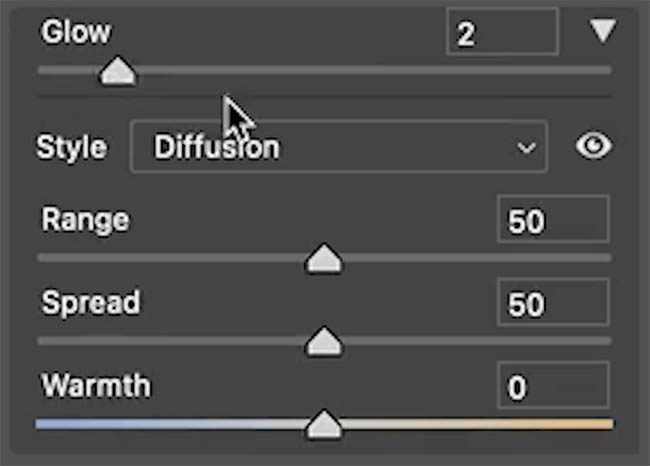
Инструмент Diffusion в Camera Raw позволяет добиться мягкого сказочного сияния за пару кликов. Пользователю доступны ключевые параметры настройки:
- Диапазон (Range) — задает яркостный интервал, подпадающий под действие эффекта. При сдвиге в крайнее положение подсвечиваются только самые яркие блики, а при смещении вглубь эффект охватывает и светлые полутона.
- Разброс (Spread) — определяет радиус распространения сияния вовне от источника.
- Интенсивность (Glow) — отвечает за общую силу выраженности эффекта.
В работе важно найти точный баланс: при слабом значении эффект незаметен, а при чрезмерном — кадр выглядит искусственно переработанным.
Блум (Bloom)
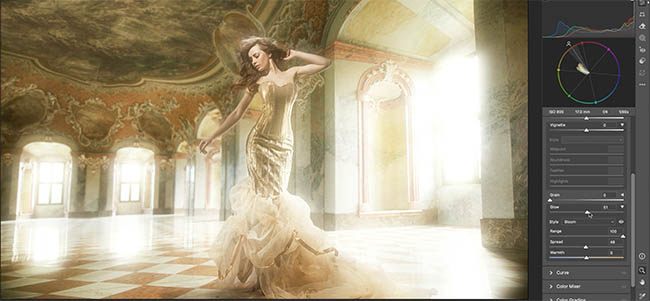
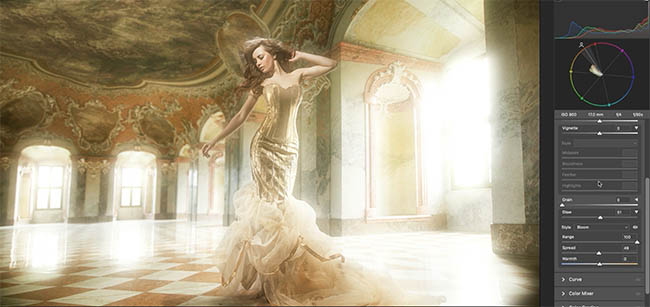
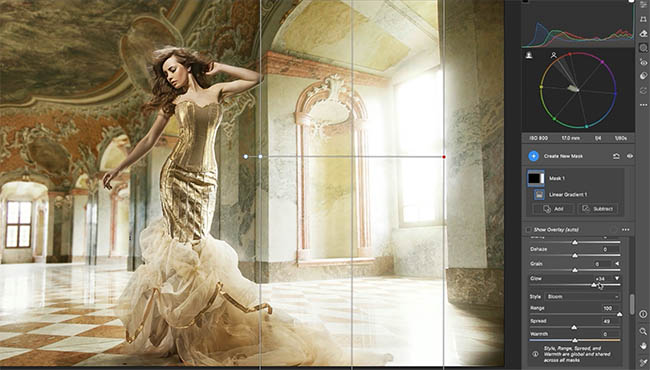
Алгоритм «Блум» заставляет светлые объекты как бы переливаться и выплескиваться на окружающие их темные участки. В реальной съемке такой эффект проявляется вокруг ярких окон или мощных источников света. Фотографы часто стараются его избегать, но в художественной обработке он создает глубокую атмосферу.
Особенно эффектно Bloom раскрывается при использовании локальных масок. Вместо глобального применения на весь кадр можно создать градиентную маску в Camera Raw, протянуть ее в зоне прохождения света из окна и активировать параметр Bloom именно внутри этой маски. Настройки Spread (Разброс) и Warmth (Теплота) позволят мягко подкрасить и растянуть поток света, не затрагивая остальную сцену.
Ореол (Halation)
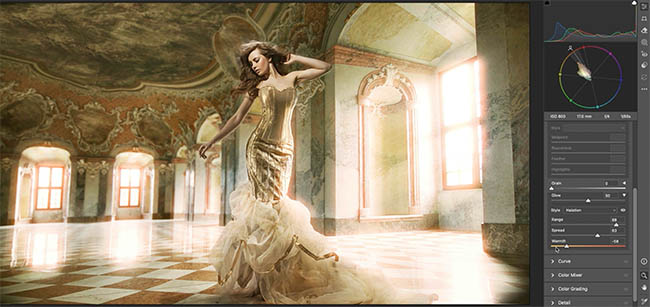
Режим «Ореол» точно эмулирует популярный пленочный артефакт. В аналоговой фотографии свет, проходя сквозь эмульсию и отражаясь от подложки пленки, создает характерный красновато-оранжевый ореол вокруг ярких источников и высококонтрастных границ.
При увеличении параметра Halation на стыках светлых и темных зон появляется узнаваемое кинематографичное свечение. Регулятор Warmth здесь работает со спецификой пленочной эмульсии, придавая кадру естественный теплый аналоговый оттенок.
3. Функция Dynamic Fit для текста вдоль контура
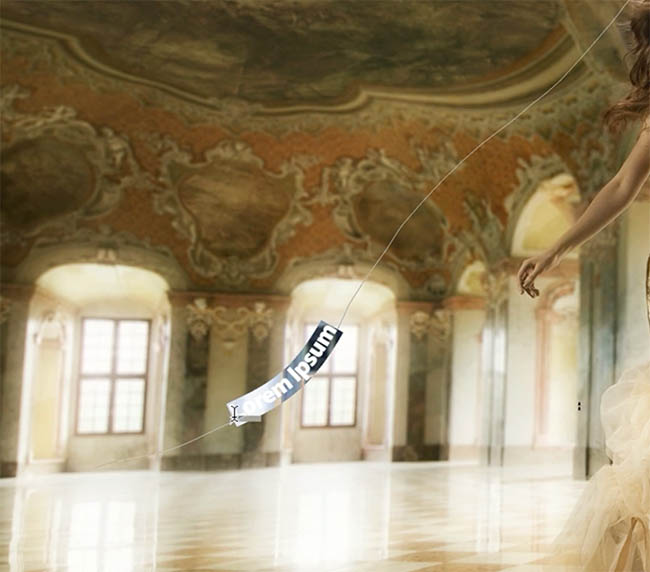
Третье улучшение решает давнюю рутинную проблему дизайнеров при верстке текста вдоль произвольной векторной кривой.
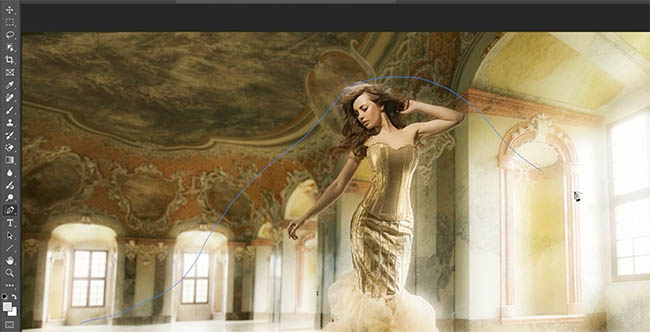
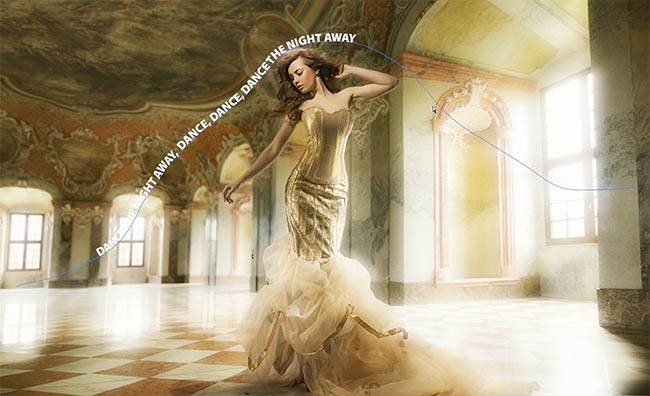
Процесс начинается привычно: с помощью инструмента «Произвольное перо» (Freeform Pen Tool) рисуется изгиб или линия любой сложности. Затем берется инструмент «Текст» (Type Tool), и выполняется клик непосредственно по контуру. Photoshop привязывает текстовую строку к кривой.
Вы можете менять шрифты, кегль, цвет и редактировать сам контур с помощью инструментов Direct Selection Tool или Path Selection Tool. Однако раньше для точного заполнения текстом всей длины кривой приходилось вручную подгонять размер шрифта и трекинг.
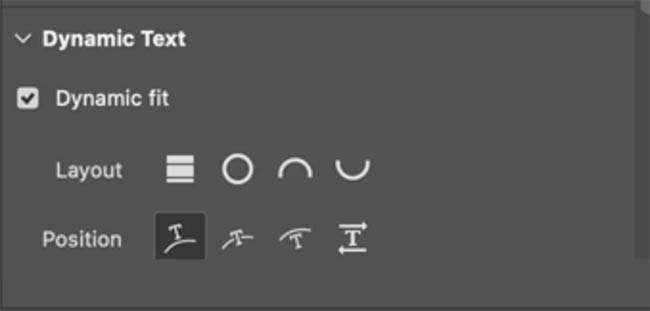
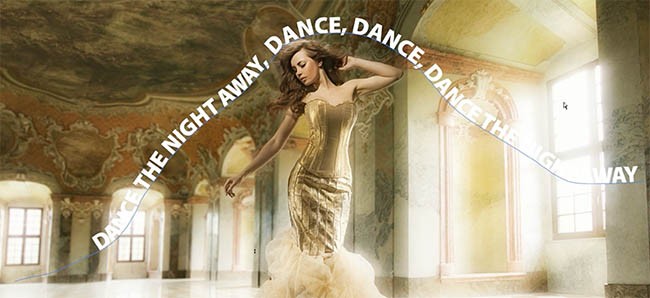
Теперь в панели Properties появилась кнопка Dynamic Fit. При её активации Photoshop автоматически масштабирует и распределяет текст точно по всей доступной длине векторного пути. Это избавляет от долгих ручных подгонок при оформлении бейджей, логотипов, круговой типографики и изогнутых заголовков.
4. Новое рабочее пространство AI Assisted
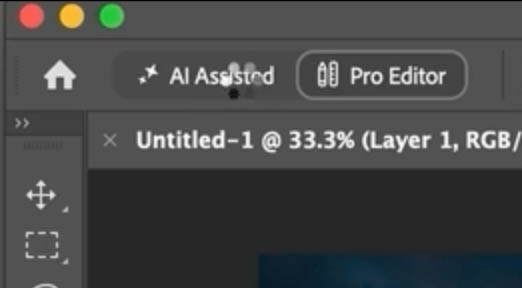
В Photoshop 2026 появилось новое специализированное рабочее пространство. Привычный интерфейс редактора теперь называется Pro Editor, а рядом с ним появился режим AI Assisted.
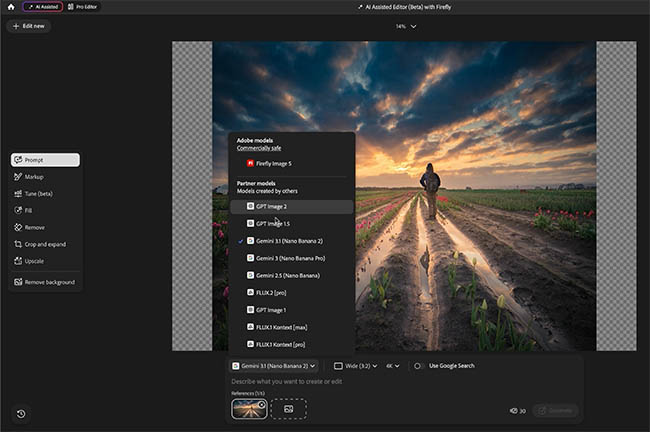
Перевод документа в AI Assisted загружает слои проекта в среду, сфокусированную на генеративных функциях Adobe Firefly и сторонних нейросетевых моделей. Пока данный режим находится в статусе Beta, интерфейс может выглядеть необычно, но его главная задача — дать доступ к нейросетям без выхода из основного приложения.

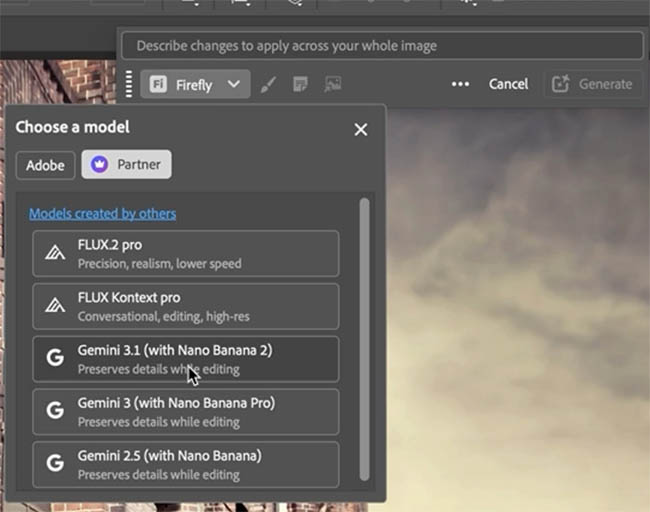
В этом пространстве можно выбирать различные нейросетевые модели (включая сторонние решения, такие как GPT и Google Nano Banana 2), задавать соотношение сторон и разрешение генерации — вплоть до 4K при использовании Nano Banana 2. Кроме того, для Gemini-моделей доступна интеграция с Google Search, что позволяет генератору учитывать актуальный контекст из интернета (например, особенности исторической эпохи, погодные условия или конкретные локации).
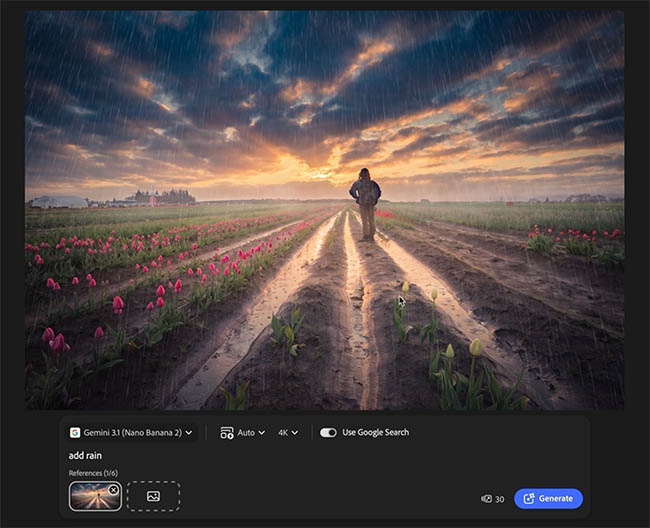
Процесс генерации нагляден: вы вводите текстовый запрос (к примеру, «add rain»), система показывает стоимость операции в кредитах и создает результат. По завершении работы вы нажимаете кнопку возврата в Pro Editor и получаете сгенерированные элементы на отдельном новом слое с сохранением всей исходной структуры слоев.
5. Точный контроль Generative Fill с помощью аннотаций и масок
Заключительный блок обновлений касается решения фундаментальной проблемы генеративного ИИ: нейросети отлично понимают, что нужно сгенерировать, но часто ошибаются с тем, где именно должен разместиться объект.
Размещение объектов с помощью аннотаций
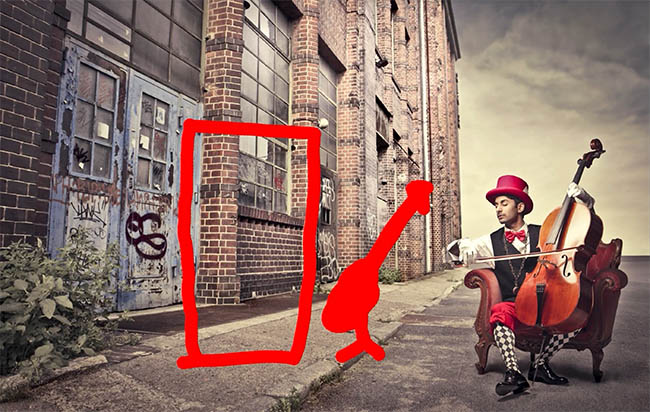
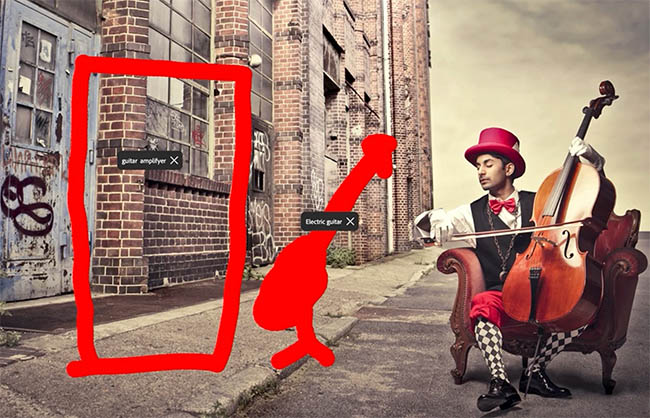
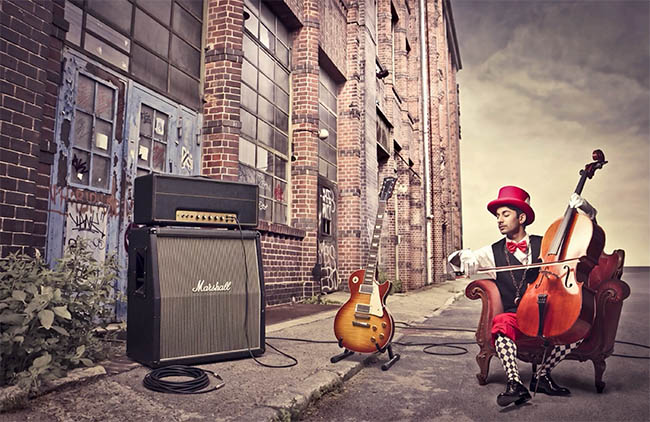
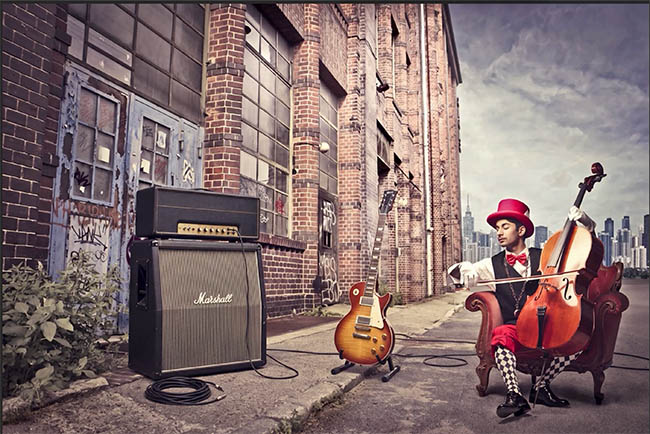
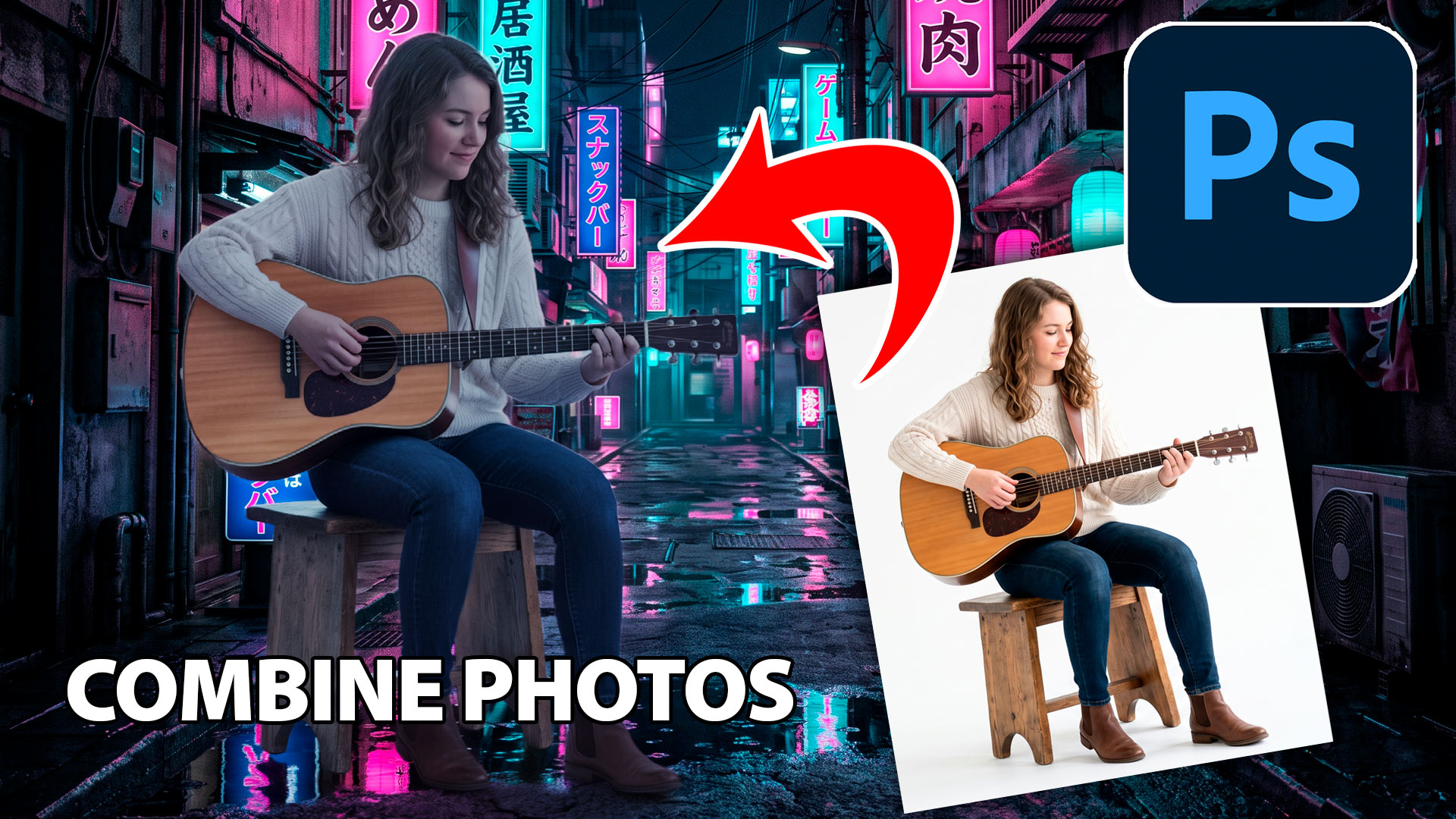
В режиме Prompt to Edit при использовании внешних моделей (например, Nano Banana) появились инструменты прямого рисования аннотаций поверх кадра. Вы можете схематично набросать кистью контур прямо на изображении — например, прямоугольный блок в месте, где должен стоять гитарный комбоусилитель, и силуэт гитары рядом.

Художественная точность эскиза не имеет значения. Далее с помощью текстовых аннотаций вы помечаете первый набросок как «guitar amplifier», а второй — как «guitar». Получив одновременно геометрическую привязку на холсте и текстовое описание, нейросеть безошибочно генерирует объекты именно в указанных границах. Это незаменимо на сложных общих планах — к примеру, когда из четырех человек на фото нужно надеть шляпу только на одного конкретного персонажа.
Генерация строго внутри маски
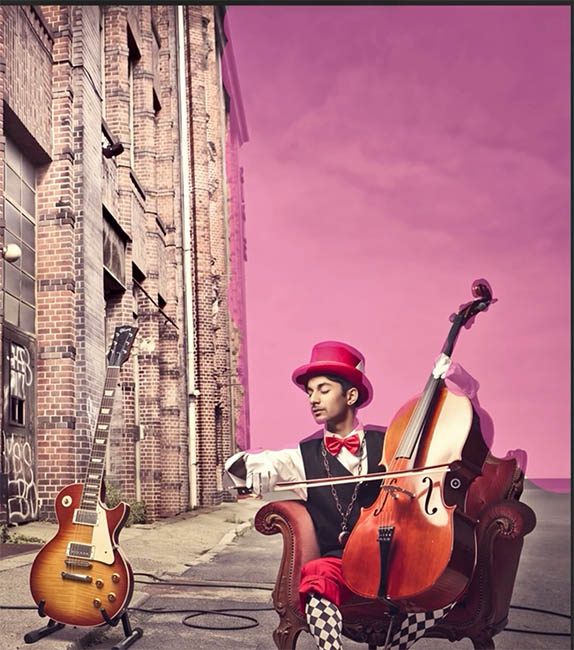
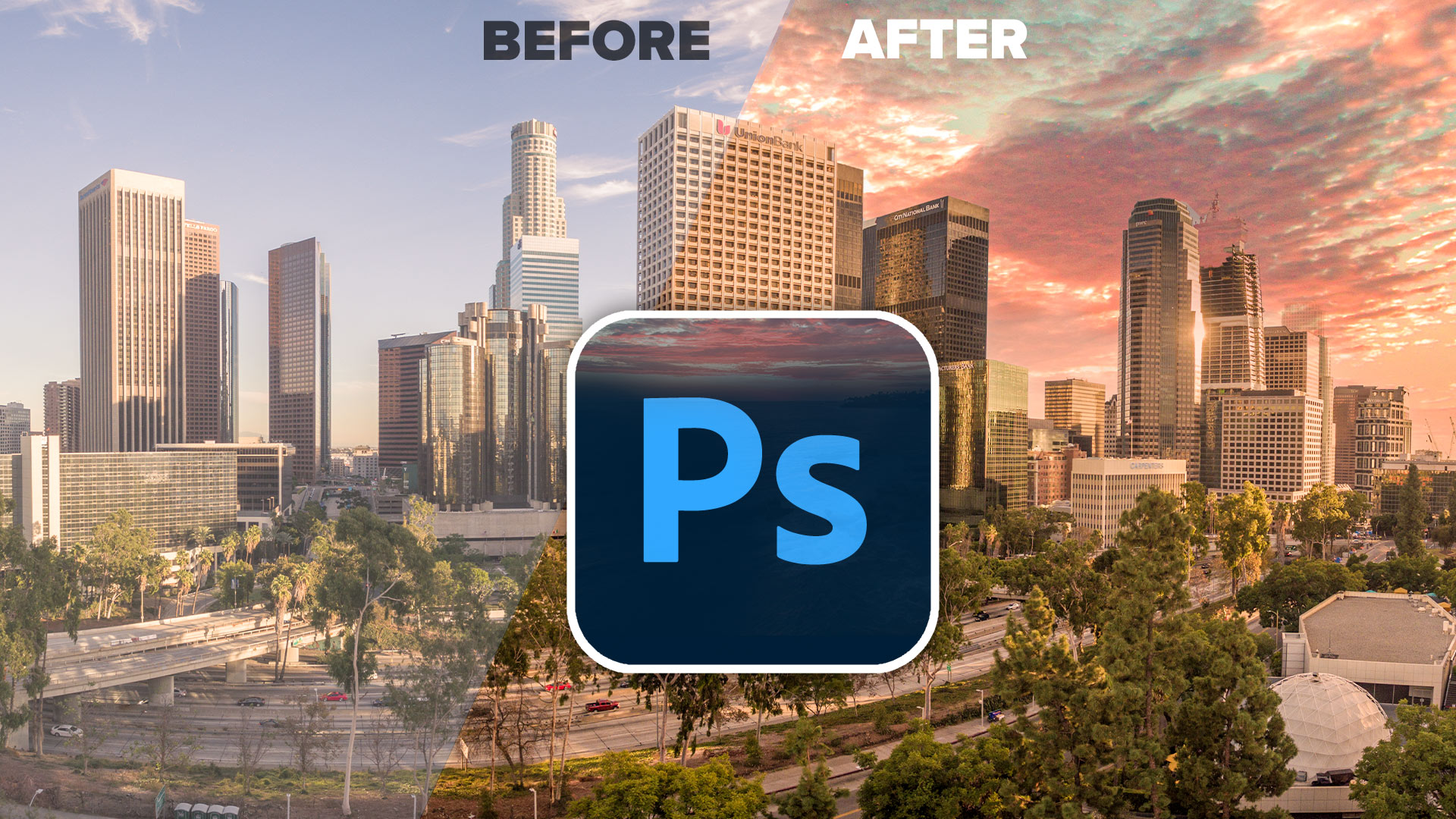
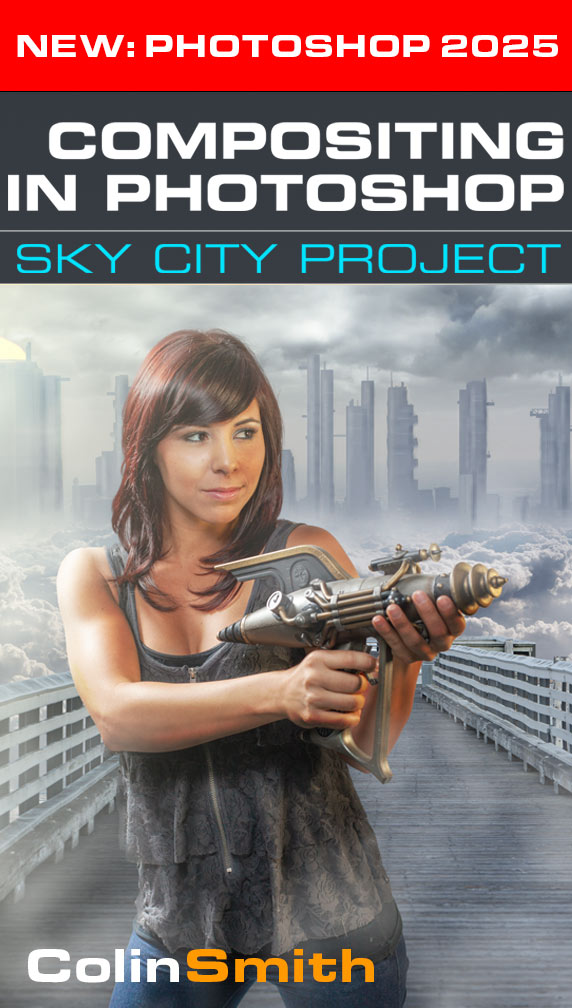
Второй способ точной привязки — использование инструмента Selection Brush Tool. Вы просто закрашиваете кистью нужную область, вызываете Generative Fill (например, на базе Firefly Image 5) и вводите промпт «add a city».
Photoshop ограничивает генерацию исключительно пределами созданной маски, оставляя окружающие области полностью нетронутыми. Это дает прогнозируемый результат и избавляет от необходимости дорабатывать границы вручную.
Какая из новых функций Photoshop наиболее полезна?
Августовское обновление получилось действительно насыщенным. В моей ежедневной практике чаще всего будет задействован слой коррекции «Свет» — быстрый и неразрушающий способ вытягивания деталей из теней и светов нужен постоянно. Свечения в Camera Raw дают классный художественный инструмент стилизации, особенно при работе через маски. А продвинутые варианты контроллинга генеративного ИИ через аннотации и маски наконец-то превращают нейросети из лотереи в управляемый профессиональный инструмент.
Источник: photoshopcafe.com
