
Мой блог
3 причины, почему ПК с Windows случайно просыпается ночью

Подробности изложены в материале первоисточника. Если ваш стационарный компьютер или ноутбук самостоятельно загорается посреди ночи без какого-либо вмешательства с вашей стороны, у этой проблемы всегда есть конкретное техническое объяснение. Я регулярно сталкиваюсь с подобными жалобами и сразу проверил причины такого поведения, ведь операционная система никогда не выходит из спящего режима просто так — за этим всегда стоит скрытый триггер.
Внутри системы определенная фоновая задача, сетевой сигнал или подключенное периферийное устройство обладают явным разрешением прерывать сон компьютера. Подобные привилегии часто выдаются сторонними установщиками программ или заложены в стандартных параметрах, на которые пользователи редко обращают внимание. К счастью, Windows ведет детальный журнал подобных событий, поэтому я подготовил разбор трех главных виновников и инструкции по их выявлению.
Запланированные задачи и таймеры пробуждения
Одной из наиболее частых причин ночных пробуждений компьютера являются вовсе не случайные движения мышки или активность домашних животных, а системные задания. Служба Windows Update выступает здесь классическим нарушителем спокойствия, так как ей регулярно требуется бодрствующее состояние машины для поиска и установки патчей в период обслуживания. Кроме того, инструмент «Планировщик заданий» позволяет любой утилите использовать специальный параметр разрешений, а разработчики софта нередко активируют его по умолчанию без дополнительного предупреждения.
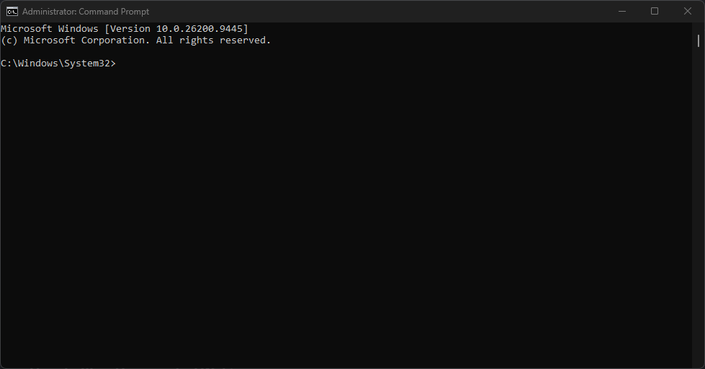
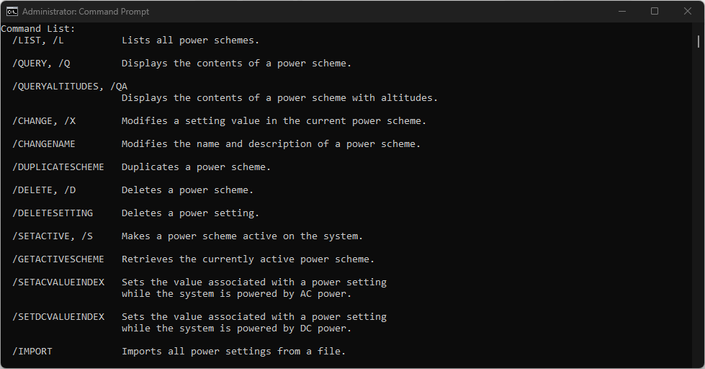
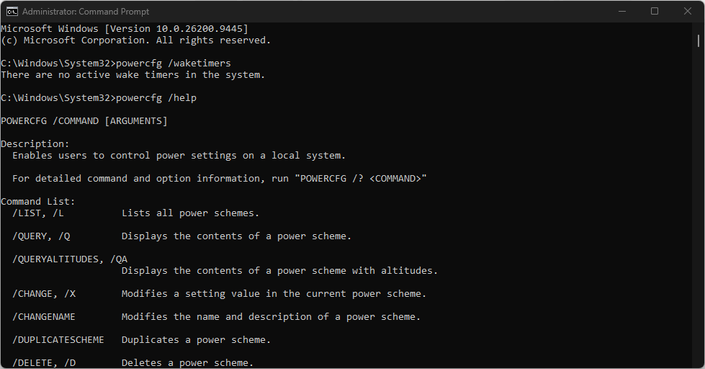
Резервные копии, апдейты антивирусных баз данных и даже предустановленный производителем мусор могут настраиваться подобным образом. Самый надежный метод выяснить точный источник проблемы заключается в запуске командной строки от имени администратора и вводе команды powercfg /lastwake. Данный инструмент четко показывает, какое именно событие спровоцировало последний выход из сна, будь то конкретная задача, таймер или физическое оборудование.
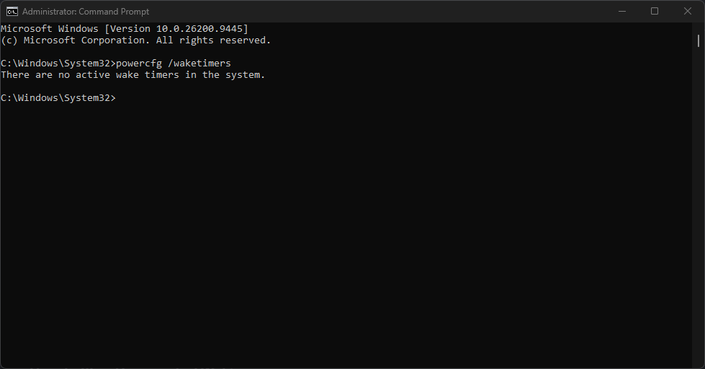
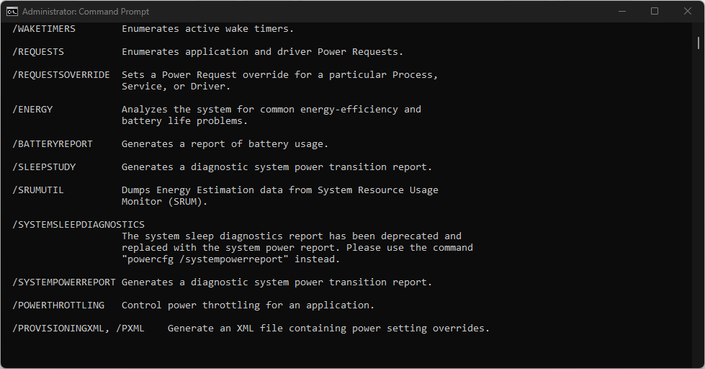
Если дополнить диагностику командой powercfg /waketimers, вы увидите все активные таймеры, готовые запустить систему в любой момент. Когда вывод указывает на конкретную задачу по ее имени, достаточно зайти в «Планировщик заданий» и снять галочку с разрешения на пробуждение вкладки «Условия». После этого я настроил систему так, чтобы она больше не реагировала на подобные запросы.
Сетевые устройства и удаленные сигналы пробуждения
Вторым распространенным фактором выступают сигналы из локальной сети, известные как технология Wake-on-LAN или пробуждение по волшебному пакету. Многие сетевые адаптеры имеют эту опцию активной прямо «из коробки», позволяя другим гаджетам в домашней сети отправлять команду на включение ПК. Подобное поведение полезно для рабочих серверов, но превращается в головную боль, когда обычный сетевой трафик будит машину среди ночи.
Чтобы проверить этот узел, я открываю «Диспетчер устройств», нахожу нужный сетевой адаптер в списке и перехожу к его свойствам. На вкладке управления питанием есть пункт, позволяющий оборудованию выводить ПК из сна, а в расширенных параметрах можно отдельно отключить реакцию на магический пакет. Дополнительно стоит проинспектировать фирменные приложения роутеров, так как некоторые маршрутизаторы периодически пингуют подключенные клиенты, случайно отправляя пробуждающие пакеты.
Периферия USB и беспроводные приемники
Третий источник ночной активности ПК носит более банальный характер: это подключенные по проводу или Bluetooth устройства с разрешением пробуждать систему. Ресиверы беспроводных мышей и клавиатур славятся этим из-за малейших электрических помех или случайных вибраций стола, которые система принимает за пользовательский ввод. Док-станции, внешние накопители и хабы тоже могут обладать такими привилегиями в зависимости от драйверов.
Я проверяю такие устройства через «Диспетчер устройств», открывая свойства каждого элемента интерфейса и убирая разрешение на пробуждение. Быстрее всего составить список всех разрешенных устройств помогает команда powercfg /devicequery wake_armed в консоли. Отключение этой функции для ненужной периферии полностью решает проблему случайных пробуждений, сохраняя при этом комфортную работу днем.
