
Мой блог
Почему «Завершение работы» в Windows 11 не выключает ПК полностью и чем это грозит

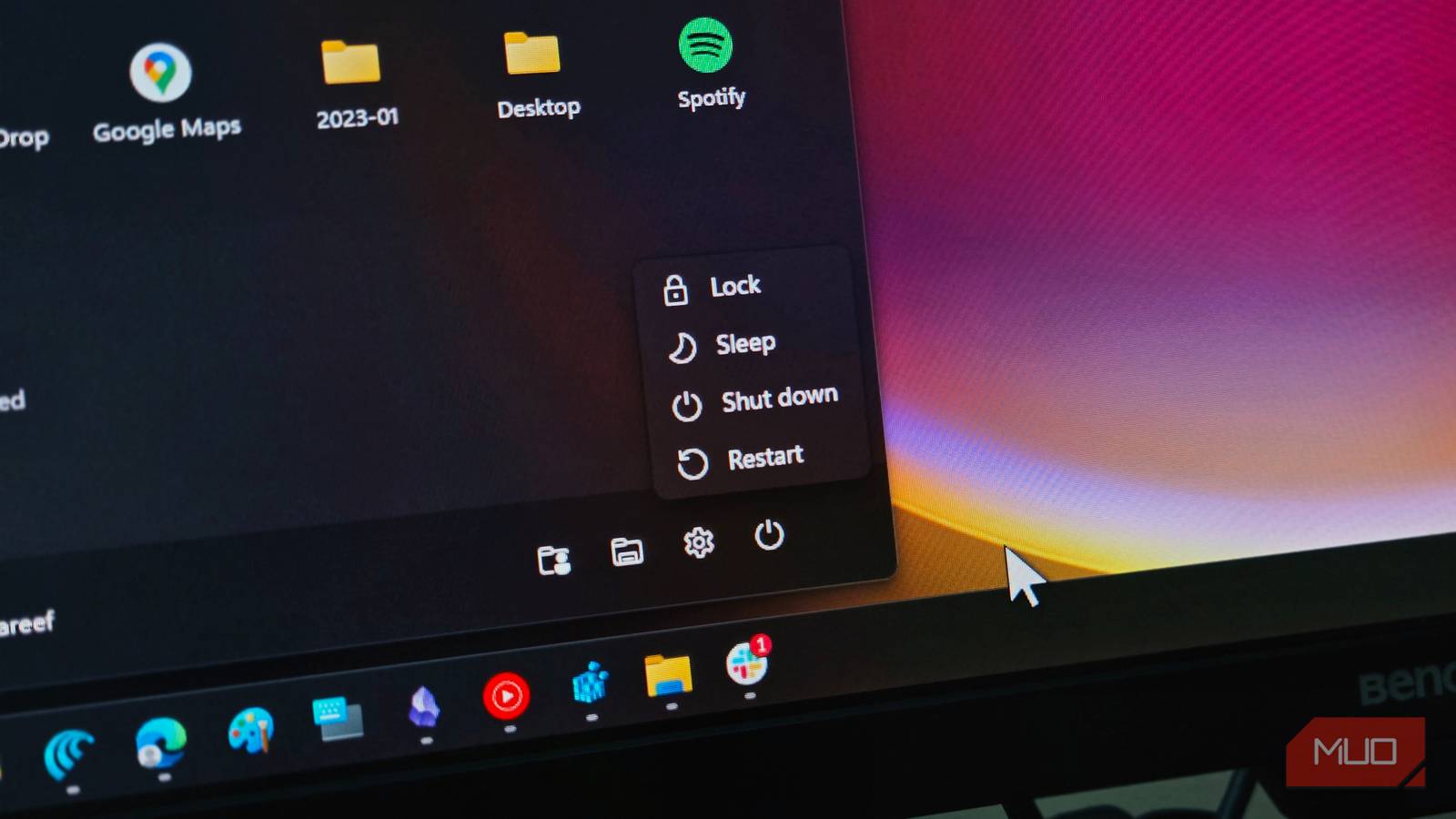
Каждый из нас привык к простой логике: если на электронном устройстве нажать кнопку выключения, оно полностью прекращает работу, обесточивается и переходит в состояние покоя. Это кажется очевидным стандартом для любой техники — от смартфона до телевизора. Однако в случае с персональными компьютерами под управлением Windows 11 привычные представления оказываются ошибочными. Нажимая пункт «Завершение работы» в меню «Пуск», вы вовсе не выключаете операционную систему в традиционном понимании этого слова.
В этой статье я подробно разберу, что на самом деле происходит с компьютером при нажатии кнопки выключения, как работает технологический механизм Fast Startup (быстрый запуск), почему этот режим может провоцировать накопительные сбои и системные зависания, а также объясню, почему привычная перезагрузка выполняет работу значительно качественнее.
Почему кнопка «Завершение работы» в Windows 11 работает не так, как ждут пользователи
По умолчанию в операционных системах Windows 10 и Windows 11 активирована специальная функция, известная как Fast Startup (быстрый запуск), или гибридная загрузка (hybrid boot). Создавая этот инструмент, инженеры Microsoft стремились решить давнюю проблему медленной загрузки ПК, с которой сталкивались владельцы систем с традиционными жесткими дисками (HDD).
Как функция «Быстрый запуск» изменяет привычное выключение компьютера
Когда вы завершаете сеанс и выбираете пункт «Завершение работы», Windows не закрывает все процессы с нуля. Операционная система действительно завершает работу ваших пользовательских приложений и выходит из учетной записи. Однако сам системный каркас — ядро Windows (Kernel) и загруженные драйверы оборудования — не выгружается из памяти полностью. Вместо этого система «усыпляет» ядро: создается специальный снимок (дамп) текущего состояния рабочей среды, который записывается на системный накопитель в файл гибернации.
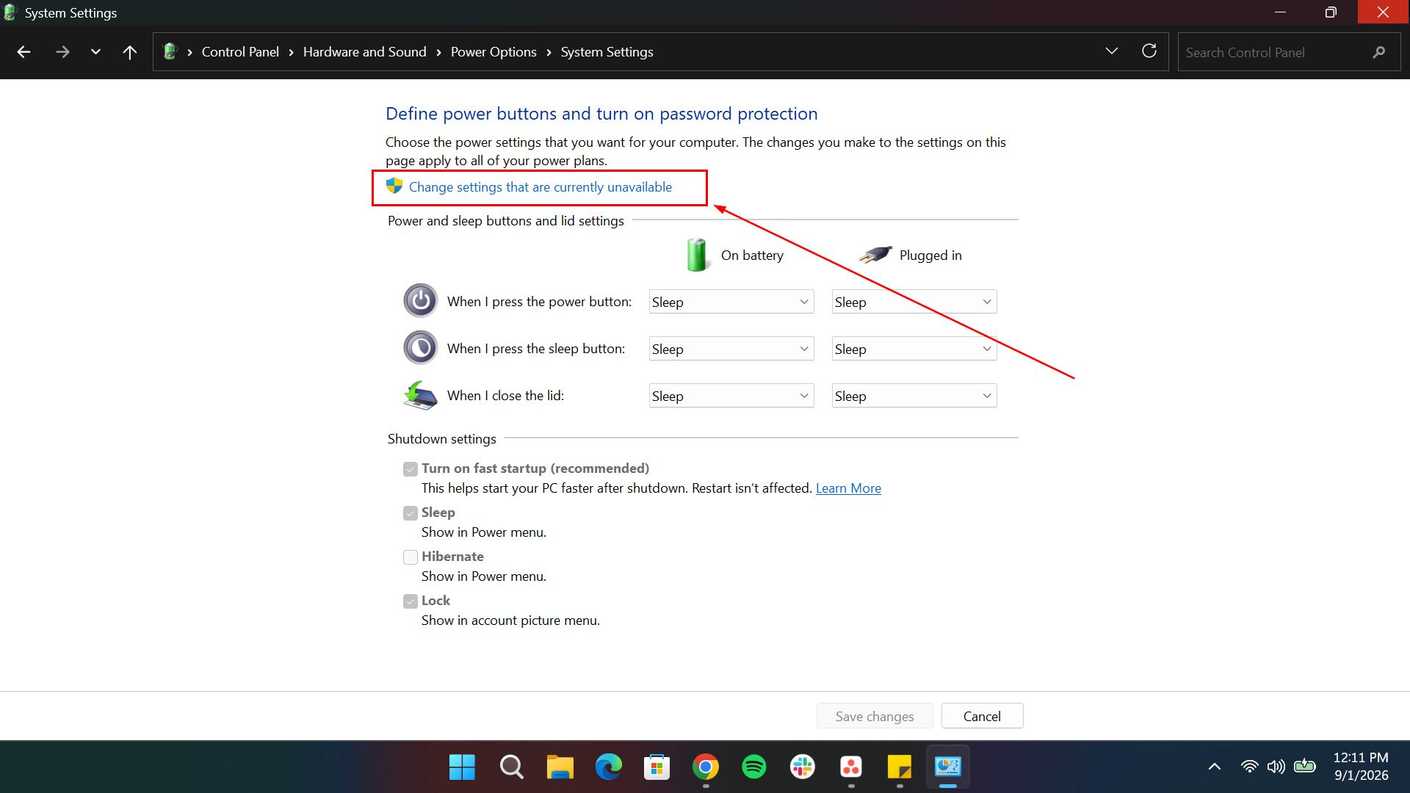
При последующем включении компьютера операционная система не тратит время на инициализацию всех служб, опрос железа и запуск драйверов с чистого листа. Она просто считывает готовый образ ядра с диска и быстро восстанавливает его в оперативной памяти. На старых компьютерах и медленных накопителях это дает ощутимый прирост скорости включения, избавляя пользователя от долгих минут ожидания рабочего стола.
Инструкция: как отключить быструю загрузку через Панель управления
Если вы хотите, чтобы ваш компьютер выключался классическим способом без сохранения дампа ядра, функцию быстрого запуска можно легко деактивировать. Я подготовил пошаговую инструкцию, как это сделать:
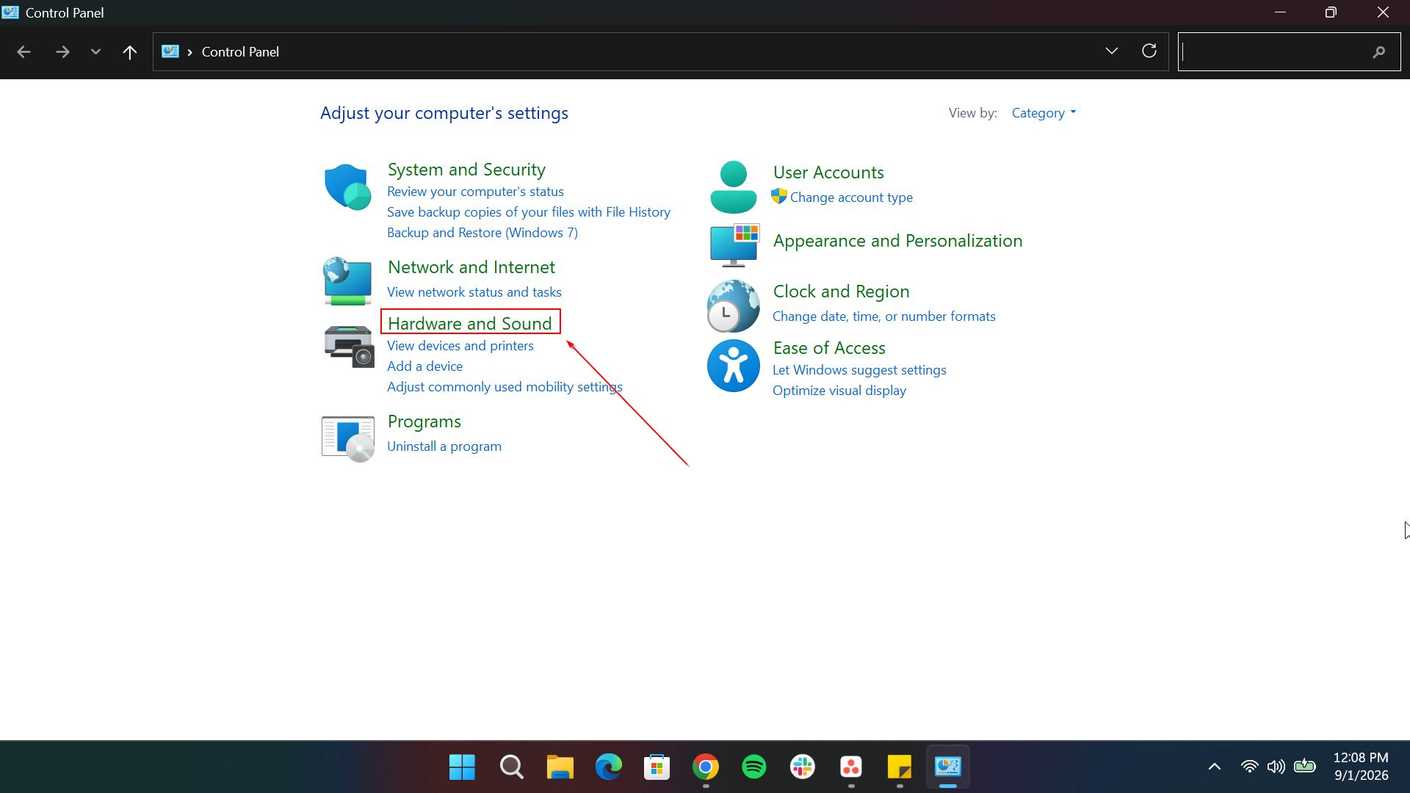
- Откройте классическую Панель управления (Control Panel), введя ее название в поиске Windows.
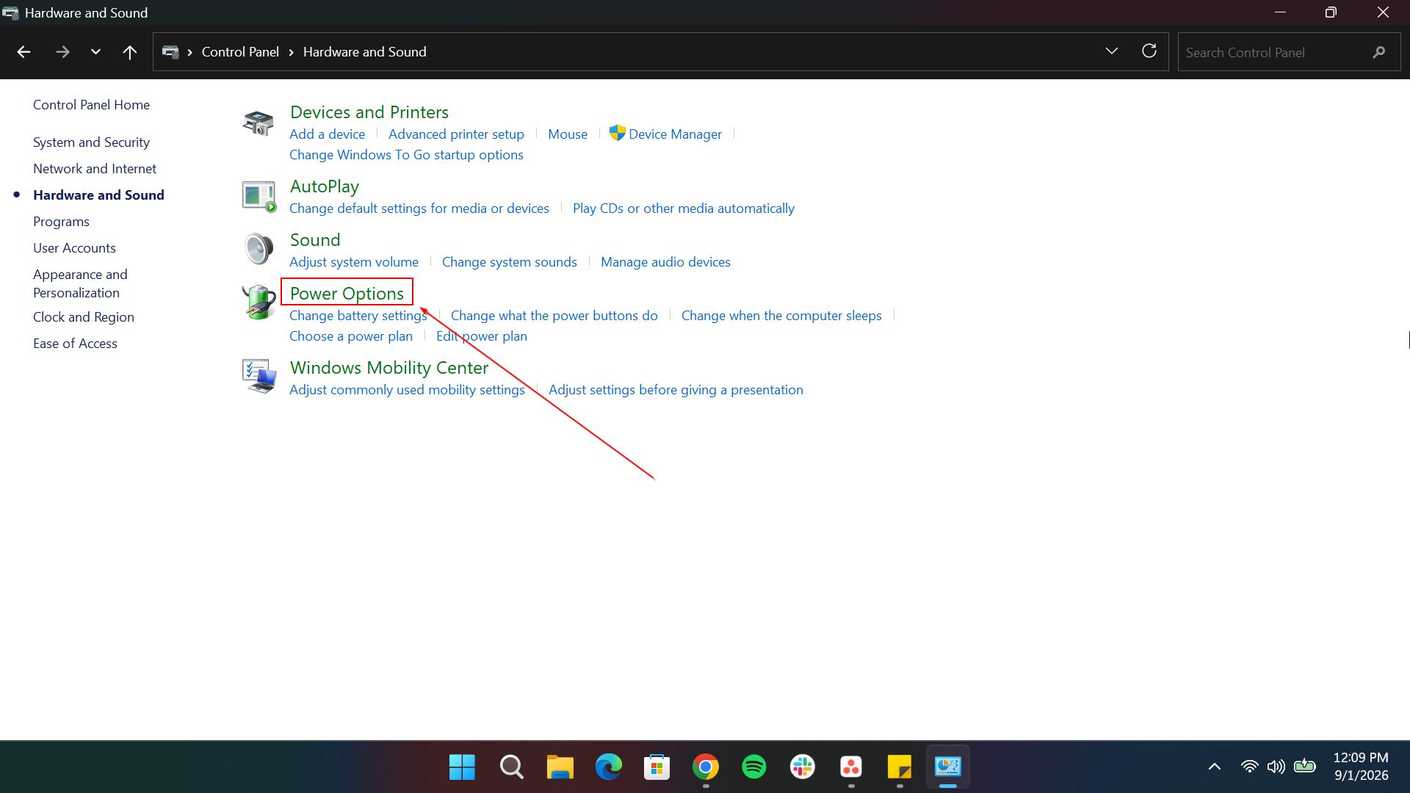
- Перейдите в раздел Оборудование и звук (Hardware and Sound), а затем выберите пункт Электропитание (Power Options).
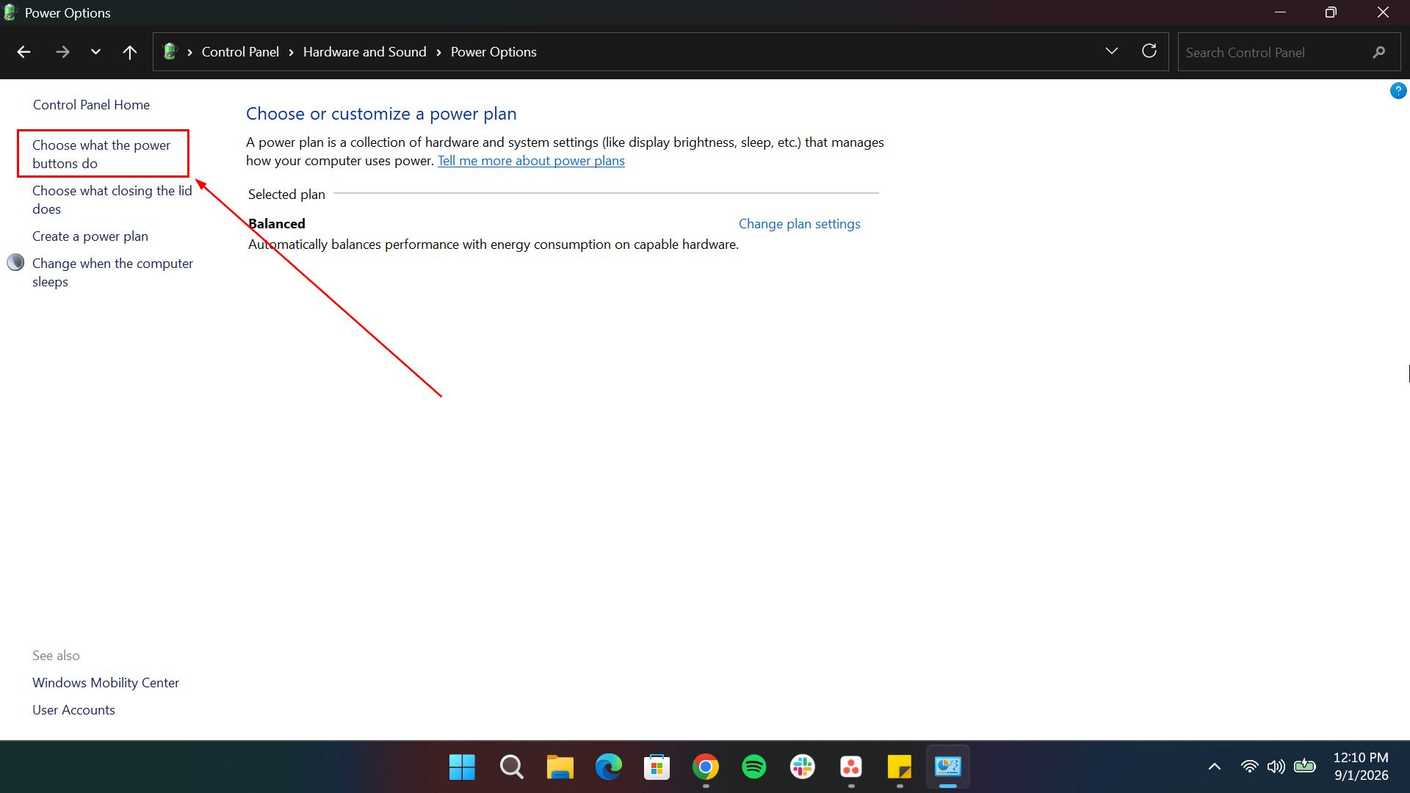
- В левой колонке нажмите на ссылку Действие кнопок питания (Choose what the power buttons do).
- Кликните по надписи Изменение параметров, которые сейчас недоступны (Change settings that are currently unavailable) — для этого потребуются права администратора.
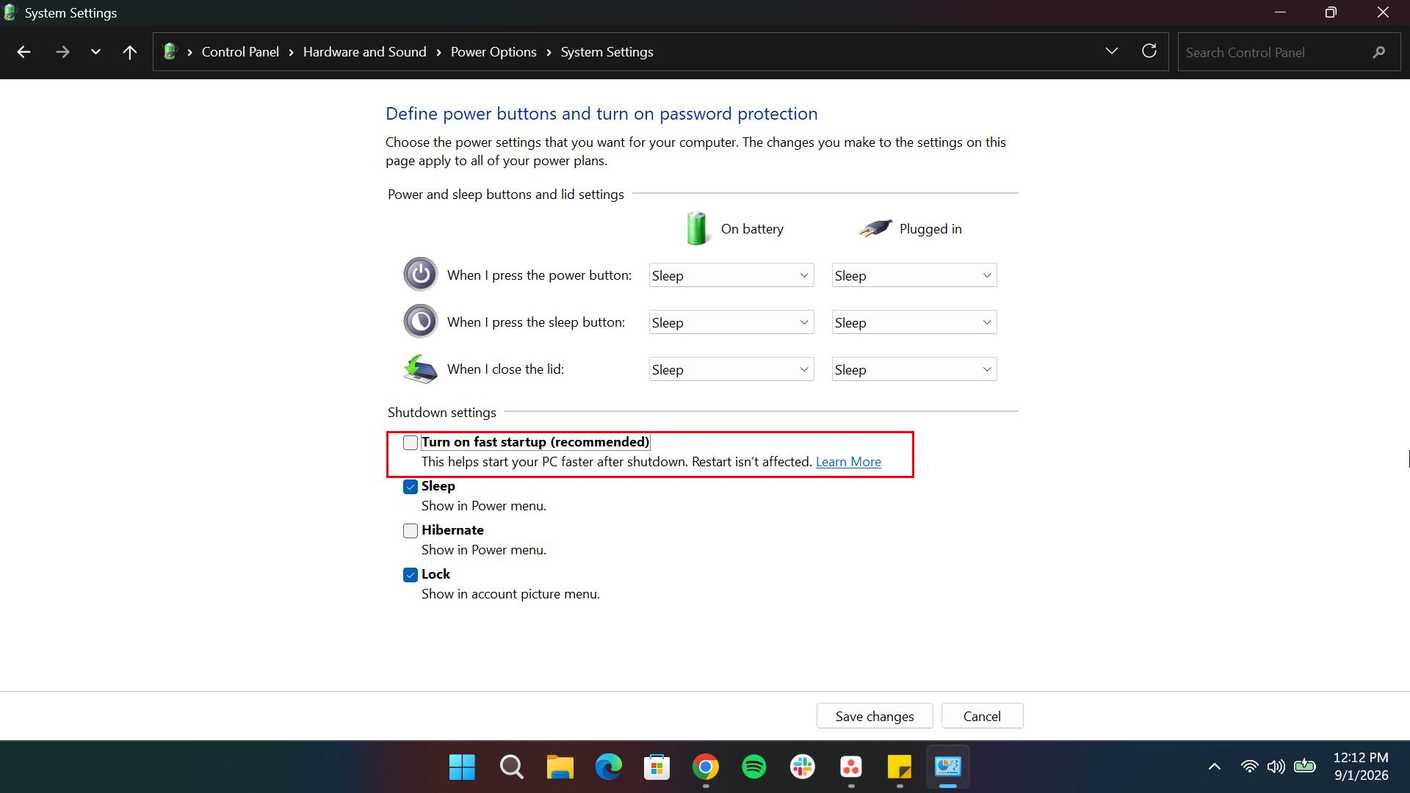
- В нижней части окна в блоке «Параметры завершения работы» снимите галочку с пункта Включить быстрый запуск (рекомендуется) (Turn on fast startup).
- Сохраните изменения, нажав соответствующую кнопку внизу окна.
Обратная сторона быстрого запуска: сбои, драйверы и зависшие обновления
Ускорение времени загрузки — крайне приятная опция, однако у гибридного режима выключения есть серьезная обратная сторона. Именно ключевое преимущество быстрого запуска становится источником неприятных системных проблем.
Почему ошибки и глюки сохраняются после обычного выключения
Поскольку Windows 11 не перезапускает ядро и драйверы при обычном выключении, все мелкие накопившиеся ошибки, сбои в работе оборудования или некорректные состояния драйверов благополучно сохраняются в дамп-файле. Представьте ситуацию: у вас возник сбой в работе звуковой карты или модуля Wi-Fi из-за «зависшего» драйвера. Вы выключаете компьютер, рассчитывая, что после повторного включения проблема исчезнет. Однако при старте система просто загружает обратно ровно то же сбойное состояние ядра и драйвера, которое было записано перед выключением. В результате неполадка остается на месте.
Аналогичная ситуация возникает и со школой системных обновлений Windows. Многие накопительные апдейты для успешной замены защищенных системных файлов требуют полного перезапуска структуры ОС. Если вы регулярно лишь выключаете ПК и включаете его снова, некоторые компоненты обновлений не могут завершить корректную установку, находясь в подвешенном состоянии.
Перезагрузка системы — это и есть истинное и полное выключение
Вам наверняка приходилось сталкиваться с советом специалистов технической поддержки или опытных системных администраторов: при любых неполадках первым делом выполнить перезагрузку компьютера. Многие считают, что перезагрузка просто экономит время, избавляя от необходимости нажимать кнопку включения повторно. Но главный секрет заключается совсем в другом.
Пошаговый разбор: почему при проблемах помогает именно «Перезагрузка»
Когда вы выбираете команду «Перезагрузка» (Restart) в меню «Пуск», Windows 11 полностью игнорирует алгоритмы быстрого запуска. При перезагрузке происходят следующие процессы:
- Операционная система принудительно закрывает все пользовательские программы и фоновые службы.
- Ядро Windows полностью выгружается из оперативной памяти без создания каких-либо дампов и снимков на диске.
- Оперативная память (ОЗУ) полностью очищается от всех оставшихся мусорных данных и утечек памяти.
- После физической перезагрузки железа Windows выполняет абсолютно чистую загрузку с нуля, заново инициализируя все драйверы, системные службы и устройства.
Именно поэтому перезагрузка является полным системным сбросом, который вычищает накопившиеся ошибки и позволяет системе стартовать с чистого листа.
Итоги: как правильно выключать и перезагружать ПК в Windows 11
Стоит ли называть функцию Fast Startup ошибкой разработчиков или вредной настройкой? Вовсе нет. Это продуманный инженерный инструмент, созданный для повышения комфорта повседневного использования ПК. В большинстве случаев на современных компьютерах с быстрыми NVMe SSD-накопителями разница в скорости загрузки с включенным и выключенным быстрым запуском составляет доли секунды, но сама функция работает незаметно в фоновом режиме.
Главное — понимать разницу в поведении системы:
- Завершение работы подходят для ежедневных паузах в работе, когда вам нужно быстро выключить ноутбук или ПК и так же быстро вернуться к делам позже.
- Перезагрузка необходима при любых системных сбоях, зависаниях программ, проблемах с периферией или после установки новых драйверов и обновлений Windows.
Если же вы являетесь сторонником идеальной чистоты операционной системы или регулярно сталкиваетесь с сетевыми и драйверными сбоями, вы можете раз и навсегда отключить быстрый запуск в Панели управления, гарантировав себе полноценный чистый старт при каждом включении компьютера.
Источник: www.makeuseof.com
