
Мой блог
Почему автоматически удаляется драйвер AMD или NVIDIA и как это исправить

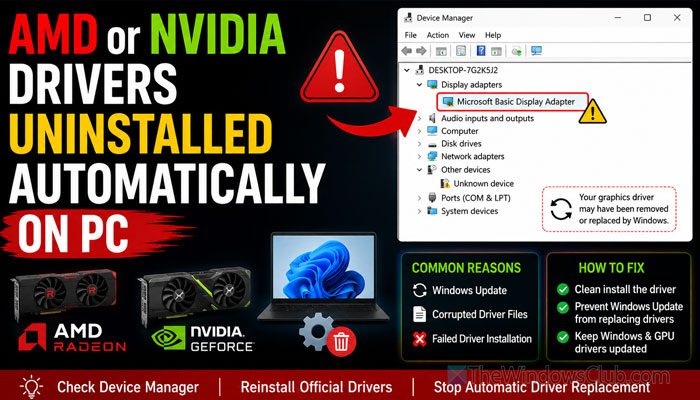
Сброс или самопроизвольное удаление графического драйвера — одна из самых раздражающих проблем, с которой могут столкнуться владельцы компьютеров на базе Windows 11 и Windows 10. Вы запускаете ПК и обнаруживаете, что разрешение экрана сбросилось, исчезла высокая частота обновления, игры начинают сильно тормозить, а панель управления NVIDIA App или AMD Software просто пропала из системы. Я не раз разбирал подобные случаи на практике: сбой может происходить как при каждой перезагрузке, так и после очередного фонового обновления системы.
В этом руководстве я подробно разберу, почему Windows без вашего ведома удаляет или заменяет драйверы видеокарт AMD Radeon и NVIDIA GeForce, а также покажу пошаговые способы навсегда решить эту проблему.
Почему Windows автоматически удаляет драйверы AMD и NVIDIA
Прежде чем переходить к пошаговым инструкциям, важно понять первопричину сбоя. В большинства ситуаций операционная система удаляет или сбрасывает драйвер по следующим причинам:
- Конфликт с Центром обновления Windows. Фоновая служба обновлений скачивает из каталога Microsoft базовый или устаревший драйвер и устанавливает его поверх вашей версии, удаляя фирменные утилиты управления графикой.
- Использование неофициальных дистрибутивов. Если установочный файл был загружен со стороннего ресурса, встроенный антивирус или Защитник Windows может заблокировать его компоненты из-за отсутствия доверенной цифровой подписи.
- Установка поверх поврежденного драйвера. Попытка обновить ПО графического адаптера без очистки остатков предыдущих версий часто приводит к тому, что Windows блокирует сбойный драйвер и откатывает систему к стандартному видеоадаптеру.
- Проблемы с цифровой подписью. Если система безопасности Windows 11 теряет подтверждение подлинности драйвера, устройство автоматически отключается.
- Аппаратные сбои и плохой контакт. Физическое пропадание контакта в слоте PCI Express или сбои по линии питания GPU вынуждают операционную систему сбрасывать видеокарту в безопасный режим.
- Использование точек восстановления Windows. При откате системы к точке, созданной до установки актуальной версии драйвера, новое графическое ПО будет полностью удалено.
Что делать, если автоматически удаляется драйвер AMD
Если на вашем компьютере установлена видеокарта AMD Radeon и вы регулярно сталкиваетесь с исчезновением драйвера, рекомендую выполнить следующие шаги.
1. Проверка состояния и даты драйвера в Диспетчере устройств
Первым делом нужно выяснить, удален ли драйвер полностью или же Windows просто заменила его на версию из своего репозитория. Я рекомендую следующий алгоритм:
- Нажмите сочетание клавиш
Win + Xи выберите пункт «Диспетчер устройств». - Разверните раздел «Видеоадаптеры».
- Нажмите правой кнопкой мыши по вашей видеокарте AMD Radeon и выберите «Свойства».
- Перейдите на вкладку «Драйвер» и обратите внимание на строку «Дата разработки».
Если дата свежая, а производителем указана Microsoft или версия не совпадает с той, что вы устанавливали, значит Центр обновления Windows самостоятельно заменил ваш драйвер. Если видеокарта отображается как «Базовый видеоадаптер (Microsoft)» или с желтым восклицательным знаком, драйвер был полностью удален из системы.
2. Проверка физического подключения видеокарты
Периодическое пропадание графического адаптера из системы может указывать на аппаратную проблему. Если видеокарта не надежно зафиксирована в материнской плате, операционная система теряет устройство при загрузке. Я рекомендую выключить ПК, обесточить блок питания, аккуратно извлечь видеокарту из слота PCI Express, очистить контакты от пыли и установить её обратно до характерного щелчка фиксатора, после чего надежно затянуть крепежные винты.
3. Чистая установка драйвера с официального сайта AMD
Простая установка нового драйвера поверх сбойного обычно не дает долгосрочного результата. Обязательно выполните чистую переустановку:
- Скачайте с официального сайта AMD специальную утилиту AMD Cleanup Utility и запустите её для полного удаления всех остатков предыдущих драйверов и аудиоустройств AMD.
- Перейдите на официальный раздел загрузок
amd.com. - Выберите модель вашей видеокарты из списка вручную или воспользуйтесь инструментом автоматического обнаружения AMD Driver Autodetect.
- Загрузите актуальный пакет драйверов Adrenalin Edition и выполните чистую установку, следуя подсказкам мастера.
Что делать, если автоматически удаляется драйвер NVIDIA
Владельцы видеокарт NVIDIA GeForce также часто сталкиваются с ситуацией, когда после перезагрузки пропадет NVIDIA App, GeForce Experience или сам графический драйвер.
1. Проверка наличия графического адаптера в Диспетчере устройств
Иногда исчезает только графический интерфейс управления (NVIDIA App), в то время как сам драйвер продолжает функционировать. Откройте Диспетчер устройств и разверните ветку «Видеоадаптеры». Если там отображается ваша модель GeForce без ошибок, проблема кроется исключительно в управляющем софте. Если же там отображается базовый адаптер Windows, драйвер действительно слетел.
2. Чистая переустановка с помощью DDU и официального инсталлятора
Для гарантированного устранения программных конфликтов я советую использовать проверенную утилиту Display Driver Uninstaller (DDU):
- Загрузите последнюю версию DDU и распакуйте архив.
- Перезагрузите компьютер в Безопасный режим (Safe Mode).
- Запустите DDU, выберите тип устройства «Видеокарта» и вендора «NVIDIA».
- Нажмите кнопку «Удалить и перезагрузить» (Clean and restart).
- После перезагрузки системы в обычный режим скачайте официальный инсталлятор с сайта
nvidia.comи установите драйвер, выбрав вариант «Чистая установка».
3. Проверка кабелей питания и состояния GPU
На мощных или относительно старых видеокартах NVIDIA причиной автоудаления драйвера часто становятся просадки питания. Убедитесь, что дополнительные коннекторы питания (6-pin, 8-pin или 12VHPWR) плотно вставлены в разъемы видеокарты без изгибов и люфтов. При нестабильном питании драйвер падающего адаптера сбрасывается системой защитного восстановления TDR (Timeout Detection and Recovery).
Универсальные решения для предотвращения сброса драйверов
Независимо от того, какая видеокарта установлена в вашем компьютере — AMD или NVIDIA, — существует ряд системных настроек Windows, которые навсегда запретят операционной системе самостоятельно вмешиваться в работу графических драйверов.
1. Отключение обновления драйверов через Редактор групповой политики
Это самый надежный метод для пользователей редакций Windows 11/10 Pro, Enterprise или Education:
- Нажмите
Win + R, введитеgpedit.mscи нажмите Enter. - Перейдите по пути: Конфигурация компьютера > Административные шаблоны > Компоненты Windows > Центр обновления Windows > Управление предложениями, поступающими от Центра обновления Windows.
- Найдите параметр «Не включать драйверы в обновления Windows» (Do not include drivers with Windows Updates) и нажмите по нему дважды.
- Переведите переключатель в положение «Включено», нажмите «Применить» и «ОК».
2. Изменение параметров установки устройств в свойствах системы
Этот способ подходит для всех версий Windows, включая Домашнюю (Home):
- Нажмите
Win + R, введитеsysdm.cplи нажмите Enter для открытия свойств системы. - Перейдите на вкладку «Оборудование».
- Нажмите кнопку «Параметры установки устройств».
- В появившемся окне выберите вариант «Нет (устройство может работать неправильно)» и сохраните изменения.
После этого Windows перестанет автоматически скачивать драйверы из сети при обнаружении новых устройств или после обновления OS.
3. Обновление драйверов чипсета материнской платы
Несовместимость между системной шиной PCIe и видеокартой часто вызвана устаревшими драйверами чипсета. Я рекомендую зайти на сайт производителя вашей материнской платы (или AMD/Intel) и установить актуальный пакет Chipset Drivers. Это гарантирует корректный обмен данными между процессором, памятью и графическим адаптером.
4. Правильное использование точек восстановления Windows
Обратите внимание на то, как вы используете функцию восстановления системы. Если вы создали точку восстановления полгода назад, а драйвер видеокарты обновили вчера, то при откате к этой точке новый драйвер будет удален, а система вернется к прежнему состоянию. Если вам необходимо регулярно создавать точки восстановления, делайте это сразу после успешной установки и настройки свежего графического ПО.
Часто задаваемые вопросы
Почему драйвер AMD внезапно пропал после перезагрузки ПК?
В подавляющем большинстве случаев это связано с работой Центра обновления Windows. Служба скачивает собственный пакет драйверов из каталога Microsoft и перезаписывает файлы AMD Software. Для решения проблемы примените чистую установку через AMD Cleanup Utility и отключите обновление драйверов через sysdm.cpl или gpedit.msc.
Почему приложение NVIDIA App или GeForce Experience удаляется само по себе?
Это происходит, когда Windows Update устанавливает урезанную версию драйвера WHQL без фирменной панели управления. Чтобы предотвратить сброс софта, выполните чистую установку драйвера с сайта NVIDIA и запретите операционной системе автоматически обновлять драйверы оборудования.
Источник: www.thewindowsclub.com
