
Мой блог
Как подключить стороннюю LLM к терминальному ИИ-агенту aish

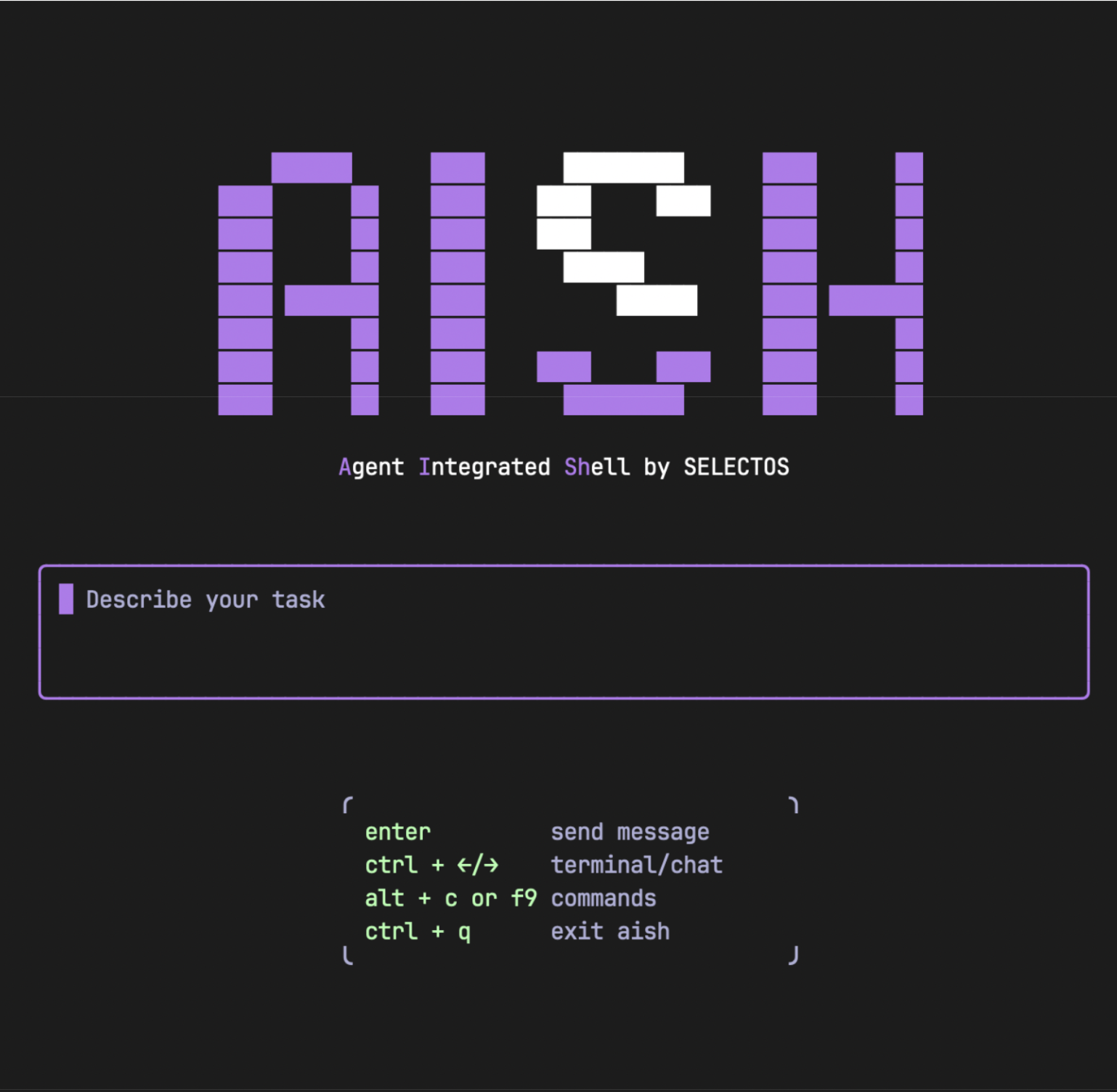
Современные инструменты командной строки получают всё больше интеллектуальных функций, и терминальный ИИ-агент aish не исключение. Начиная с версии 0.3, пользователи могут интегрировать в операционную систему SELECTOS сторонние или локально развернутые языковые модели для повседневных задач.
В этом руководстве рассмотрен процесс добавления сторонней LLM на примере модели GLM-5.2 через универсальный ИИ-роутер. Инструкция охватывает требования к совместимости, пошаговую настройку через интерфейс и редактирование конфигурационного файла.
Совместимые модели
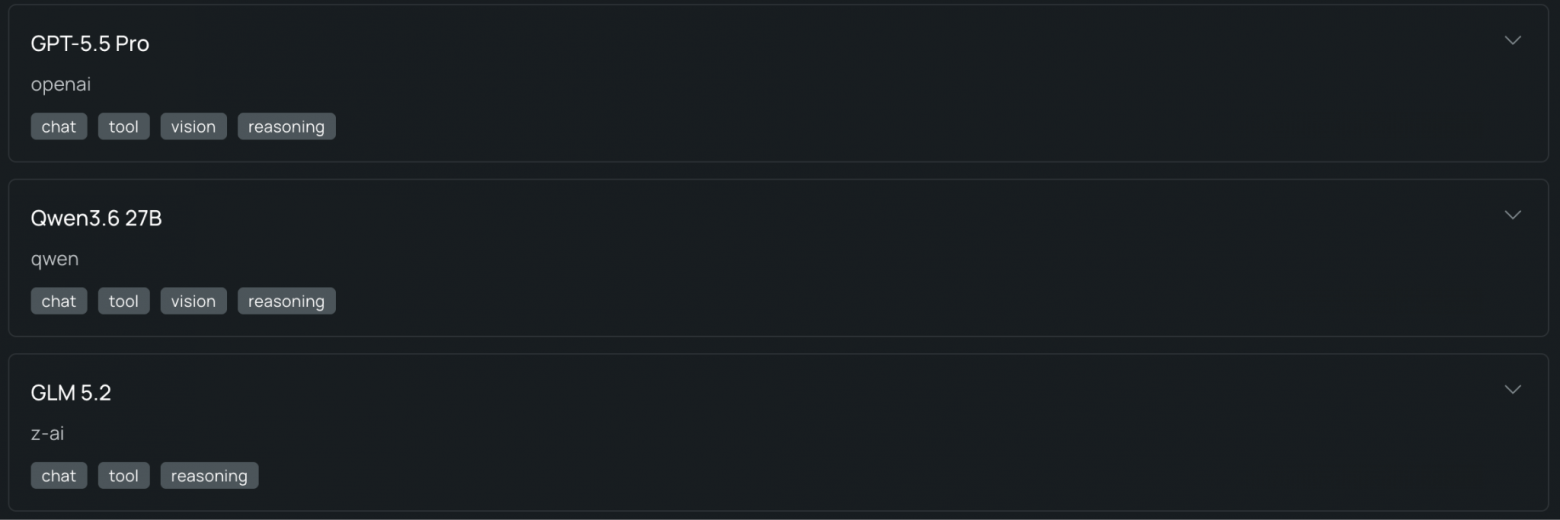
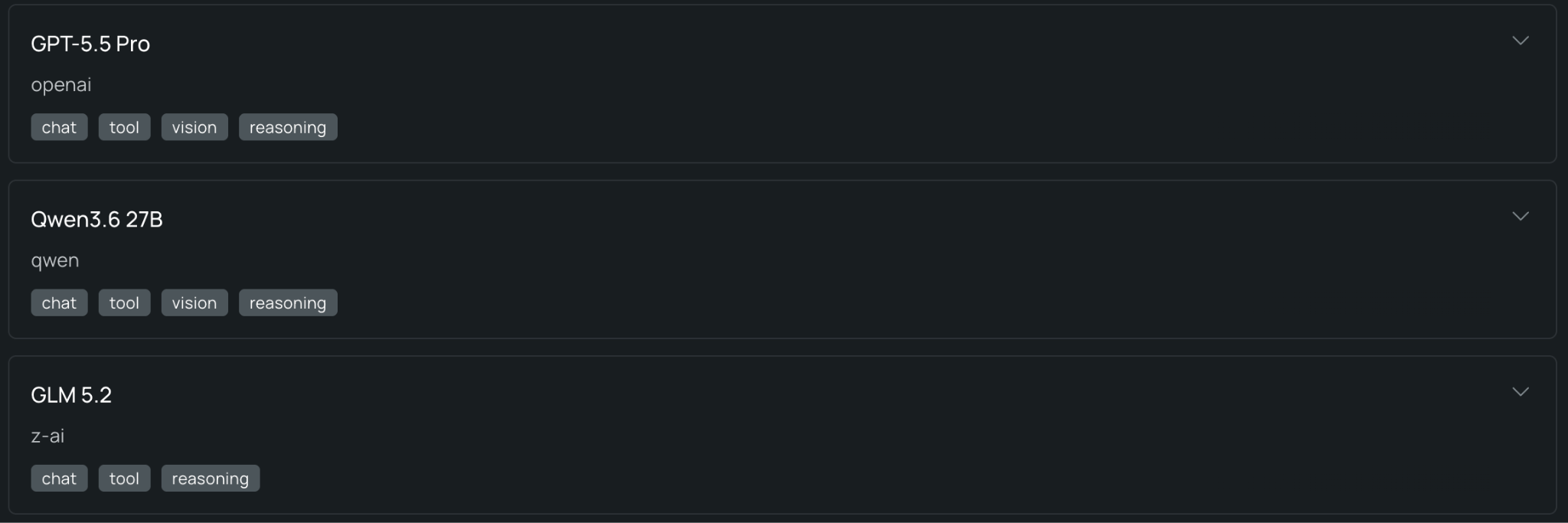
Для корректной интеграции с терминальным агентом выбранная языковая модель обязана поддерживать интерфейс OpenAI Chat Completions API и функцию Tool Calling. Проверить это можно в спецификации выбранного поставщика — например, в списке ИИ-роутера напротив поддерживаемых решений сразу значатся маркеры tool и chat.
Добавляем модель через интерфейс
Интерфейс утилиты позволяет управлять списком подключенных провайдеров и моделей прямо из терминала без ручной правки JSON-файлов.
Шаг 1
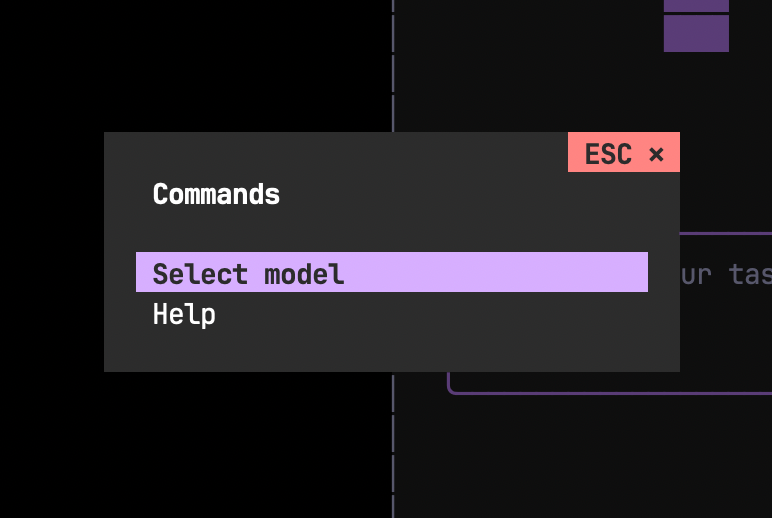
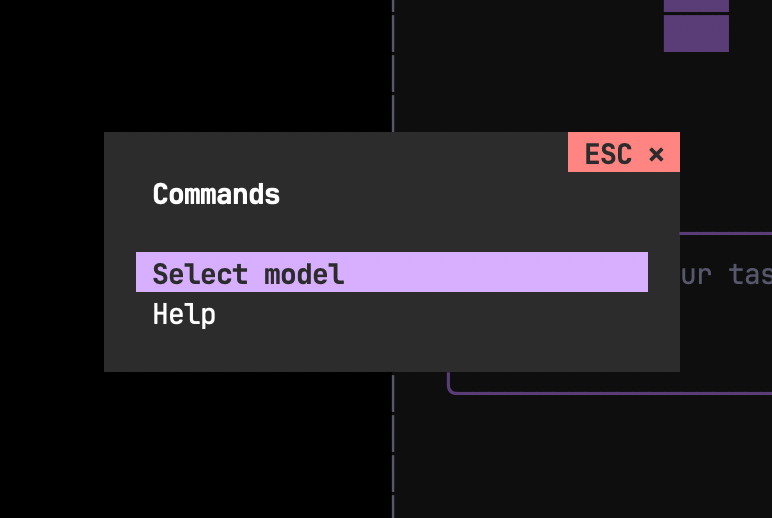
Для начала работы необходимо вызвать управляющее меню Commands. На клавиатуре персонального компьютера используется комбинация клавиш Alt+C или функциональная клавиша F9. Пользователям терминала в среде macOS следует задействовать клавишу Option вместо Alt.
В появившемся меню Commands по умолчанию активен пункт Select model — для подтверждения выбора достаточно нажать клавишу Enter.
Шаг 2
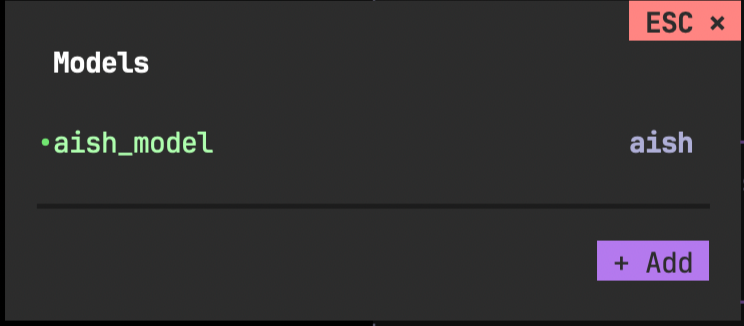
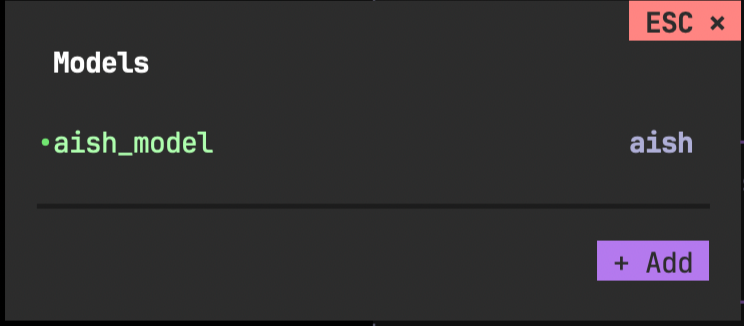
В открывшемся окне Models нужно перевести фокус на кнопку добавления + Add, расположенную в правом нижнем углу интерфейса. Перемещение между элементами осуществляется стрелками вверх/вниз или клавишей Tab, после чего нажимается Enter.
Шаг 3
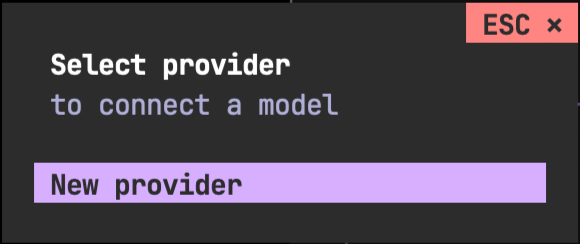
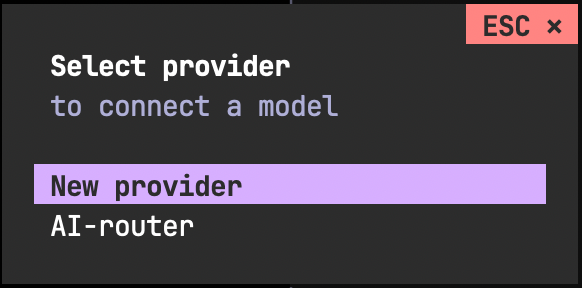
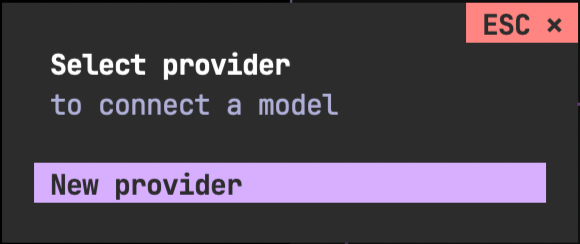
Следующим этапом становится указание провайдера в окне Select provider. Под провайдером LLM понимается сервис или инфраструктурная компания, предоставляющая доступ к искусственному интеллекту через программный интерфейс по специальному URL и с использованием персонального API-ключа.
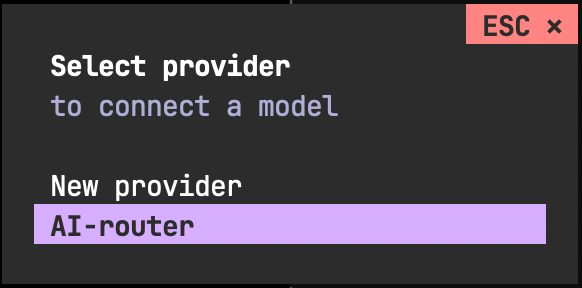
Если добавление выполняется впервые, список окажется пустым, и система автоматически выделит пункт New provider, который подтверждается нажатием Enter. При повторной настройке можно выбрать уже существующего поставщика или завести нового аналогичным образом.
Шаг 4
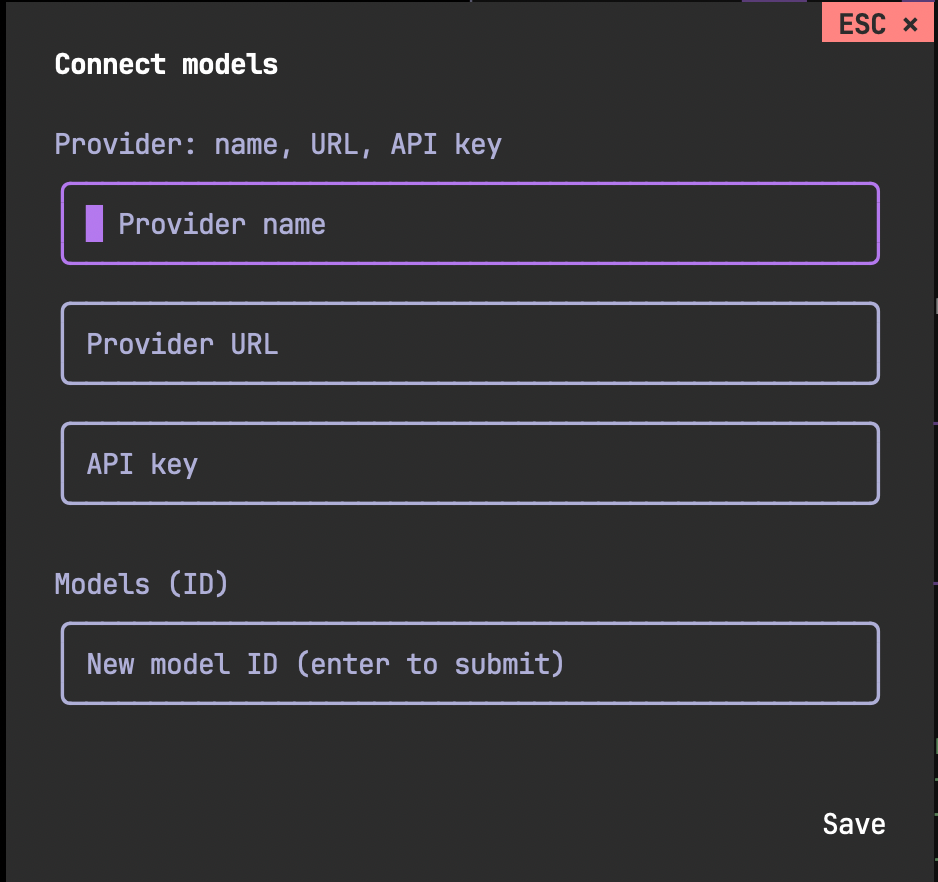
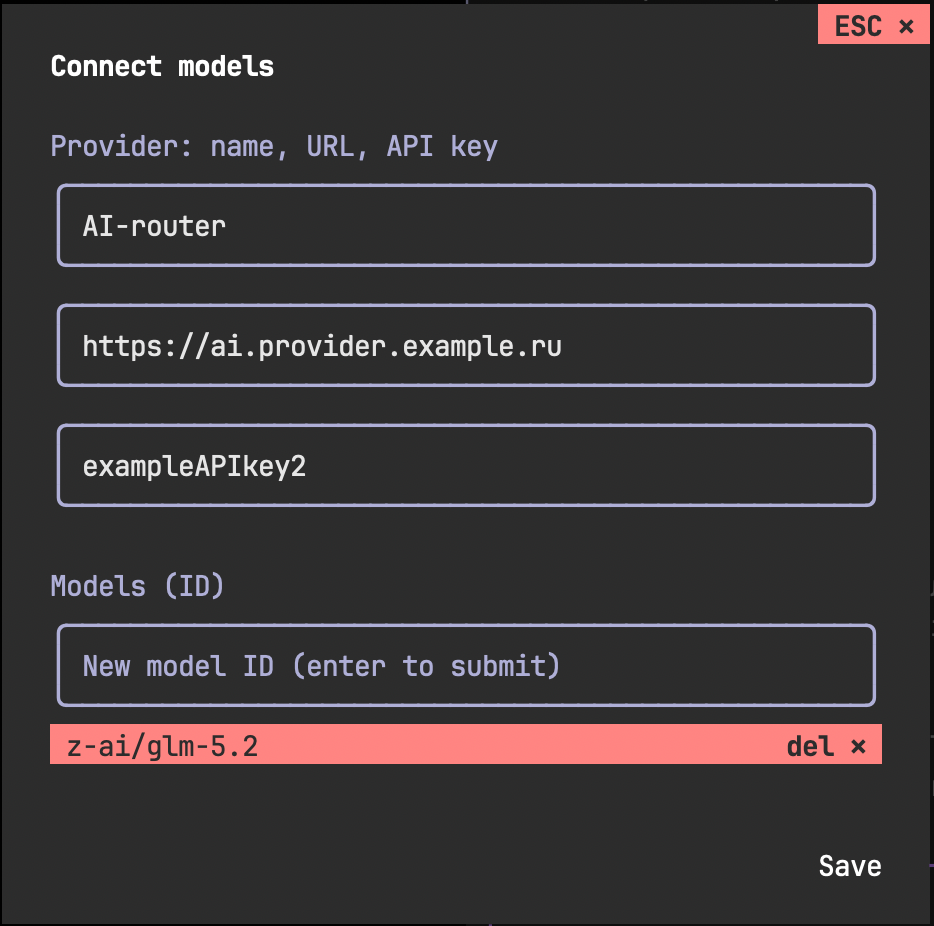
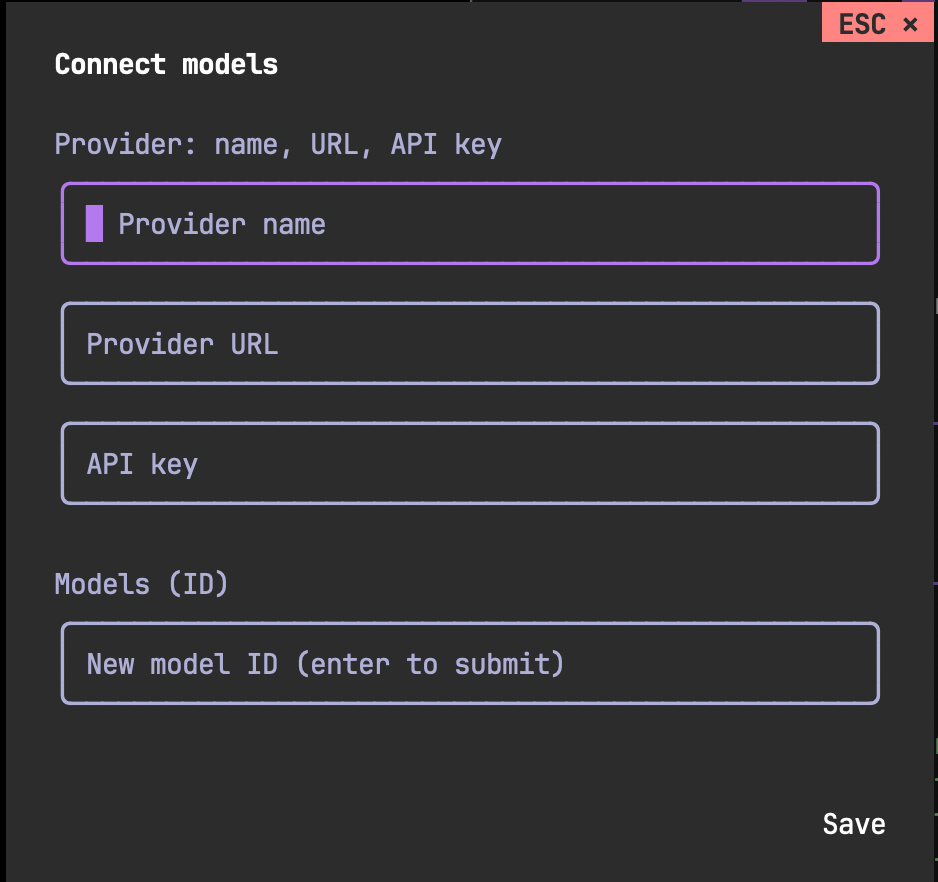
После выбора провайдера открывается форма заполнения параметров Connect Models. Переход по полям формы осуществляется клавишами Tab или стрелками, а необходимые данные разрешается вставлять из буфера обмена.
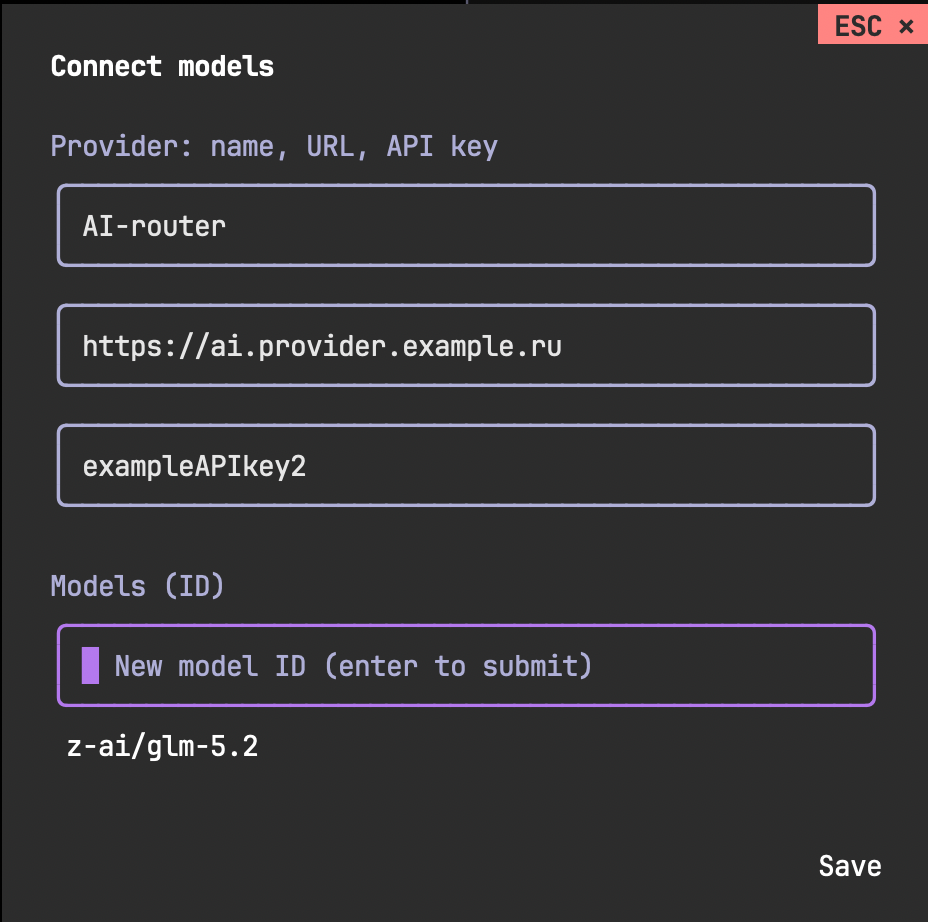
Для нового провайдера заполняются все требуемые параметры: имя (Provider name в произвольном формате, например AI-router), сетевой адрес API (Provider URL вида https://ai.provider.example.ru), приватный ключ доступа (API key формата UUID) и точные идентификаторы моделей (Models ID вроде glm-5.2).
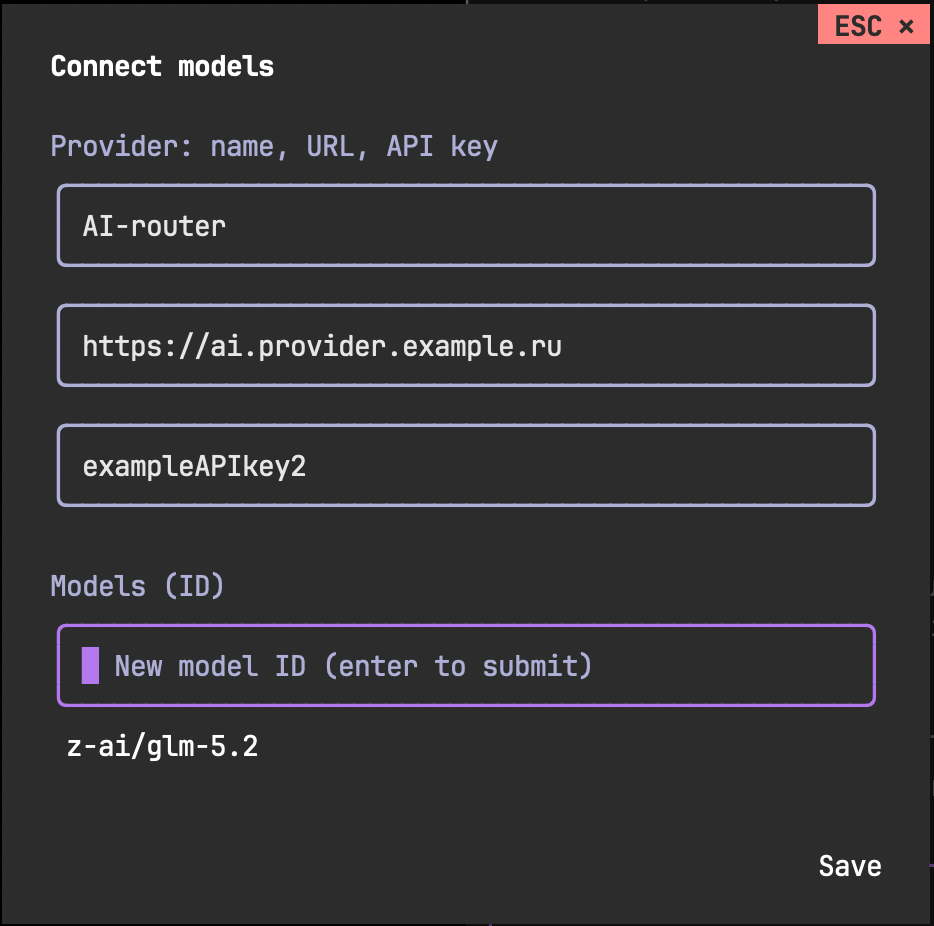
После ввода текстового идентификатора модели обязательно нажимается клавиша Enter, чтобы название зафиксировалось отдельной строкой под полем ввода. При необходимости допускается добавление сразу нескольких доступных идентификаторов. Ошибочно добавленная строка удаляется клавишей Delete или Option+Backspace на macOS.
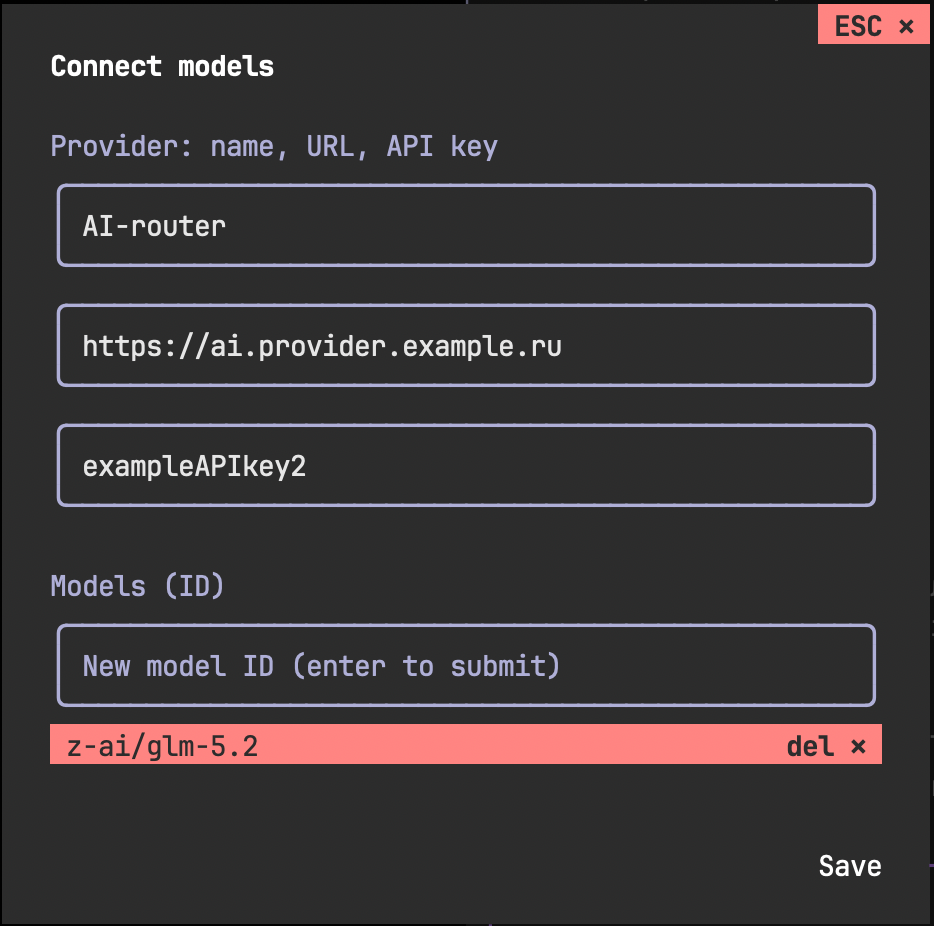
Завершив заполнение полей, фокус переводят на кнопку Save и нажимают Enter. Корректное сохранение требует заполнения всех обязательных строк и наличия хотя бы одной добавленной модели.
Шаг 5
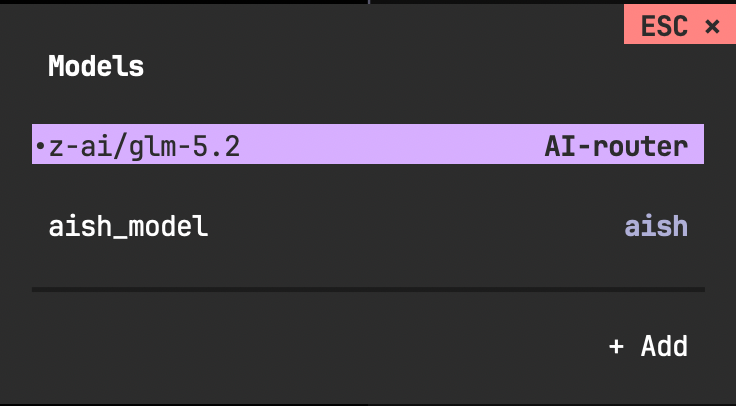
После успешного сохранения пользователь возвращается к общему списку моделей. Выбор нужного варианта выполняется стрелками на клавиатуре с последующим нажатием Enter. При успешном выборе слева от названия модели появляется круглый маркер.
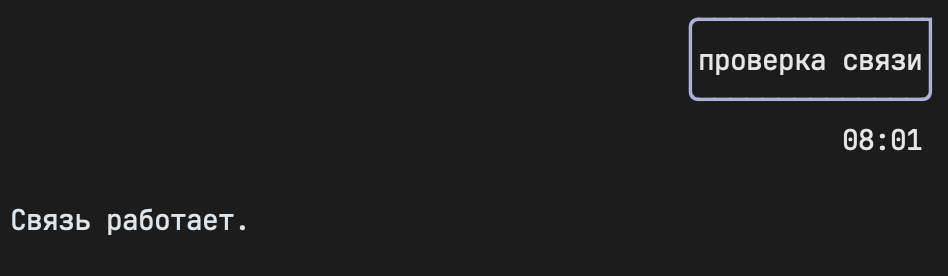
Интерфейс чата не выводит название активной модели в явном виде, однако при правильной настройке диалог продолжается с сохранением прежнего контекста. В случае синтаксических ошибок в конфигурации или несовместимости выбранного сервиса на любой запрос в чате будет выведено сообщение об ошибке.
Добавляем модель через конфигурационный файл
Альтернативный метод настройки предполагает прямую работу с конфигурационным файлом утилиты, путь к которому обычно выглядит как /root/.local/share/aish/llm_registry.json. Разработчики рекомендуют использовать встроенный интерфейс, однако ручная правка JSON-файла остается единственным способом полного удаления зарегистрированных провайдеров.
Заключение
Интеграция сторонних языковых моделей в терминальный агент выполняется либо через графический интерфейс управления, либо путем редактирования конфигурационного файла. Главным условием успешной работы остается поддержка выбранными решениями спецификаций OpenAI Chat Completions API и механизма Tool Calling.
