Мой блог
Что нового в PowerToys 0.102: функции для Windows 11

Релиз набора утилит PowerToys версии 0.102 принес владельцам компьютеров под управлением Windows 11 инструменты для автоматизации процессов, настройки поведения курсора и оптимизации работы с интерфейсом. Популярный комплект программного обеспечения пополнился пятью примечательными возможностями, включая блокировку кнопок мыши, скрытие указателя при наборе текста, а также новые команды командной строки.
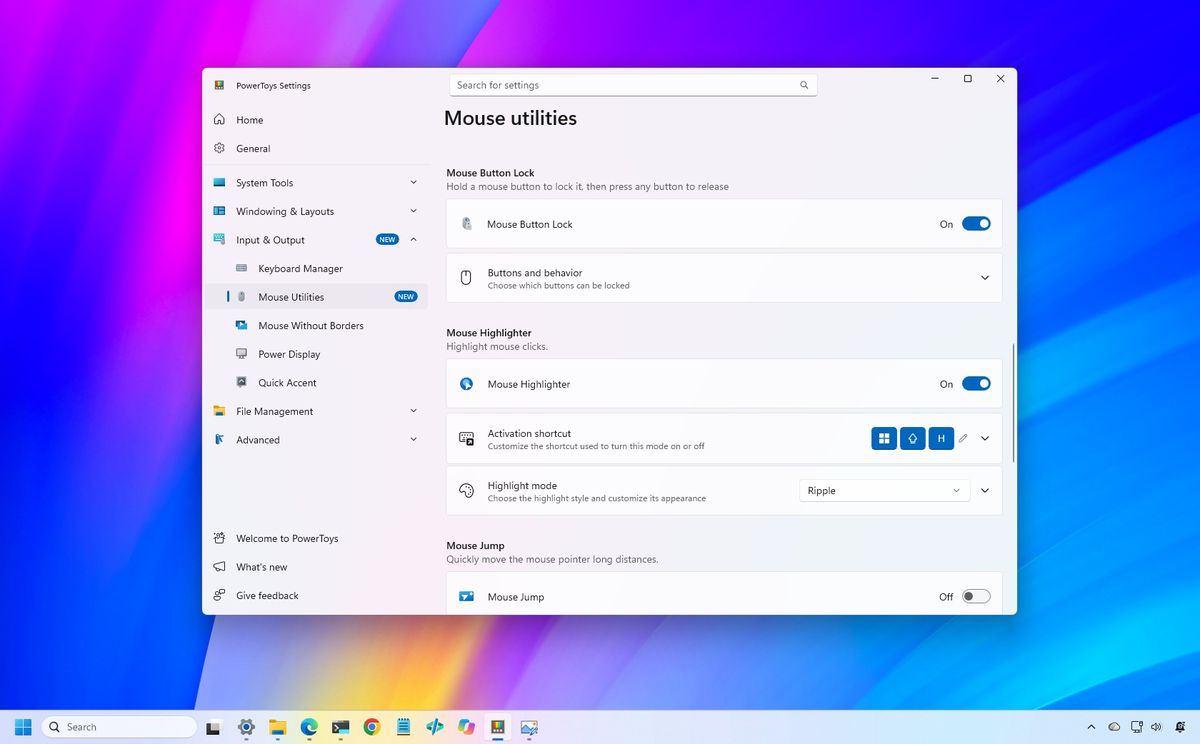
Свежее обновление расширяет функциональность известных утилит, позволяя точнее настраивать повседневные сценарии взаимодействия с операционной системой без необходимости прибегать к стороннему софту. Ниже рассмотрены основные нововведения свежего релиза и способы их применения на практике.
Новые функции управления курсором и вводом
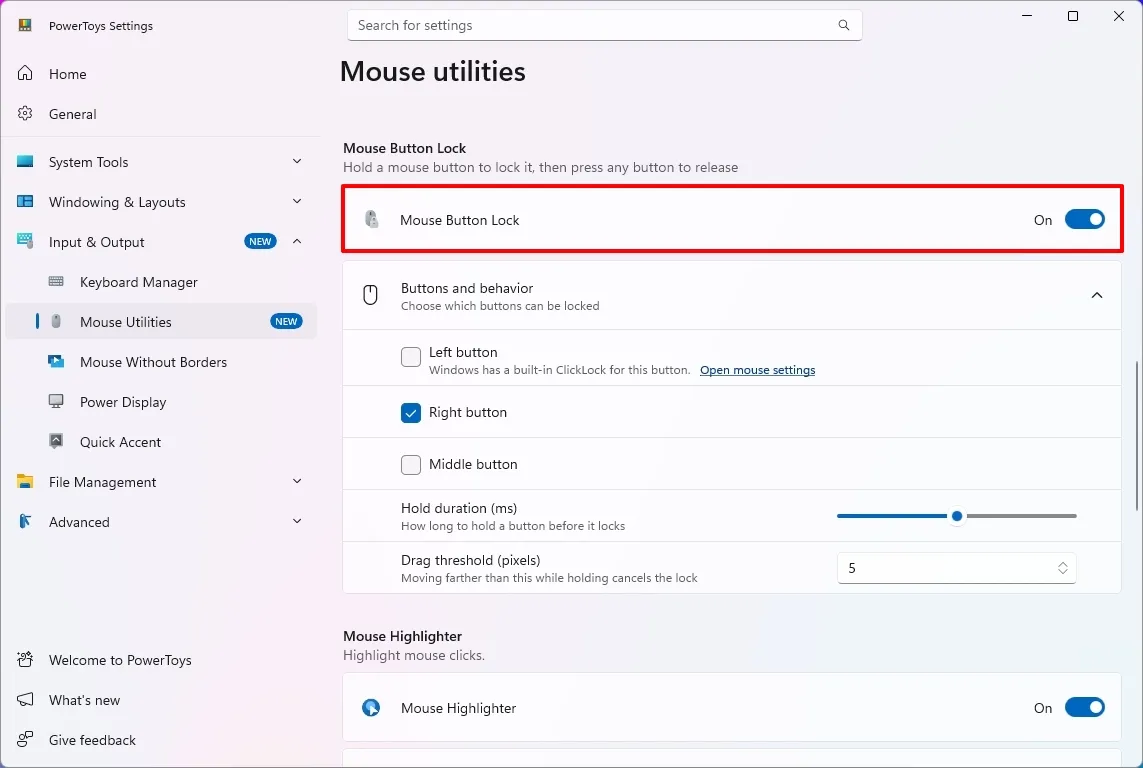
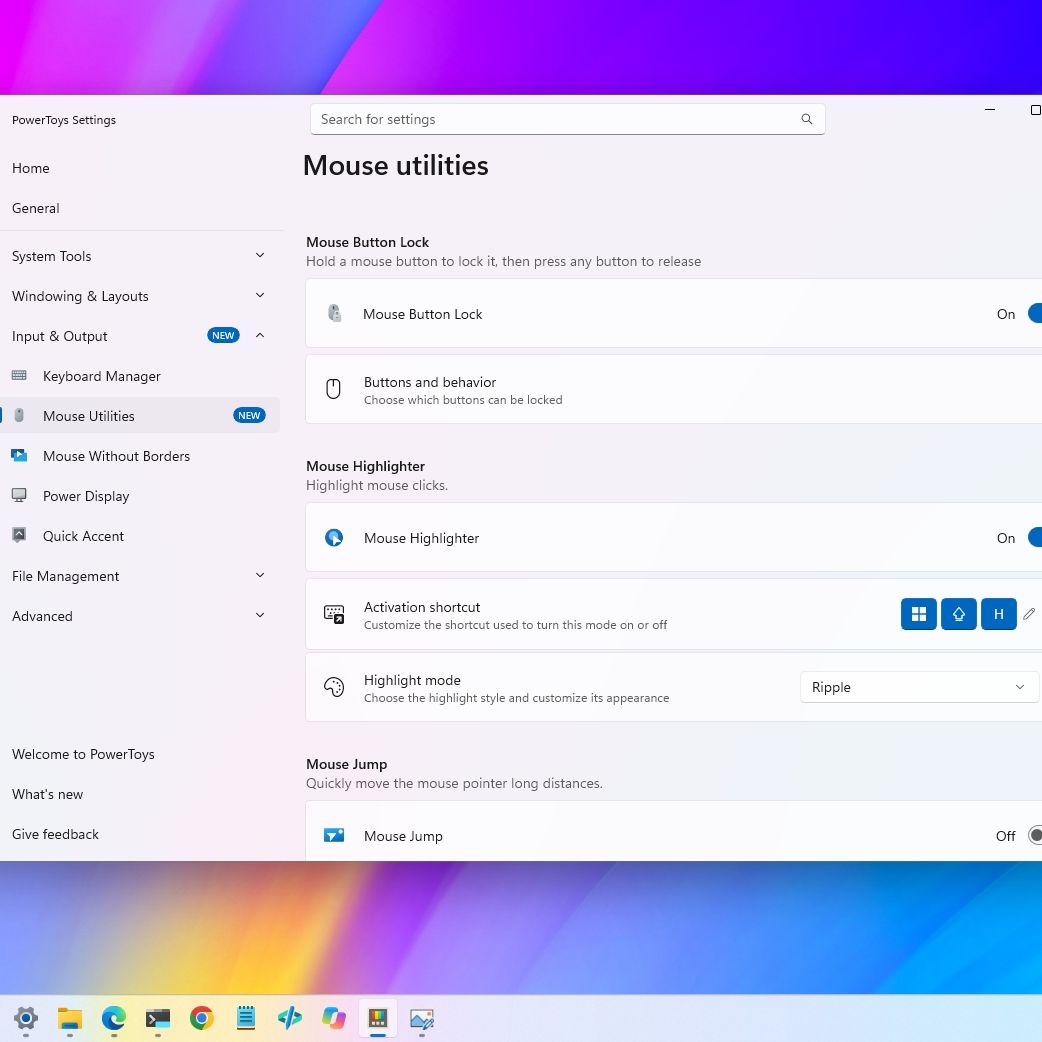
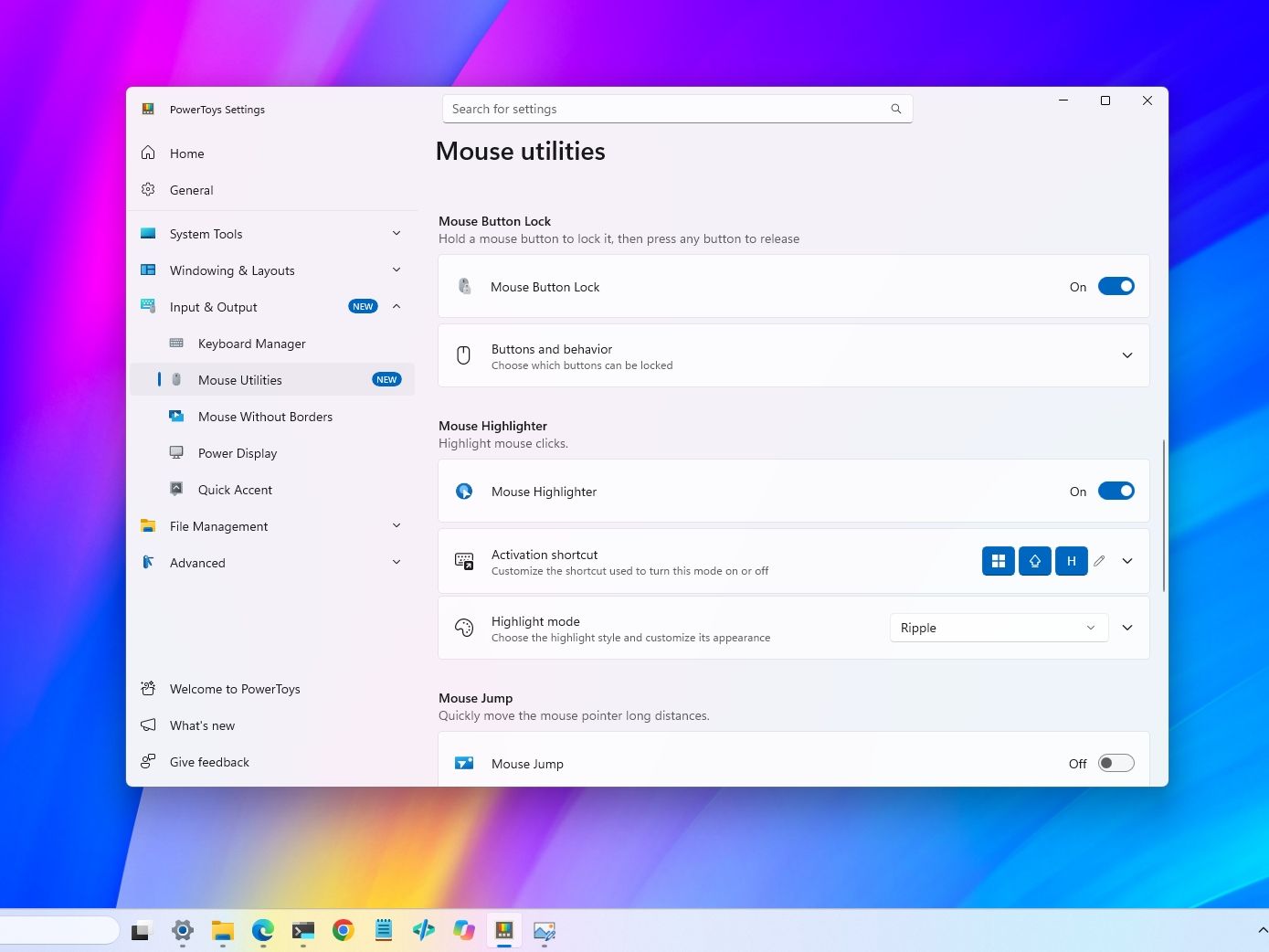
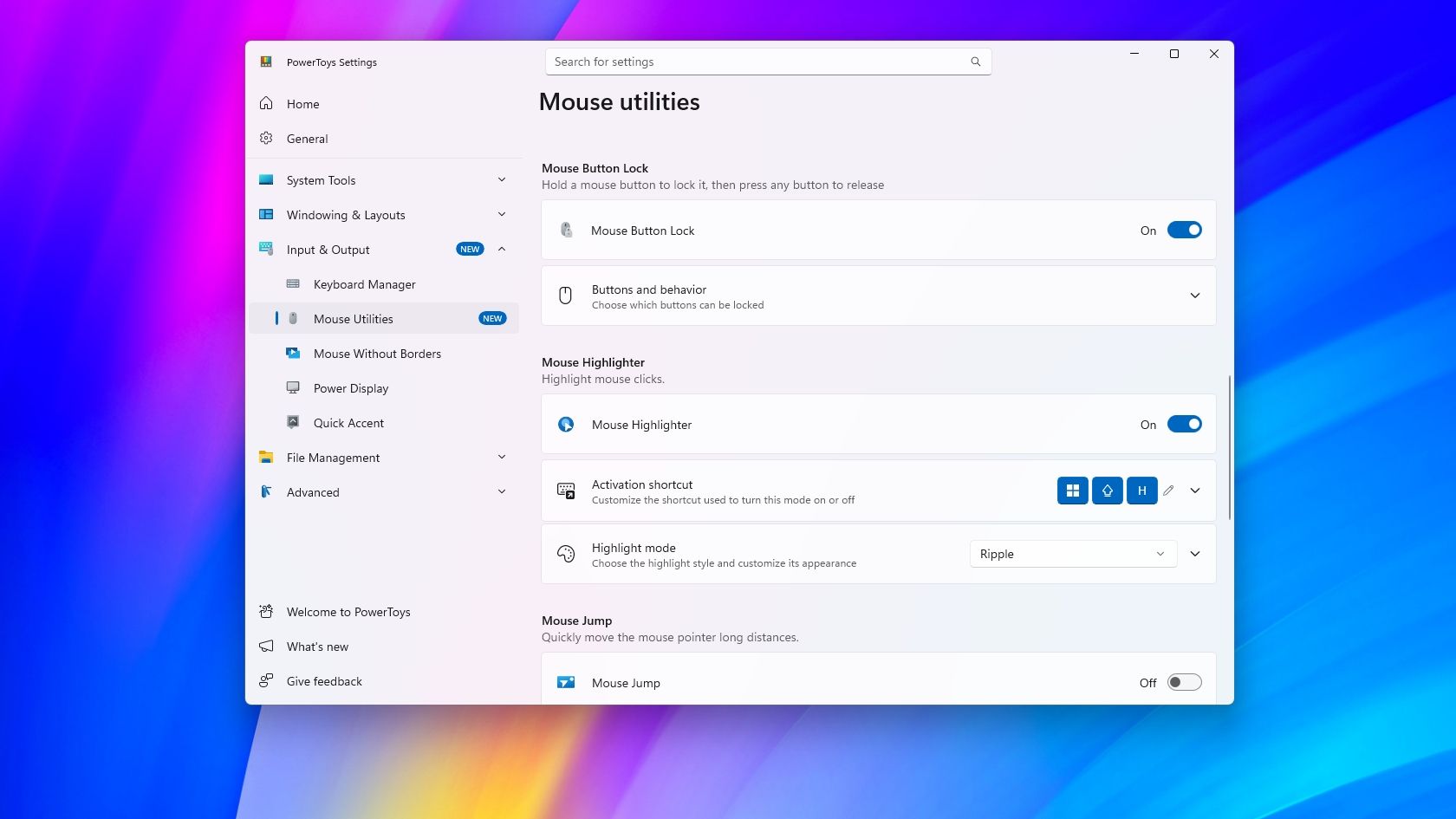
Выполнение рутинных задач, связанных с выделением больших массивов информации или перемещением файлов по рабочему столу, требует длительного удержания клавиш манипулятора, что может вызывать утомление. С выходом версии 0.102 в пакет была добавлена функция Mouse Button Lock, призванная упростить подобные действия. После активации инструмента достаточно на короткое время нажать и удерживать нужную кнопку мыши, а затем отпустить ее — утилита продолжит удерживать состояние нажатия виртуально, позволяя свободно перемещать файлы или выделять объекты без физического напряжения.
Для завершения удержания достаточно кликнуть любой кнопкой мыши. Данная возможность полезна при работе с объемными списками файлов, а также для пользователей, испытывающих трудности с долгим удержанием физических клавиш. Функция настраивается в разделе PowerToys через меню утилит мыши, где можно включить соответствующий тумблер.
Настройка параметров блокировки и скрытия указателя
В конфигурации кнопок и поведения можно определить, какая именно клавиша — левая, средняя или правая — будет фиксироваться при нажатии. Дополнительно задается длительность удержания перед срабатыванием блокировки, а порог перетаскивания позволяет ограничить расстояние смещения мыши до момента отмены действия программой.
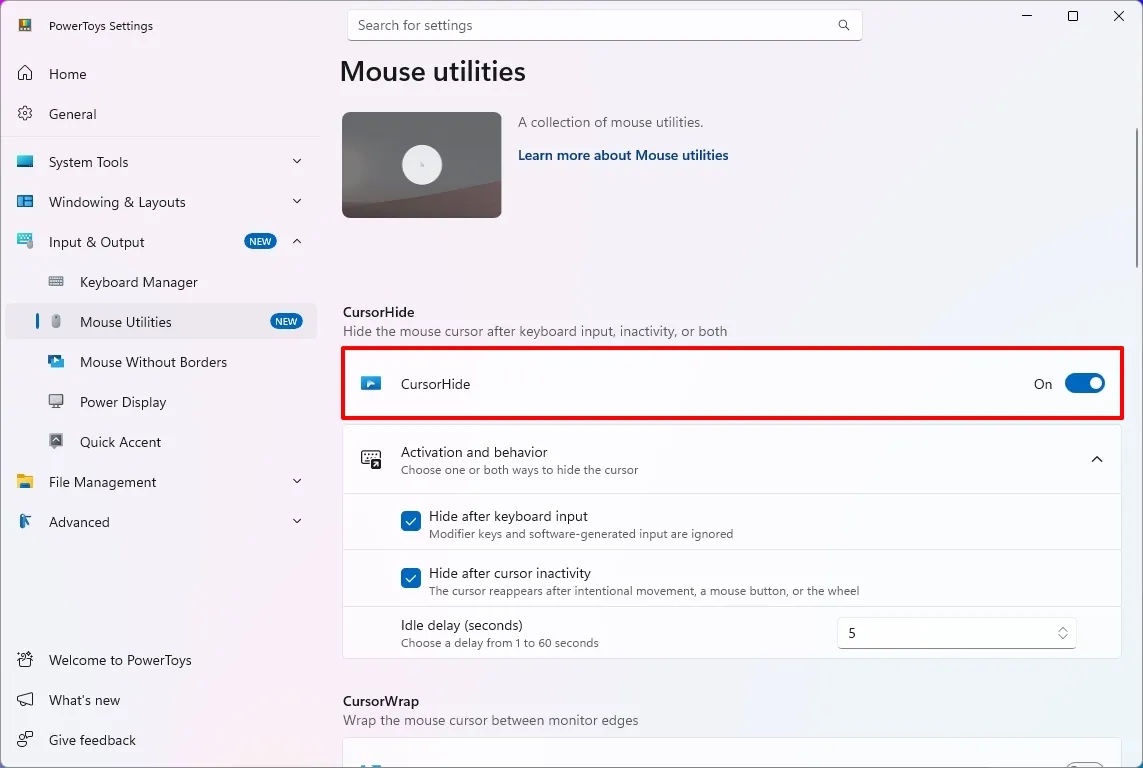
Вторым нововведением для манипулятора стал инструмент CursorHide. Он автоматически скрывает указатель мыши в периоды бездействия или непосредственно во время набора текста с клавиатуры. Это избавляет от ситуаций, когда курсор перекрывает текстовые символы или элементы интерфейса на экране. Опция также активируется в соответствующем подразделе настроек мыши.
Инструменты навигации и командная строка
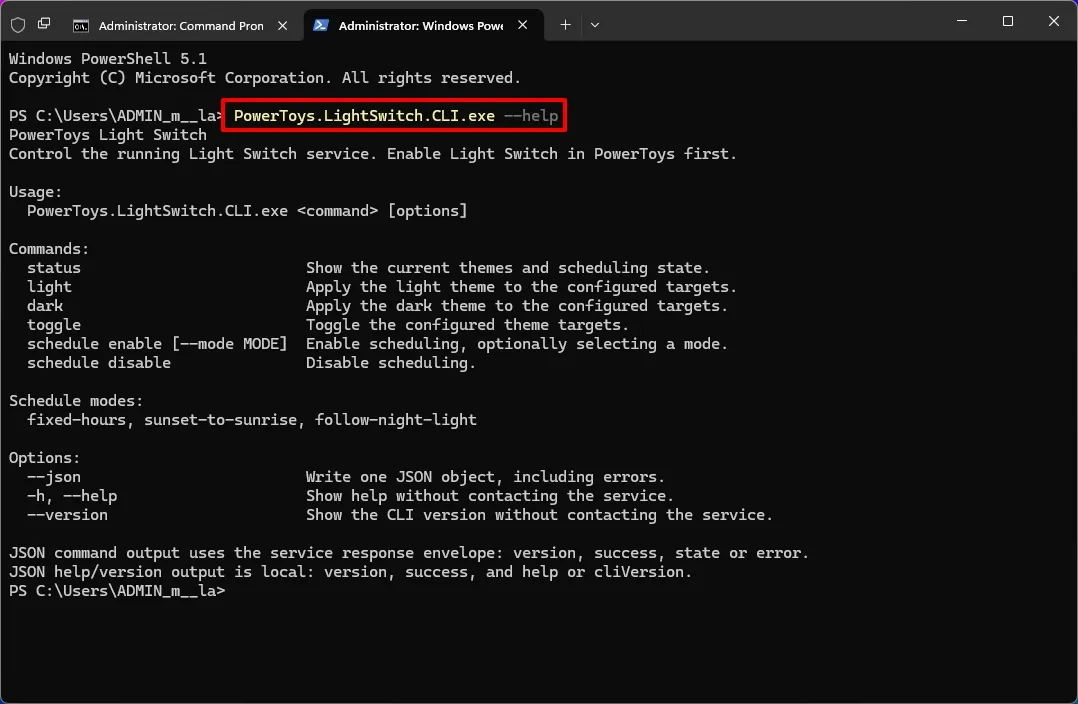
Обновление затронуло и командную строку, предоставив разработчикам и опытным пользователям расширенные возможности автоматизации. В свежей версии появились новые команды CLI для управления такими компонентами, как Advanced Paste, Light Switch, Settings, Peek и PowerDisplay. С их помощью можно запускать различные действия, переключать светлую и темную темы оформления, управлять состоянием утилит, предварительно просматривать файлы, а также запрашивать сведения о дисплее в форматах, удобных для написания скриптов.
Подобный подход упрощает автоматизацию повторяющихся процедур и позволяет управлять функционалом без запуска графического интерфейса. Для получения справки по доступным параметрам каждой команды используется ключ ‘–help’. Стоит учитывать, что перед использованием команд через терминал соответствующую утилиту необходимо предварительно включить в панели параметров PowerToys.
Командная строка и диктовка скриншотов
Интерфейс Command Palette в компактном режиме получил функцию закрепления часто используемых команд прямо под поисковой строкой. После закрепления элементов их можно быстро запускать при помощи сочетаний клавиш с цифровыми индексами или выбирать без немедленного выполнения через комбинации с модификаторами. Также поддерживается перетаскивание элементов для изменения их порядка и вызов контекстного меню правой кнопкой мыши.
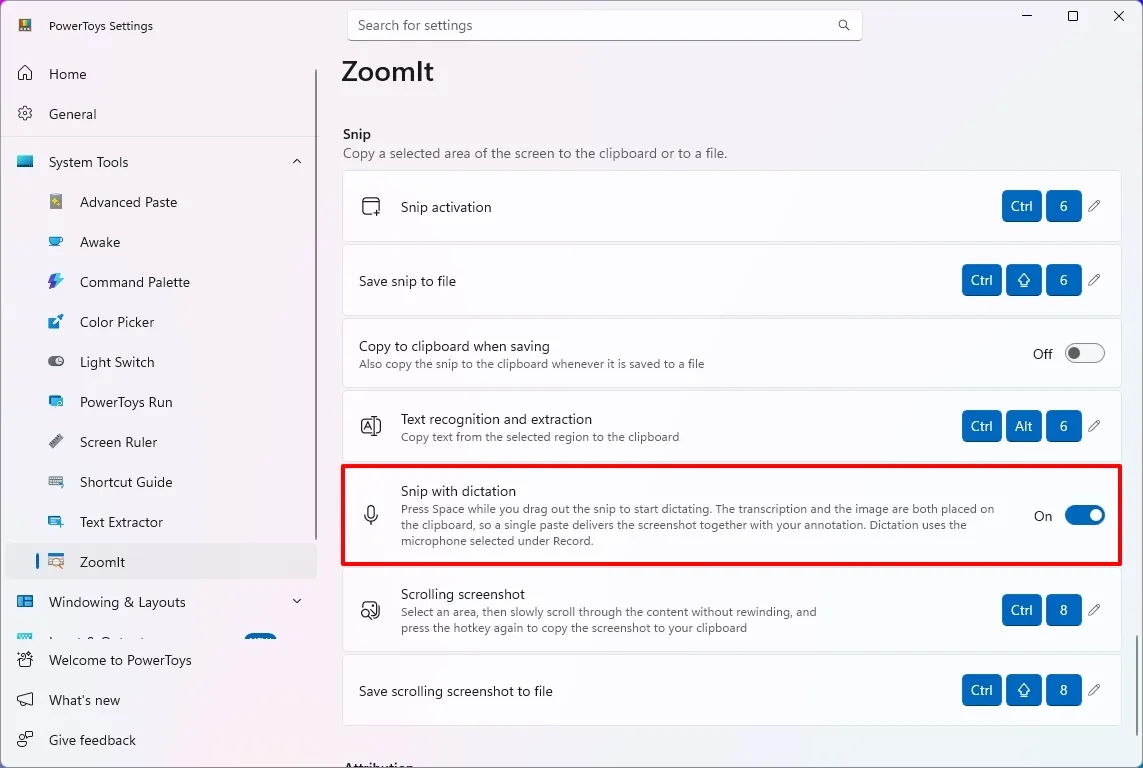
Инструмент ZoomIt обзавелся функцией создания описаний для снимков экрана с помощью голосового ввода. Для ее использования необходимо активировать соответствующий пункт в системных инструментах PowerToys и разрешить функцию создания скриншотов с диктовкой. После выделения области экрана и нажатия клавиши пробела пользователь может продиктовать голосовое описание — утилита выполнит локальную транскрипцию речи, позволяя перенести в буфер обмена изображение вместе с полученным текстом.