
Мой блог
Как заставить Windows навсегда запомнить точное расположение окон программ: гайд по PowerToys Workspaces

Долгое время моё каждое рабочее утро начиналось с одной и той же утомляющей процедурой. Включив ПК, я по очереди запускал необходимые программы и начинал вручную перетаскивать их между двумя мониторами, меняя размеры окон и подгоняя их под привычные зоны. К середине дня этот порядок неизбежно рушился: какие-то окна сворачивались, какие-то перекрывали друг друга, и рабочий стол превращался в хаос. Я перебрал немало способов автоматизации, пока не нашел действительно удобный и штатный инструмент — утилиту Workspaces из бесплатного набора Microsoft PowerToys.
Эта функция решает фундаментальную проблему Windows, о которой пользователи просят годами: она заставляет операционную систему точно запоминать, где и в каком размере должно находиться каждое конкретное окно, а затем восстанавливает весь рабочий стол в один клик.
Как включить и найти инструмент PowerToys Workspaces
Если вы раньше не пользовались системным набором PowerToys, бояться нечего. Первоначальная активация и переход к настройкам занимают буквально минуту. Для начала необходимо скачать и установить PowerToys из официального магазина Microsoft Store. После этого выполняем следующие шаги:
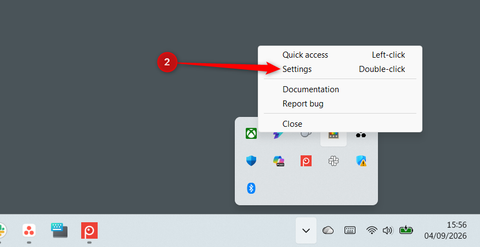
- В системном трее Windows кликаем правой кнопкой мыши по иконке PowerToys.
- Переходим в раздел «Настройки» (Settings).
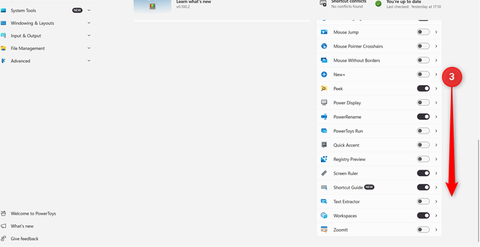
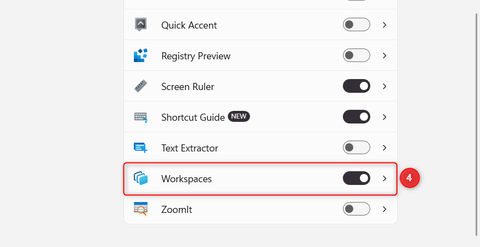
- Находим в списке модуль Workspaces («Рабочие области»).
- Убеждаемся, что переключатель активации модуля находится во включенном положении.
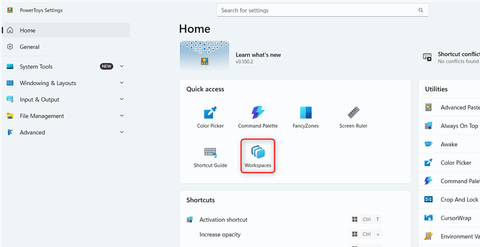
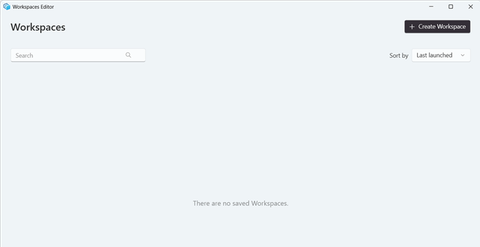
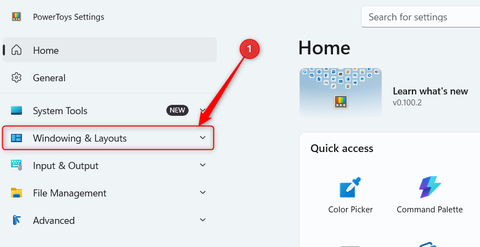
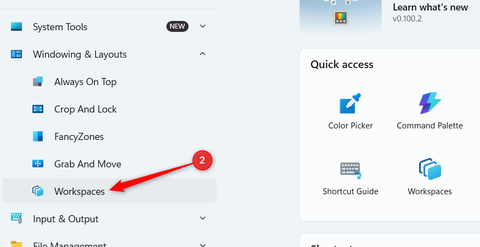
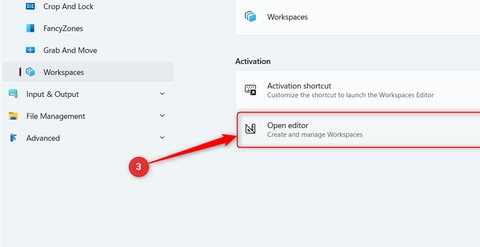
Обратите внимание: интерфейс утилиты периодически обновляется, поэтому расположение пунктов может незначительно меняться в зависимости от версии. В актуальной сборке после включения модуля можно сразу переходить к редактору. В моем ПК раздел Workspaces отображается прямо в блоке быстрого доступа. Если у вас его там нет, откройте боковое меню, выберите пункт «Оконный режим и макеты» (Windowing & Layouts) > Workspaces и нажмите кнопку «Открыть редактор» (Open editor).
Зачем нужен Workspaces: разделение рабочих и личных сценариев
Главная ценность Workspaces заключается в том, что инструмент сохраняет не просто список приложений для автозапуска, а точные геометрические координаты каждого окна на всех подключенных мониторах. Когда вы активируете нужный профиль, PowerToys сам открывает программы и мгновенно расставляет их по сохраненным местам.
Я активно использую компьютер под совершенно разные задачи, поэтому создал два основных профиля — для будней и для выходных:
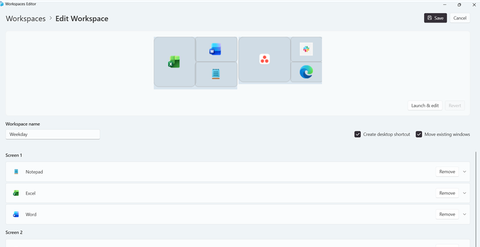
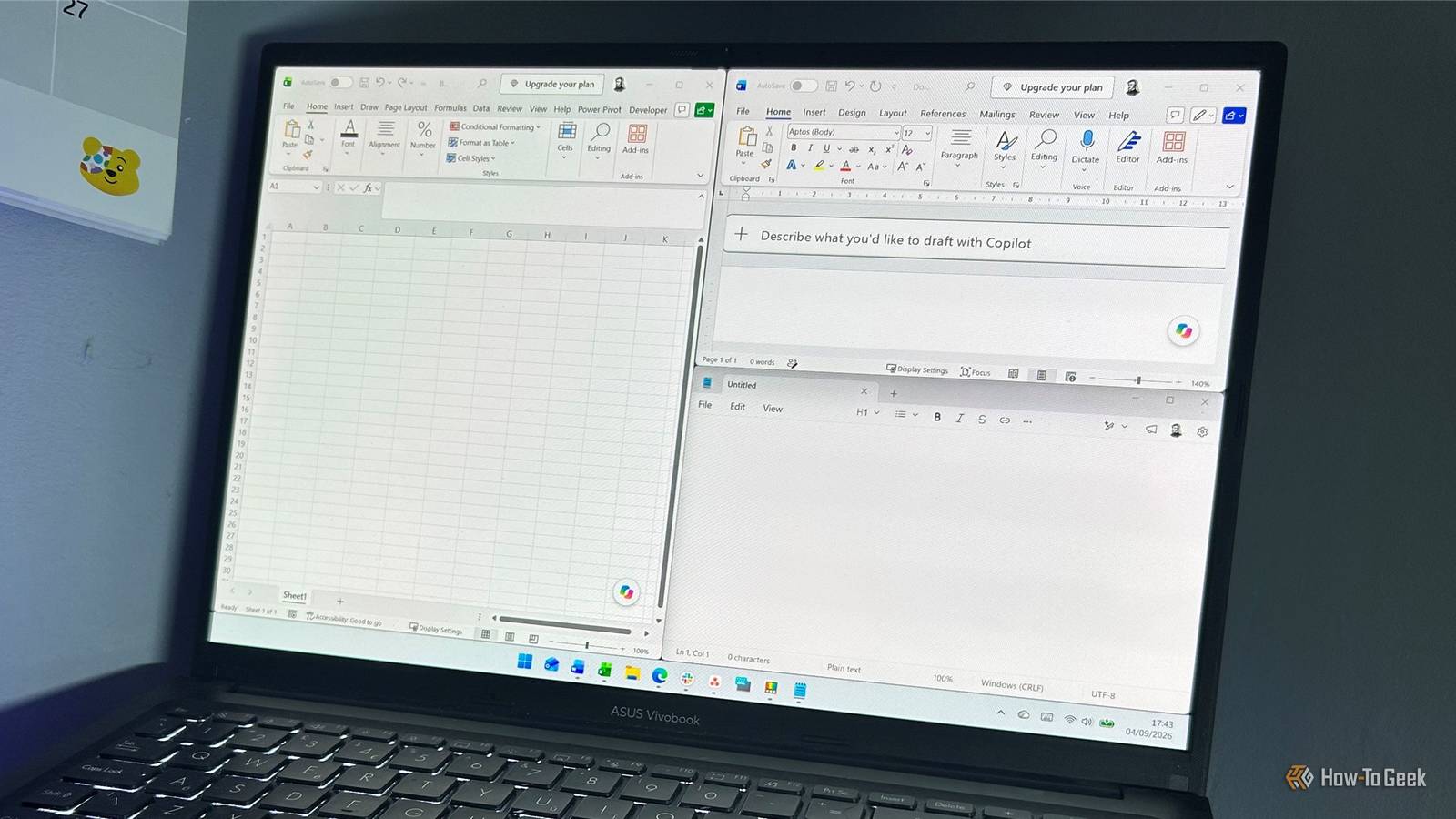
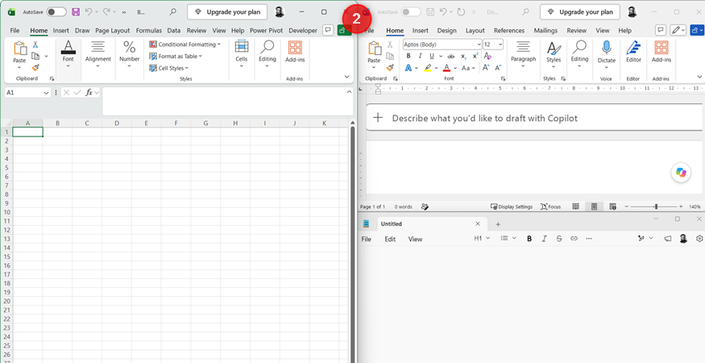
- Рабочий набор (Weekday): привязан к моим повседневным задачам. На левом мониторе у меня автоматически скомпонованы окна текстового редактора Word, таблиц Excel и «Блокнота». На правом экране сразу открываются мессенджер Slack, таск-трекер Asana и браузер Edge с рабочими вкладками. Это именно та конфигурация, за которой я работаю каждый день, и теперь мне не нужно собирать её вручную.
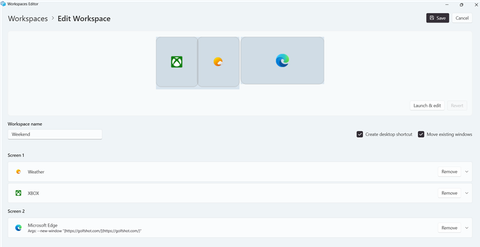
- Профиль для выходных (Weekend): полностью меняет окружение. На одном дисплее разворачивается браузер с нужными сайтами, а на втором — консоль Xbox и погодный виджет. Переключение между работой и отдыхом происходит за секунду.
Некоторые продвинутые пользователи пытаются решить аналогичную задачу с помощью скриптов AutoHotkey или сложных ярлыков командной строки. Однако ключевое отличие PowerToys Workspaces в том, что вам не придется писать код или задавать алгоритмы. Вы просто визуально расставляете окна так, как вам удобно, и просите программу запомнить этот макет.
Не стоит путать Workspaces с другой популярной утилитой PowerToys — FancyZones. Инструмент FancyZones создает на экране настраиваемую сетку для удобного прилипания окон, а Workspaces запоминает, какие именно программы должны занять эти зоны. При этом для работы Workspaces наличие настроенных зон FancyZones вовсе не является обязательным условием.
Пошаговая настройка и создание первой рабочей области
Процесс создания профиля максимально интуитивен и занимает меньше двух минут. Причем инструмент одинаково эффективно работает как на конфигурациях с несколькими мониторами, так и на ноутбуках с одним экраном.
Алгоритм действий следующий:
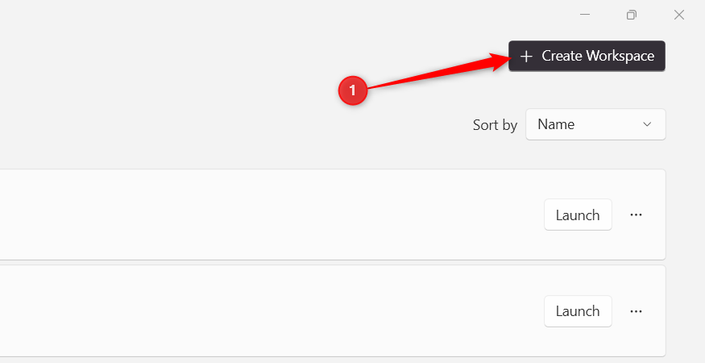
- Откройте редактор Workspaces Editor и нажмите кнопку «Создать рабочую область» (Create Workspace).
- Запустите все программы, которые должны войти в набор, и расставьте их окна по экрану в желаемом порядке.
- Закройте все фоновые приложения, которые не должны попасть в данный профиль.
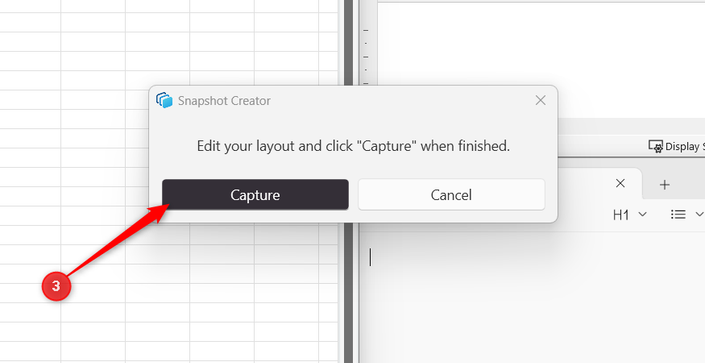
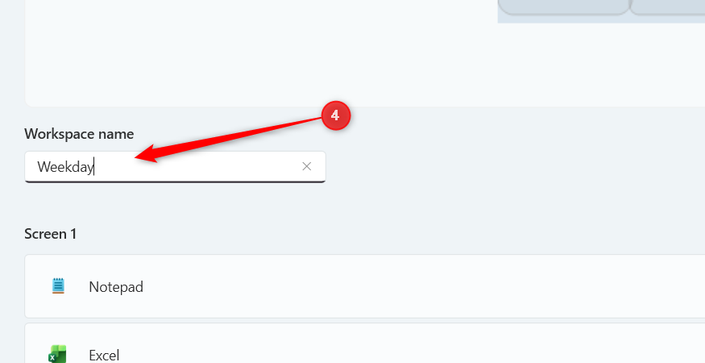
- Нажмите кнопку «Захватить» (Capture) и укажите понятное название для создаваемой области.
Перед окончательным сохранением обратите внимание на две очень полезные опции:
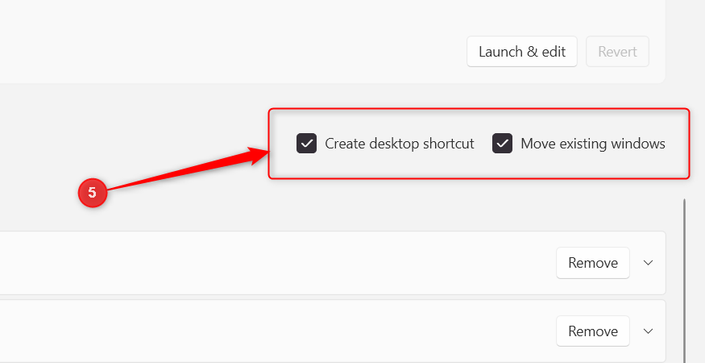
- Создать ярлык на рабочем столе (Create desktop shortcut): генерирует отдельный иконку на рабочем столе. Двойной клик по ней сразу разворачивает всю рабочую область без необходимости заходить в меню PowerToys.
- Переместить существующие окна (Move existing windows): ключевая опция. Если часть программ из набора уже запущена на ПК, PowerToys не станет открывать их дубликаты, а просто аккуратно передвинет существующие окна на сохраненные позиции.
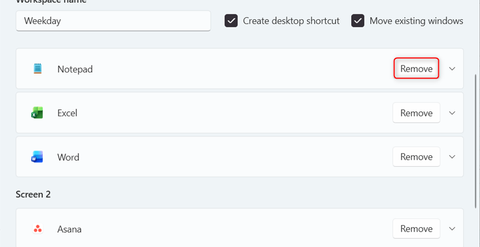
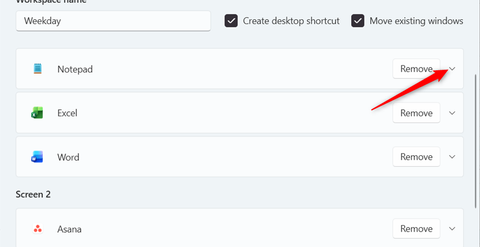
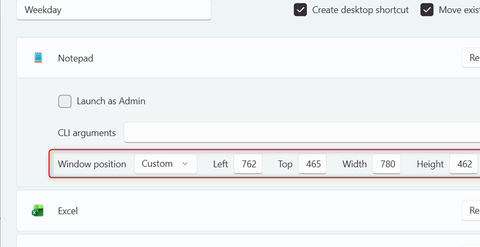
Если во время захвата экрана вы случайно захватили лишнюю программу или ошиблись с расположением, ничего переделывать с нуля не придется. В окне редактирования напротив любого приложения можно нажать кнопку «Удалить» (Remove). Кроме того, выпадающее меню возле каждой программы позволяет вручную задать ее состояние при старте: «Развернуто» (Maximized), «Свернуто» (Minimized) или «Пользовательское» (Custom). В режиме Custom можно вручную отрегулировать координаты X/Y, ширину и высоту, наблюдая за изменениями на схематичном превью.
Также в меню есть важный чекбокс «Запуск от имени администратора» (Launch as Admin). Он необходим для софта, которому для правильного позиционирования или работы требуются повышенные привилегии в системе.
Еще одна мощная функция — поддержка аргументов командной строки (CLI). В окне настройки приложения вы можете прописать дополнительные параметры запуска. Например, указать Excel открывать конкретный файл книги, а браузеру — сразу загружать заданный URL-адрес.
Магия кнопки сброса и важные нюансы работы
Для меня самым удобным сценарием использования Workspaces оказалась возможность быстро восстанавливать порядок. В течение дня я регулярно перемещаю окна, сворачиваю их, меняю размеры или случайно закрываю нужные вкладки. Сохраненная рабочая область превращается в своеобразную «кнопку сброса».
Благодаря включенной опции перемещения открытых окон я могу в любой момент повторно запустить нужный ярлык Workspaces — и PowerToys за долю секунды вернет все программы в первоначальное идеальное положение. Если же со временем моя рабочая рутина меняется, я просто редактирую профиль, делая новый захват экрана.
При эксплуатации системы стоит учитывать два технических нюанса:
- Workspaces не закрывает сторонние программы, открытые на ПК, а лишь добавляет к текущему окружению скомпонованные приложения.
- Модуль жестко фиксирует привязку к конкретным мониторам. Если вы часто подключаете и отключаете внешние дисплеи (например, работая за ноутбуком), геометрия окон при смене конфигурации экранов может перестраиваться.
Итоги
Утилита PowerToys Workspaces полностью закрывает потребность в рутинной подгонке окон под рабочие задачи. Вы один раз настраиваете идеальный макет, сохраняете его и возвращаетесь к нему за один клик мыши.
Это лишь один из десятков практичных инструментов, входящих в бесплатный комплект PowerToys. Если вы до сих пор с ним не знакомы, крайне рекомендую опробовать и другие модули: например, Text Extractor для мгновенного распознавания текста с экрана, Color Picker для снятия цвета или PowerRename для удобного пакетного переименования файлов.
Источник: www.howtogeek.com
