
Мой блог
Приглашение командной строки отключено вашим администратором: как вернуть доступ к cmd.exe

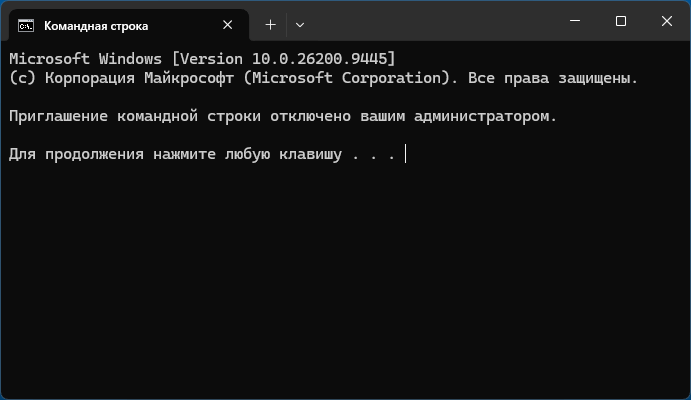
При запуске командной строки в операционных системах Windows 11, Windows 10 или более ранних версиях пользователи иногда сталкиваются с неприятным системным уведомлением: «Приглашение командной строки отключено вашим администратором». При этом окно cmd.exe блокируется, а система предлагает просто нажать любую клавишу для его закрытия, независимо от того, открывали ли вы консоль с обычными правами или от имени администратора.
Подобный сбой может случиться как из-за вмешательства системных оптимизаторов или специфических корпоративных настроек, так и из-за действий вредоносных программ. Я подробно разберу эффективные способы снятия этого ограничения с помощью штатных системных инструментов.
Разблокировка через Windows PowerShell
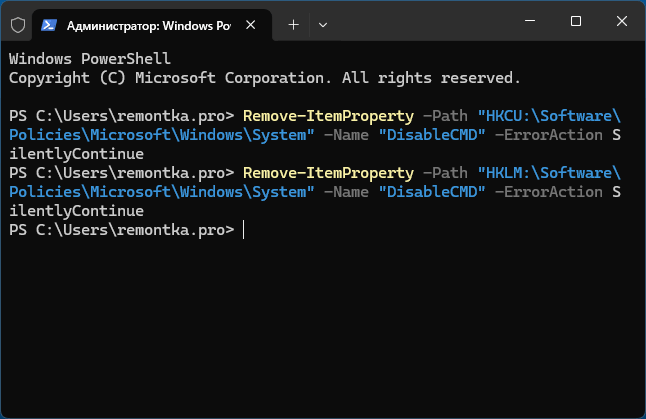
Поскольку ограничения на работу системной консоли обычно задаются через локальные групповые политики путем добавления специфических ключей реестра (которых в чистой операционной системе по умолчанию нет), логичный шаг — удалить эти блокирующие параметры. Использовать для этого встроенную оболочку Windows PowerShell очень удобно, поскольку запреты на запуск cmd.exe практически никогда не затрагивают работу PowerShell или Современного Терминала Windows.
Для восстановления работы командной строки выполните следующие действия:
- Откройте оболочку Windows PowerShell (или Терминал Windows) от имени администратора. Для этого кликните правой кнопкой мыши по кнопке «Пуск» на панели задач и выберите соответствующий пункт в появившемся меню.
- Вставьте поочередно следующие две команды, нажимая клавишу
Enterпосле ввода каждой из них:
Remove-ItemProperty -Path "HKCU:\Software\Policies\Microsoft\Windows\System" -Name "DisableCMD" -ErrorAction SilentlyContinue
Remove-ItemProperty -Path "HKLM:\Software\Policies\Microsoft\Windows\System" -Name "DisableCMD" -ErrorAction SilentlyContinue
После успешного выполнения обоих скриптов можно закрыть окно PowerShell. В большинстве случаев перезапуск компьютера не требуется: запрет снимается мгновенно, и у вас снова появится возможность запускать консоль cmd.exe.
Отключение ограничения в Редакторе локальной групповой политики
Пользователи редакций Windows 11 и 10 Pro, Enterprise или Education могут воспользоваться графическим оснащением локальных политик. Однако у этого метода есть несколько существенных нюансов, которые важно иметь в виду при настройке.
Пошаговый порядок действий выглядит следующим образом:
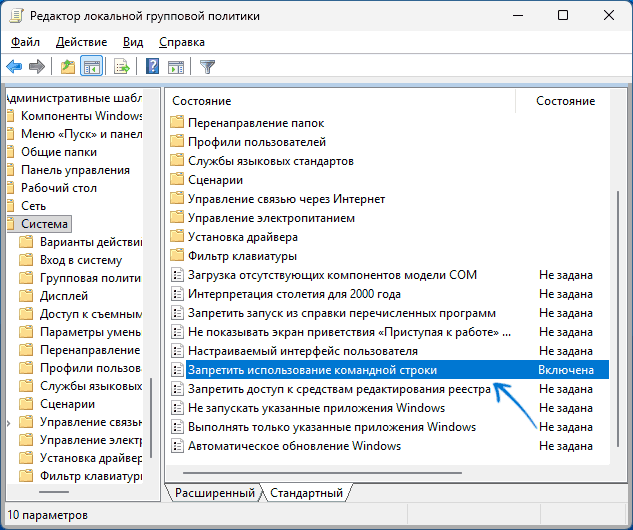
- Нажмите комбинацию клавиш
Win + Rна клавиатуре, введите командуgpedit.mscв поле диалогового окна «Выполнить» и нажмитеEnter. - В левом дереве навигации перейдите по пути: Конфигурация пользователя → Административные шаблоны → Система.
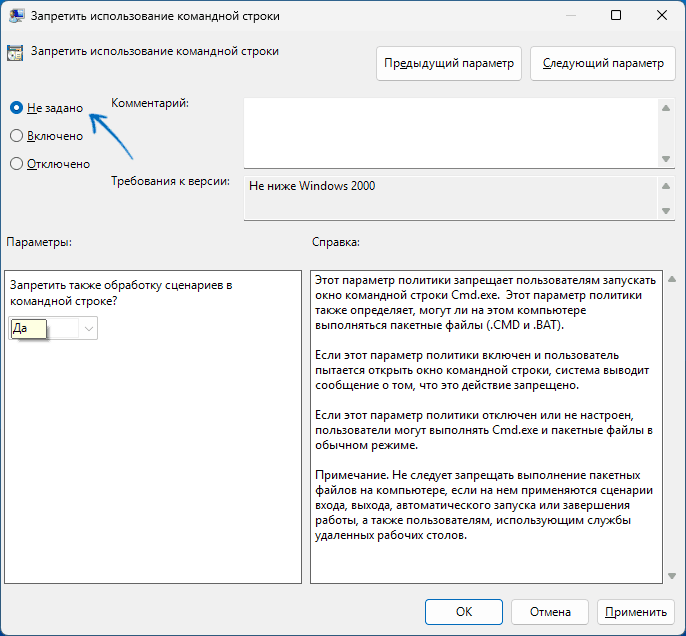
- В правой части окна найдите параметр с названием «Запретить использование командной строки». Если его состояние обозначено как «Включено», дважды кликните по нему мышью.
- Переключите тумблер в положение «Не задано» (или «Отключено») и нажмите кнопку «Применить», а затем «ОК» для сохранения изменений.
Важные технические особенности этого метода:
- >
- Скрытая блокировка через реестр: Если запись о запрете была внесена сторонней программой или вирусом напрямую в системный реестр, Редактор локальной групповой политики может показывать статус «Не задано», хотя консоль при этом остается заблокированной. В таком случае переключите политику в положение «Отключено», нажмите «Применить» — это принудительно перезапишет реестр и снимет ограничение.
- Расположение политик: Настройка блокировки командной строки в интерфейсе
gpedit.mscотображается только в ветке «Конфигурация пользователя». При этом блокирующий параметр вполне может быть прописан в реестре для «Конфигурации компьютера». В такой ситуации изменения в оснасткеgpedit.mscне дадут результата, и лучше использовать методы с прямой очисткой реестра или PowerShell.
Ручное удаление параметров в Редакторе реестра
Для пользователей домашних редакций Windows (где оснастка gpedit.msc отсутствует) самым надежным способом остается прямое редактирование системного реестра.
Чтобы вручную удалить ключи блокировки, сделайте следующее:
- Вызовите окно «Выполнить» клавишами
Win + R, введитеregeditи нажмитеEnter. (Если при запуске утилиты вы получаете сообщение о запрете редактирования реестра, предварительно потребуется снять блокировку с самогоregedit). - Перейдите к ветке реестра:
HKEY_CURRENT_USER\Software\Policies\Microsoft\Windows\System. - Найдите в правой панели параметр
DisableCMD. Кликните по нему правой кнопкой мыши и выберите «Удалить», либо дважды нажмите на него и измените его значение на0. - Обязательно проверьте аналогичный раздел в системной ветке:
HKEY_LOCAL_MACHINE\Software\Policies\Microsoft\Windows\System. Если параметрDisableCMDприсутствует и там, сбросьте его значение на0или удалите.
После закрытия Редактора реестра перезагрузка не потребуется — командная строка сразу станет доступна для использования.
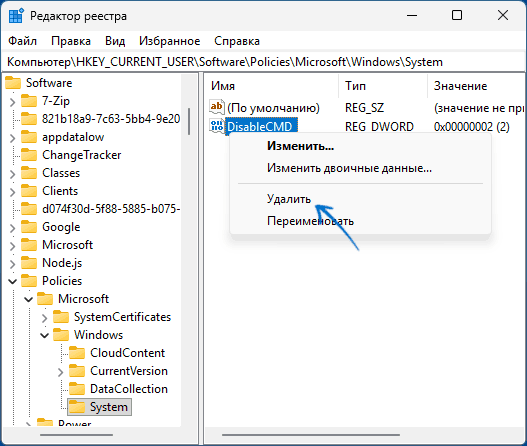
Полезная деталь: Настройки параметра DisableCMD могут иметь два разных значения блокировки:
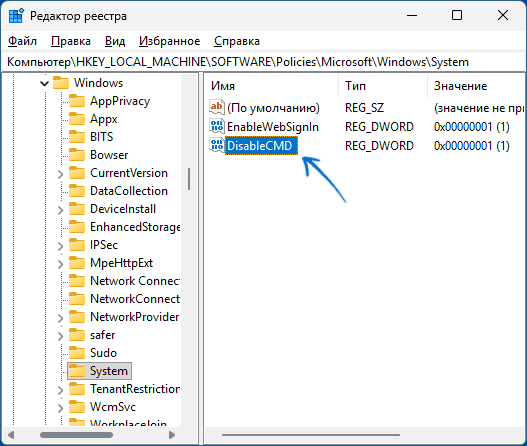
- Значение
1— полностью блокирует работу графического окнаcmd.exe, а также запрещает выполнение пакетов команд и скриптов с расширением.bat/.cmd. - Значение
2— запрещает лишь интерактивный ввод команд в окнеcmd.exe, но при этом оставляет возможность запускать исполняемые командные файлы.bat.
Почему ошибка может появляться снова и что с этим делать
Если вы применили описанные выше инструкции, но спустя некоторое время командная строка снова оказалась заблокирована, обратите внимание на следующие вероятные причины:
- Корпоративная или учебная сеть: Если ваш ПК подключен к домену компании или к учебной учетной записи, ограничения вводятся сетевым администратором на уровне сервера. В таком случае групповые политики доменной сети регулярно обновляются (обычно каждые 90 минут), возвращая параметр
DisableCMDв исходное состояние. Изменить это без участия администратора сети не получится. - Вредоносное программное обеспечение: Очень часто доступ к командной строке блокируют вирусные скрипты, майнеры и трояны, чтобы не дать пользователю применить системные утилиты для их удаления. Вирус может регулярно перезаписывать реестр, возвращая параметр
DisableCMD = 1. Если вы подозреваете заражение, я рекомендую выполнить полную проверку системы с помощью специализированных сканеров, таких как Kaspersky Virus Removal Tool (KVRT) или Minersearch.
Источник: remontka.pro
