
Мой блог
Как исправить ошибку «Приложение не является проверенным Microsoft» в Windows

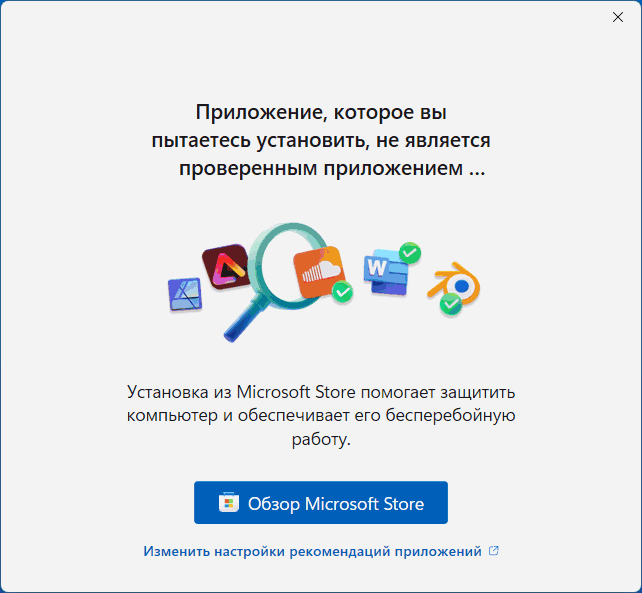
приложение не является проверенным приложением microsoft — Во время инсталляции софта, загруженного из интернета, пользователи операционных систем Windows 11 и 10 могут столкнуться с уведомлением системы безопасности. Ошибка не является проверенным приложением Microsoft зачастую сопровождается ограничением на запуск исполняемых файлов или предложением поиска аналогов в официальном магазине приложений.
Появление таких ограничений связано со встроенной защитой операционной системы, блокирующей сторонний софт. Ниже подробно описано, почему возникает подобная блокировка и как снять ограничения для беспрепятственной установки необходимых программ.
Возможные причины
Уведомление о том, что запускаемая программа не прошла проверку компании Microsoft, активируется из-за работы встроенной защитной функции App Install Control. Данный механизм контролирует и ограничивает инсталляцию софт-продуктов, загруженных за пределами официального каталога Microsoft Store.
Подобные ограничения могут активироваться по нескольким ключевым причинам:
- Случайное изменение параметров в системном меню конфигурации, где защитная блокировка отмечена как рекомендованная.
- Заводские настройки безопасности, предустановленные производителем персонального компьютера.
- Активированные функции родительского контроля.
- Интеграция рабочей или учебной учетной записи, навязывающая корпоративные стандарты безопасности.
- Специфические настройки стороннего защитного ПО или твикеров.
В редких случаях аналогичные симптомы наблюдаются при использовании операционной системы в специальном S-режиме, хотя текст системных уведомлений в этой ситуации будет отличаться.
Способы исправить ошибку
В большинстве ситуаций преодолеть данное ограничение можно стандартными методами через графический интерфейс параметров операционной системы либо с помощью служебных утилит.
Использование системных параметров
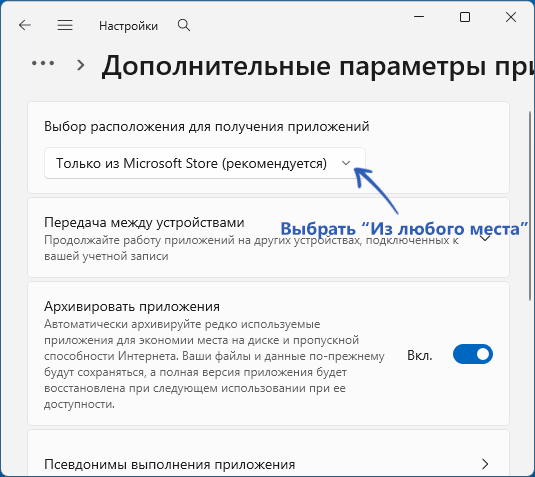
Самый простой метод решения проблемы заключается в изменении конфигурации через меню настроек. Для этого требуется нажать комбинацию клавиш Win+I и перейти в раздел управления приложениями.
В подразделе дополнительных параметров инсталляции следует найти пункт выбора расположения для получения софта и изменить его значение на вариант разрешения загрузки из любого источника.
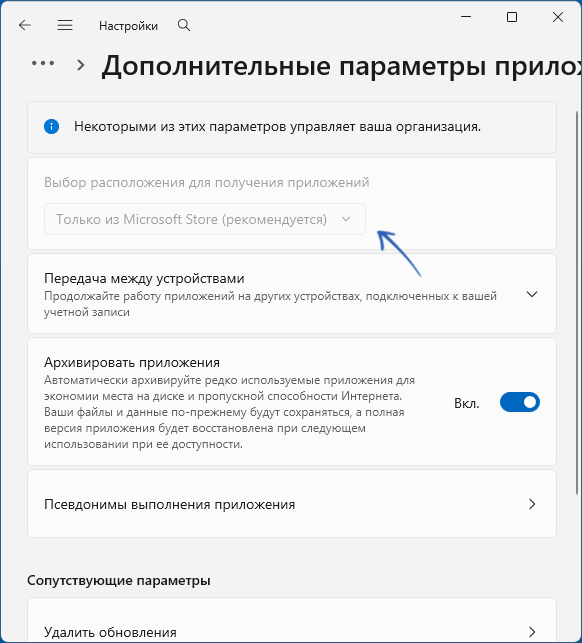
Если данный переключатель активен, описанных действий достаточно для устранения проблемы. Однако иногда нужный параметр оказывается заблокирован, а интерфейс сообщает, что некоторыми настройками управляет организация.
Очистка политик через командную строку
При заблокированном интерфейсе параметров можно удалить ограничивающие правила через консоль. Для этого командную строку запускают с правами администратора.
Далее последовательно выполняются следующие системные команды для удаления старых ключей безопасности и возврата стандартных разрешений:
- reg delete “HKLM\SOFTWARE\Policies\Microsoft\Windows Defender\SmartScreen” /v “ConfigureAppInstallControlEnabled” /f
- reg delete “HKLM\SOFTWARE\Policies\Microsoft\Windows Defender\SmartScreen” /v “ConfigureAppInstallControl” /f
- reg add “HKLM\SOFTWARE\Microsoft\Windows\CurrentVersion\Explorer” /v “AicEnabled” /t REG_SZ /d “Anywhere” /f
Настройка через редактор локальной групповой политики
В редакциях Windows с индексом Pro, а также в корпоративных версиях операционной системы аналогичные изменения можно внести через графическую оснастку групповых политик.
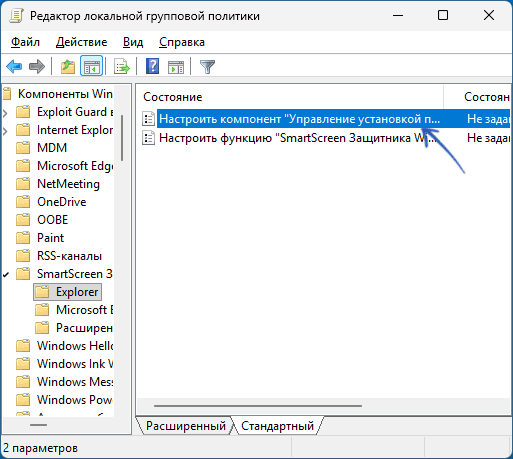
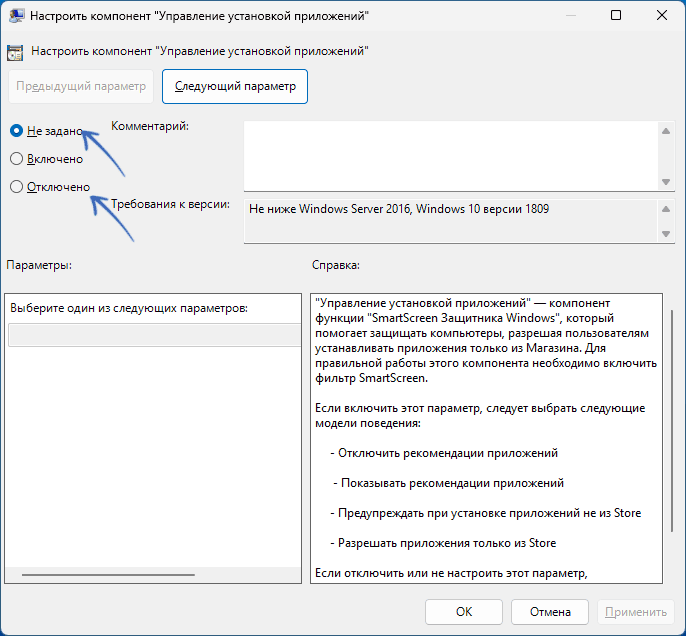
Нажатие клавиш Win+R вызывает диалоговое окно, куда вводят команду gpedit.msc. После нажатия Enter открывается редактор, в котором нужно последовательно перейти к разделу административных шаблонов безопасности SmartScreen.
В каталоге компонентов находят пункт настройки управления установкой приложений, дважды кликают по нему и переводят значение в состояние отключено или не задано, после чего сохраняют изменения.
Дополнительные меры
Если причиной блокировки стала привязка корпоративного профиля, а компьютер используется исключительно в личных целях, проблемную учетную запись отключают в меню параметров доступа к рабочим и учебным местам.
Для выхода из S-режима на Windows 11 через окно выполнения команд запускают специальную системную ссылку, которая перенаправляет в магазин приложений для окончательного снятия жестких ограничений безопасности.
