
Мой блог
10 программ для слабых ноутбуков: как ускорить старый ПК


Работа за устаревшим или бюджетным ноутбуком часто превращается в испытание: система замирает при открытии пары вкладок, вентиляторы шумят, а интерфейс реагирует с неприятной задержкой. Главная причина тормозов заключается не только в слабом процессоре или нехватке оперативной памяти, но и в прожорливости современных программ. Разработчики все чаще перегружают софт тяжеловесными визуальными эффектами, встроенными браузерными движками и фоновыми службами.
Я неоднократно сталкивался с ситуацией, когда замена стандартного пакета приложений буквально дарила вторую жизнь старому ПК. Если оптимизировать подборку рабочего софта, даже скромная конфигурация начнет работать быстро и без микрофризов. Я собрал десять проверенных программ, которые минимально нагружают систему и помогают комфортно выполнять любые повседневные задачи.
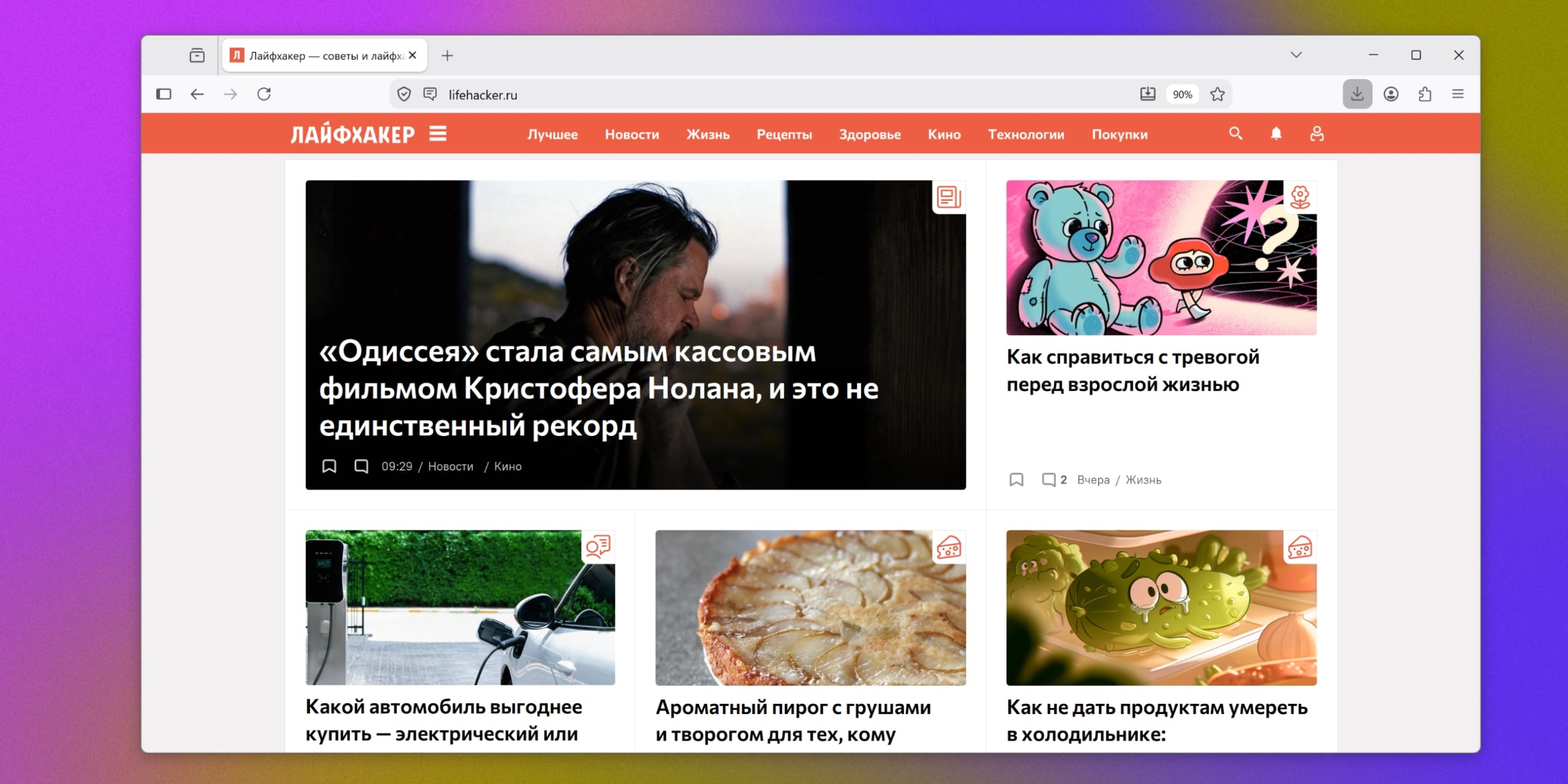
1. Mozilla Firefox — экономичный браузер вместо прожорливых аналогов
Популярные браузеры на базе Chromium — Chrome, Microsoft Edge или «Яндекс Браузер» — требуют внушительного объема ресурсов. Их архитектура создает отдельный независимый процесс под каждую открытую страницу и установленное расширение, из-за чего оперативная память исчерпывается буквально на глазах.
Mozilla Firefox построена на совершенно ином движке. Этот браузер гораздо бережнее расходует оперативку, не плодит бесконечный список процессов в Диспетчере задач и умеет эффективнее отправлять неактивные вкладки в «спящий» режим.
Как выжать максимум скорости:
- Установите блокировщик uBlock Origin. Он отсекает тяжелые рекламные скрипты и баннеры еще до начала загрузки веб-страницы, существенно снижая нагрузку на процессор.
- Отключите плавную прокрутку в настройках. Интерфейс станет чуть менее анимационным, зато страница будет реагировать на действия колесика мыши мгновенно и без задержек.
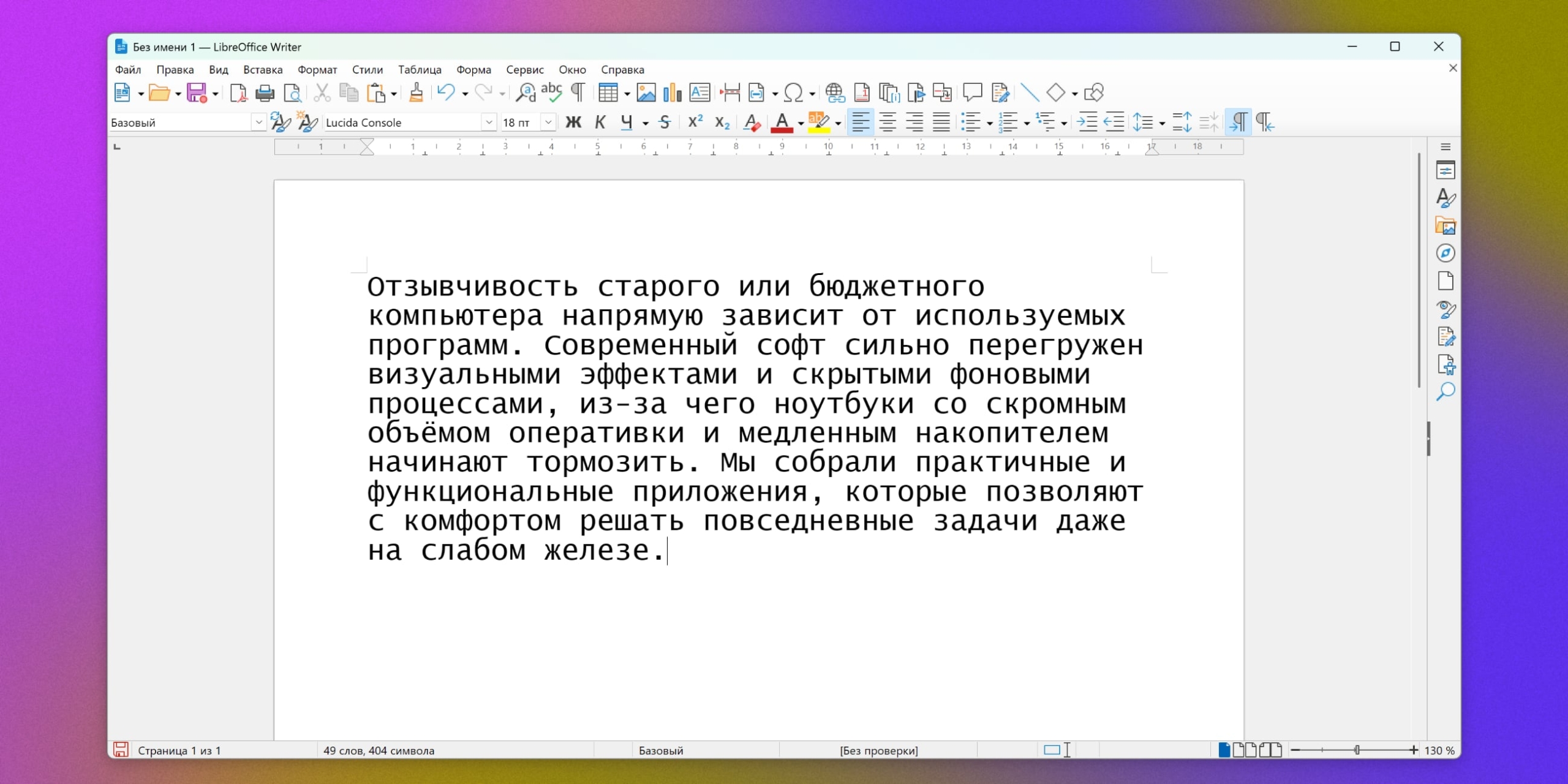
2. LibreOffice — легкая и функциональная альтернатива Microsoft Office
Запуск актуальных версий Microsoft Office на слабом устройстве сопровождается длительным ожиданием и подвисаниями. Офисный гигант Microsoft занимает гигабайты на диске, постоянно проверяет лицензионный статус в фоновом режиме и активно потребляет ресурсы компьютера.
В качестве полноценной замены я рекомендую использовать LibreOffice. Это полностью бесплатный пакет с открытым исходным кодом, который включает все необходимые инструменты для работы с текстами, таблицами и презентациями. Для комфортной работы текстовому редактору Writer и таблицам Calc достаточно скромных 512 МБ ОЗУ, при этом пакет сохраняет абсолютную совместимость с форматами DOCX, XLSX и PPTX.
Совет по настройке: загляните в параметры LibreOffice и отключите использование виртуальной машины Java (JVM). После этого пакет начинает стартовать практически моментально, а фоновая нагрузка на процессор полностью исчезает.
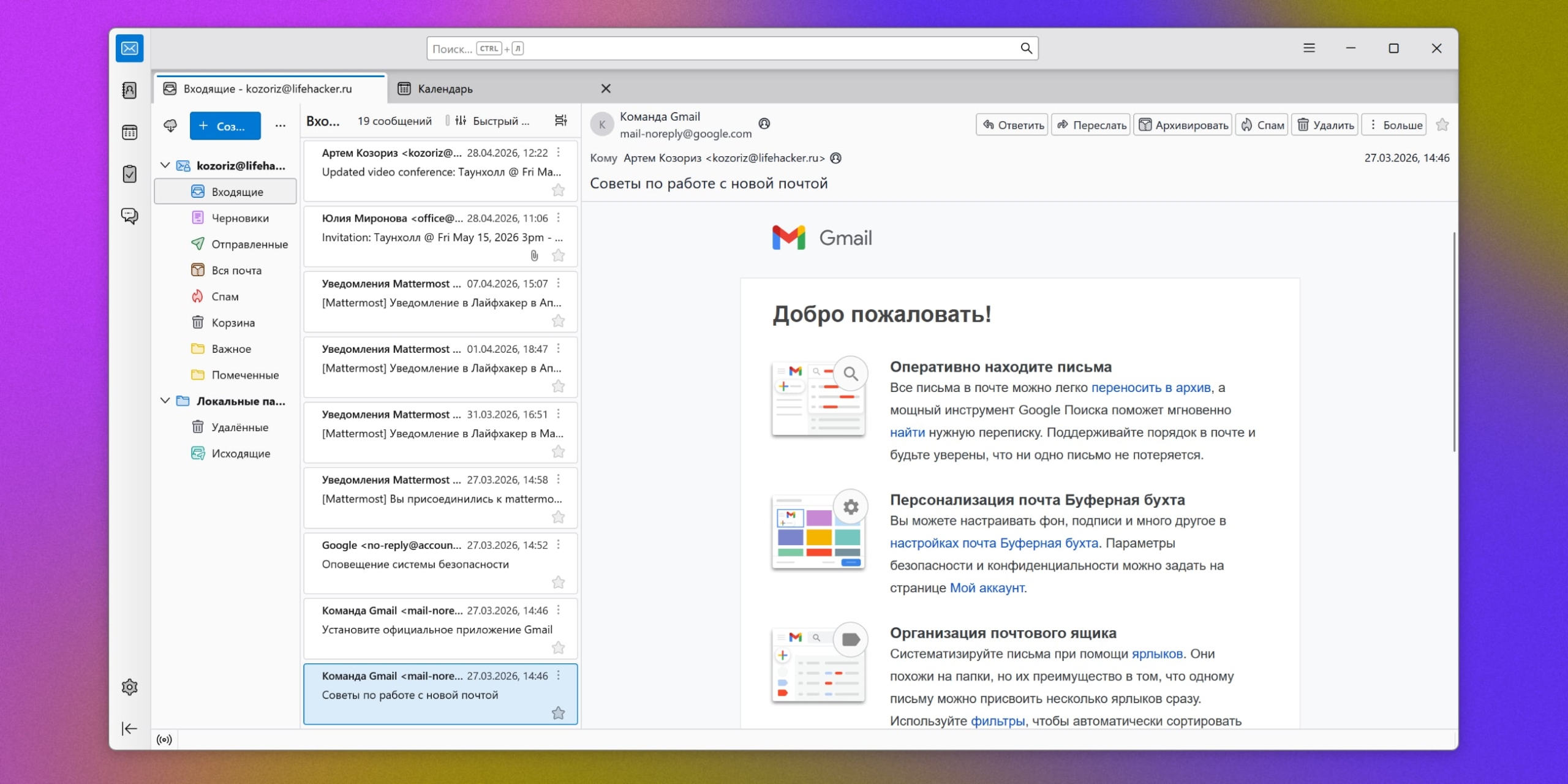
3. Mozilla Thunderbird — быстрая почта без тяжелых браузерных вкладок
Использование веб-интерфейсов Gmail, Mail.ru или «Яндекс Почты» в браузере забирает гигантский объем памяти. Из-за обилия скриптов, рекламных модулей и динамических элементов одна страница с почтовым ящиком легко потребляет до 1 ГБ оперативки. Настольный клиент Microsoft Outlook тоже тяжеловат для слабого железа.
Отличным решением становится почтовый клиент Mozilla Thunderbird. Он забирает с сервера только текст сообщений и вложения, избавив ноутбук от необходимости обрабатывать сложный код веб-страниц. Клиент позволяет объединить все учетные записи в одном окне и работает локально.
Рекомендации для дисков HDD:
- Отключите глобальный поиск и индексацию сообщений, чтобы избавить старый жесткий диск от постоянного шуршания головками и фонового чтения.
- Включите режим загрузки только заголовков писем. Это сэкономит свободное место на накопителе и ускорит синхронизацию.
4. Joplin — производительная база знаний и заметочник
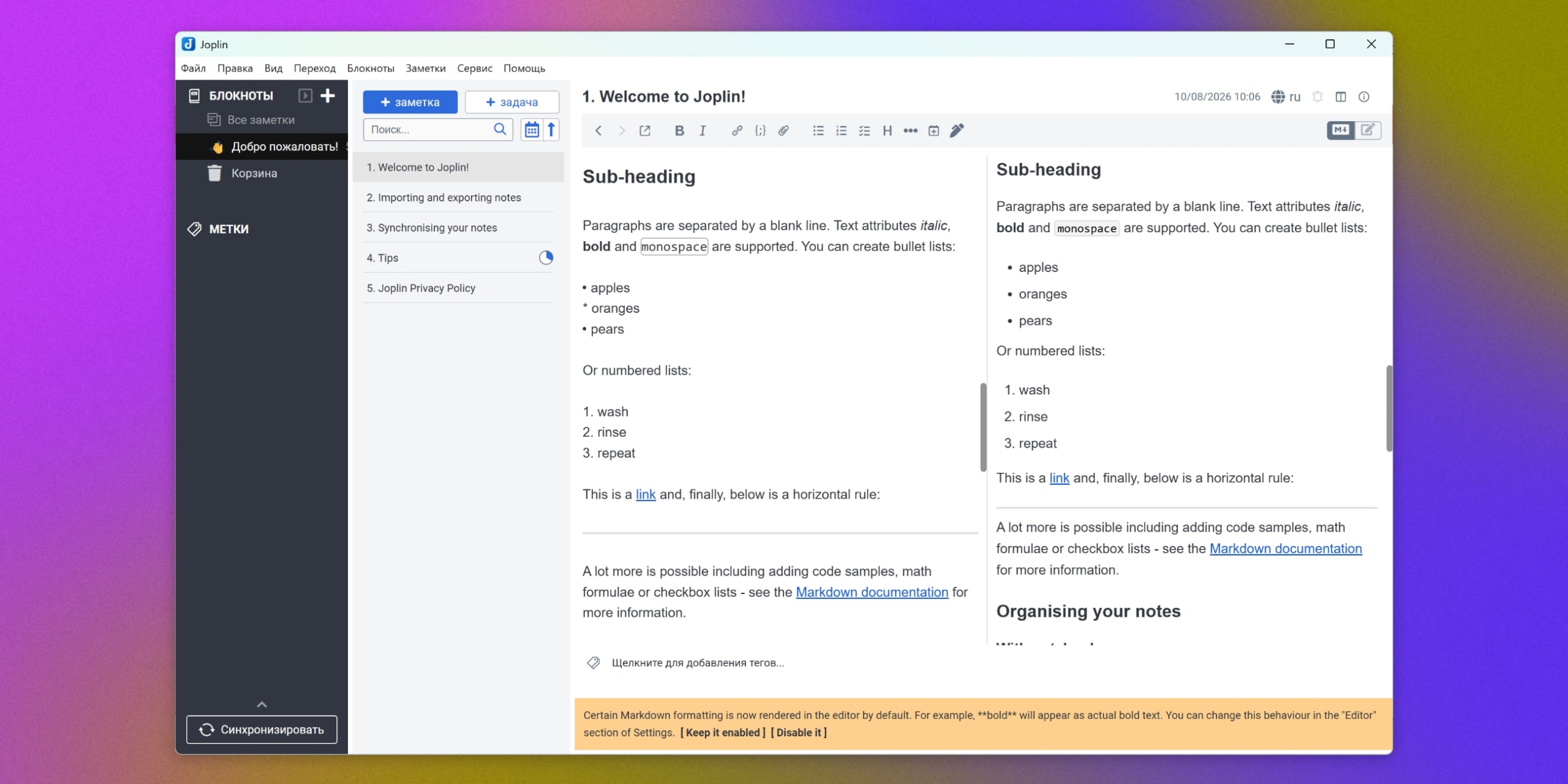
Облачные сервисы вроде Notion или тяжеловесный Microsoft OneNote на слабых ПК вызывают сильное раздражение из-за постоянных задержек ввода, бесконечного кеширования и фоновой синхронизации. Если вам нужен удобный инструмент для ведения заметок и списков дел, обратите внимание на Joplin.
Это бесплатная программа, которая хранит все данные локально и использует структуру из блокнотов и страниц. Заметки форматируются с помощью легкого языка Markdown, поэтому поиск даже по тысячам документов происходит за доли секунды без нагрузки на ЦП.
Для наилучшей отзывчивости на устаревшем оборудовании я советую переключить Joplin в режим обычного текстового редактора вместо визуального WYSIWYG. Кроме того, софт поддерживает сквозное шифрование, гарантируя полную конфиденциальность ваших данных.
5. Sumatra PDF — мгновенное открытие электронных документов
Привычные просмотрщики вроде Adobe Acrobat Reader или Foxit Reader превратились в громоздкие комбайны. Они долго запускаются, устанавливают фоновые службы обновлений и заставляют слабый ноутбук «задумываться» при открытии каждого многостраничного файла.
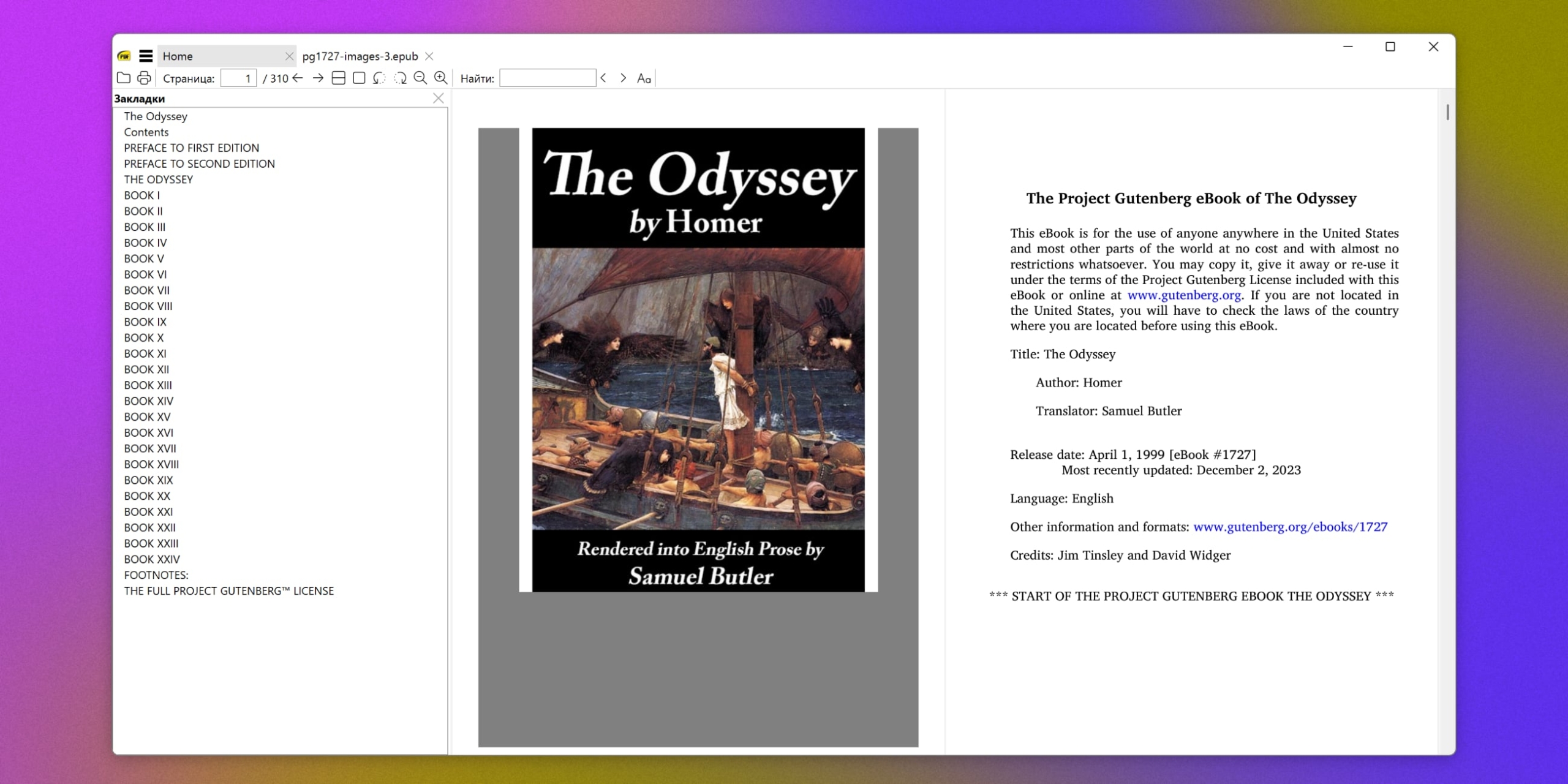
Sumatra PDF выгодно отличается минимализмом. Эта крошечная утилита запускается мгновенно и требует всего 20–30 МБ оперативной памяти. Секрет заключается в том, что она не загружает весь документ в память целиком, а подкачивает страницы по мере прокрутки.
При своей легкости Sumatra PDF невероятно универсальна: помимо документов PDF, она без проблем открывает файлы DJVU, книги в FB2 и EPUB, а также архивы с комиксами (CBR/CBZ). Программа запоминает позицию чтения и удобно группирует файлы по вкладкам.
6. IrfanView — быстрый просмотрщик и обработчик изображений
Стандартное приложение «Фотографии» в Windows 10 и 11 работает неторопливо. При открытии снимка высокого разрешения слабое железо замирает на пару секунд, а листать файлы в папке становится некомфортно.
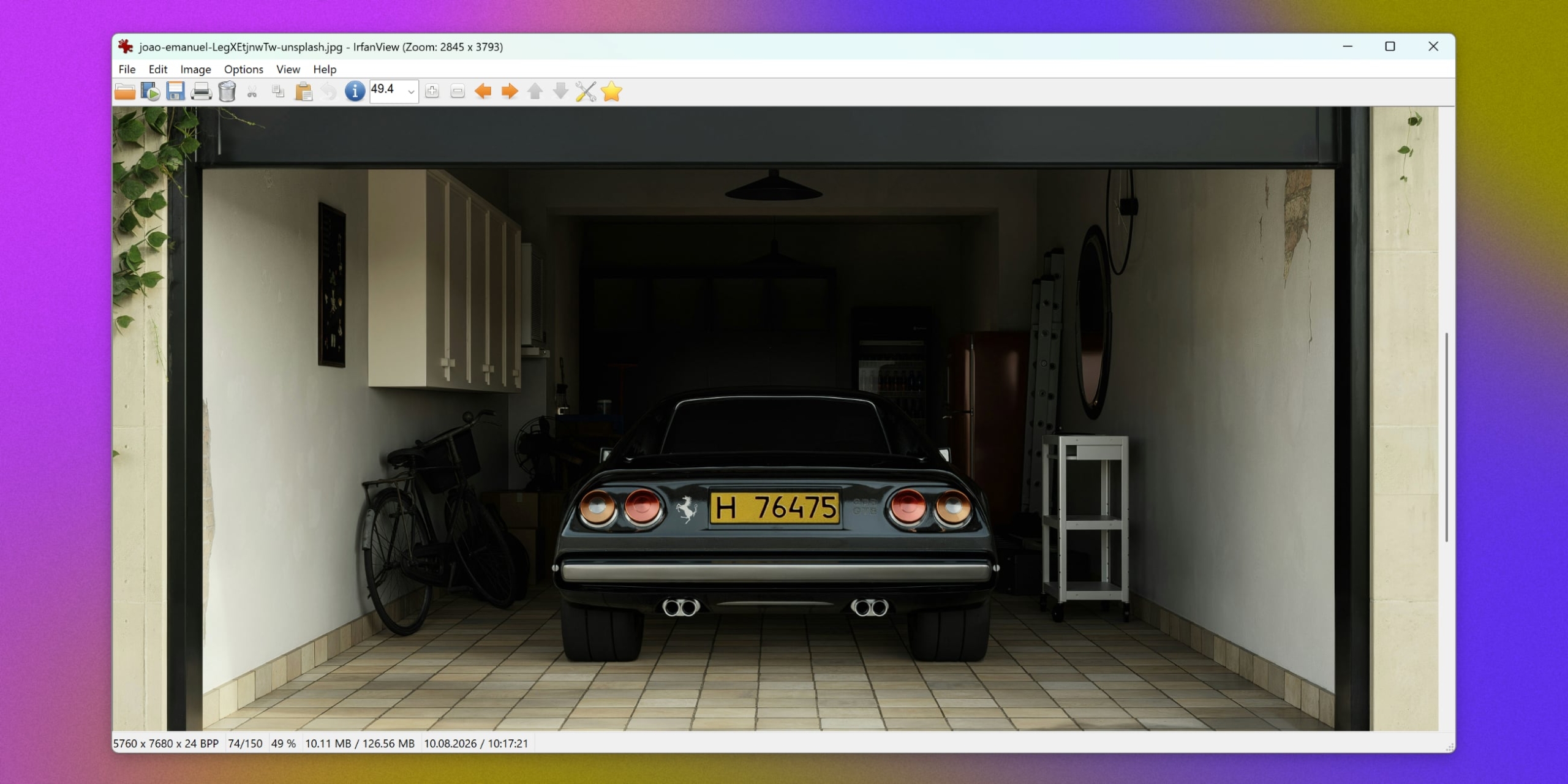
Легендарная утилита IrfanView до сих пор остается лучшим выбором для слабых систем. Она весит считанные мегабайты и забирает не более 10–15 МБ ОЗУ. Несмотря на скромный внешний вид, программа с легкостью открывает огромные панорамы, чертежи и сырые снимки в формате RAW.
Навигация осуществляется кнопкой пробела или колесом мыши. Дополнительный плюс — мощный модуль пакетной обработки, с помощью которого можно за пару секунд изменить размер, переименовать или сконвертировать сотню фотографий без зависания системы.
7. VLC Media Player — универсальный проигрыватель видео
Штатный проигрыватель Windows не отличают хорошая функциональность и всеядность, а многие сторонние плееры напичканы рекламой и лишними модулями. Для воспроизведения видео на любом компьютере идеально подходит VLC Media Player.
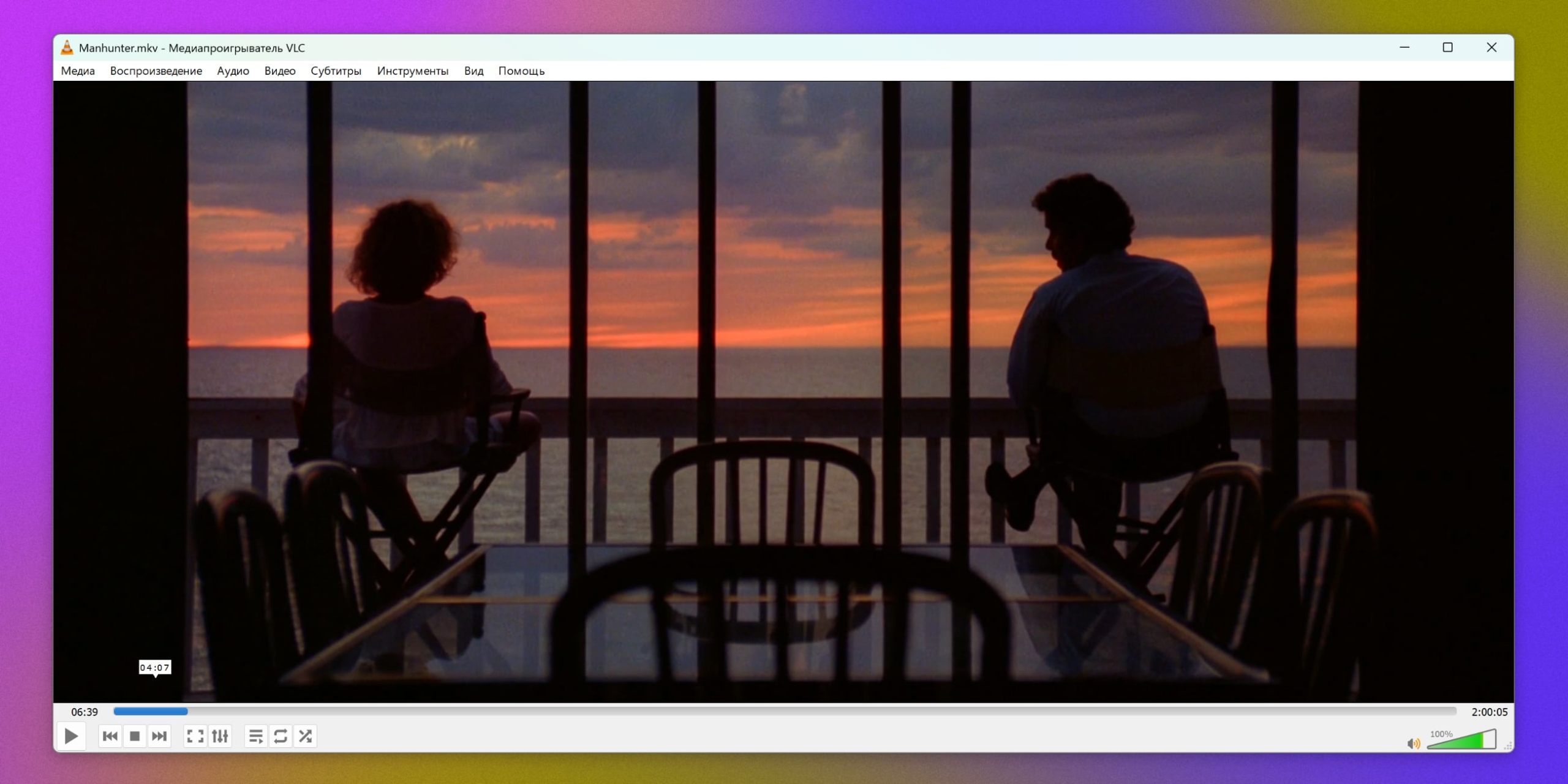
Плеер содержит все необходимые кодеки из коробки, мгновенно стартует и грамотно задействует аппаратное ускорение графического чипа, снимая основную нагрузку с центрального процессора. VLC легко справляется с редкими форматами и даже поврежденными медиафайлами.
В утилите нет рекламных элементов, а в списке возможностей присутствует быстрая рассинхронизация звука и субтитров, а также программное усиление громкости, что особенно ценно для тихих динамиков старых ноутбуков.
8. Flow Launcher — оперативный поиск и запуск программ
Стандартное меню «Пуск» на устаревших ПК часто открывается с ощутимой задержкой из-за постоянной индексации и лишних фоновых компонентов. Чтобы ускорить работу с файлами и софтом, я рекомендую установить Flow Launcher.
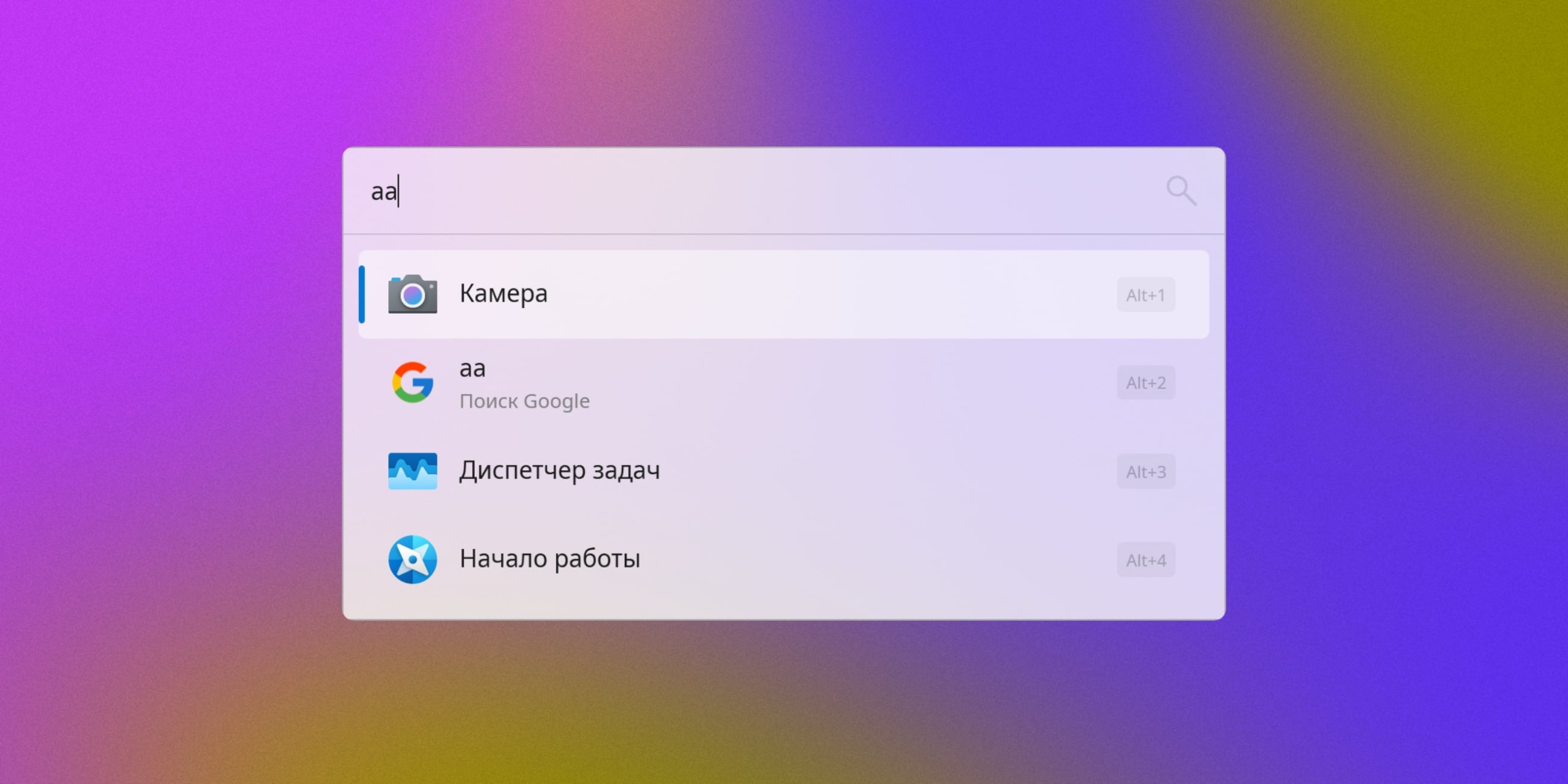
Это легкая поисковая строка в духе функции Spotlight из macOS, которая вызывается комбинацией клавиш Alt + Space. Она практически не потребляет ресурсов и позволяет моментально открывать папки, запускать приложения, переходить на сайты и даже проводить быстрые математические расчеты.
Интеграция с Everything
Главный секрет высокой скорости Flow Launcher — работа в связке с микроскопической утилитой Everything. Вместе они находят любой файл среди миллионов документов на накопителе за доли секунды, полностью избавляя от задержек проводника.
9. ShareX — легкое создание скриншотов и захват экрана
Стандартный инструмент «Ножницы» в свежих версиях Windows стал более «тяжелым», а популярный Lightshot имеет ограничения по функционалу. Отличной альтернативой выступает программа ShareX.
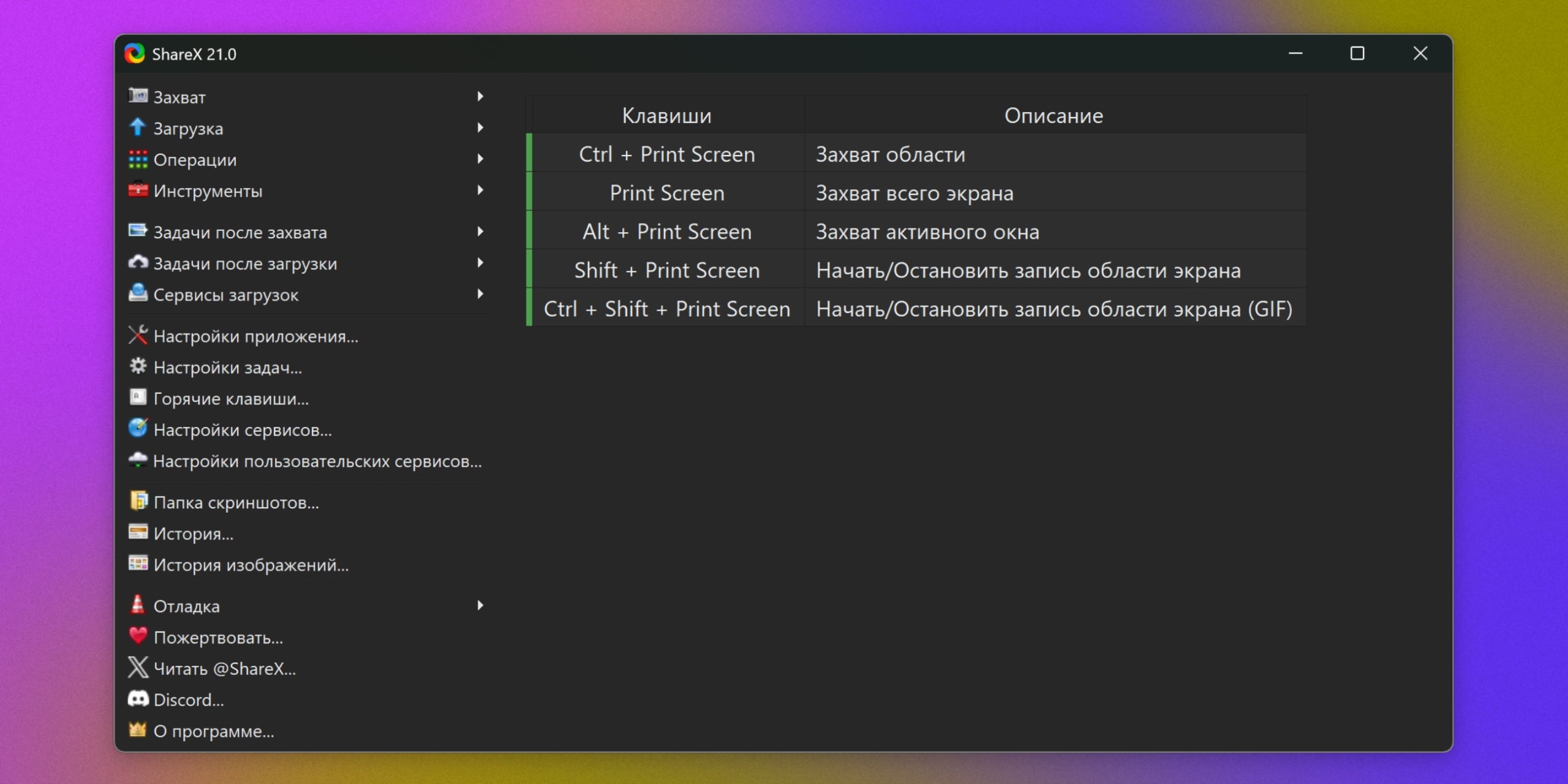
Она написано на чистом .NET, экономно расходует оперативную память и незаметно работает в системном трее, активируясь по нажатию горячей клавиши. При этом софт обладает внушительными возможностями: прямо во время создания снимка экрана можно добавить стрелки, размыть персональные данные или наложить текст.
В ShareX также встроен модуль оптического распознавания текста (OCR), разрешающий мгновенно скопировать буквы с любой картинки. В приложении отсутствует реклама и скрытые фоновые отправки метрики.
10. 7-Zip — надежный и быстрый архиватор
Встроенные средства Windows для работы с архивами работают медленно. Платный WinRAR постоянно напоминает о необходимости покупки лицензии надоедливыми окнами. Простым и эффективным решением является 7-Zip.
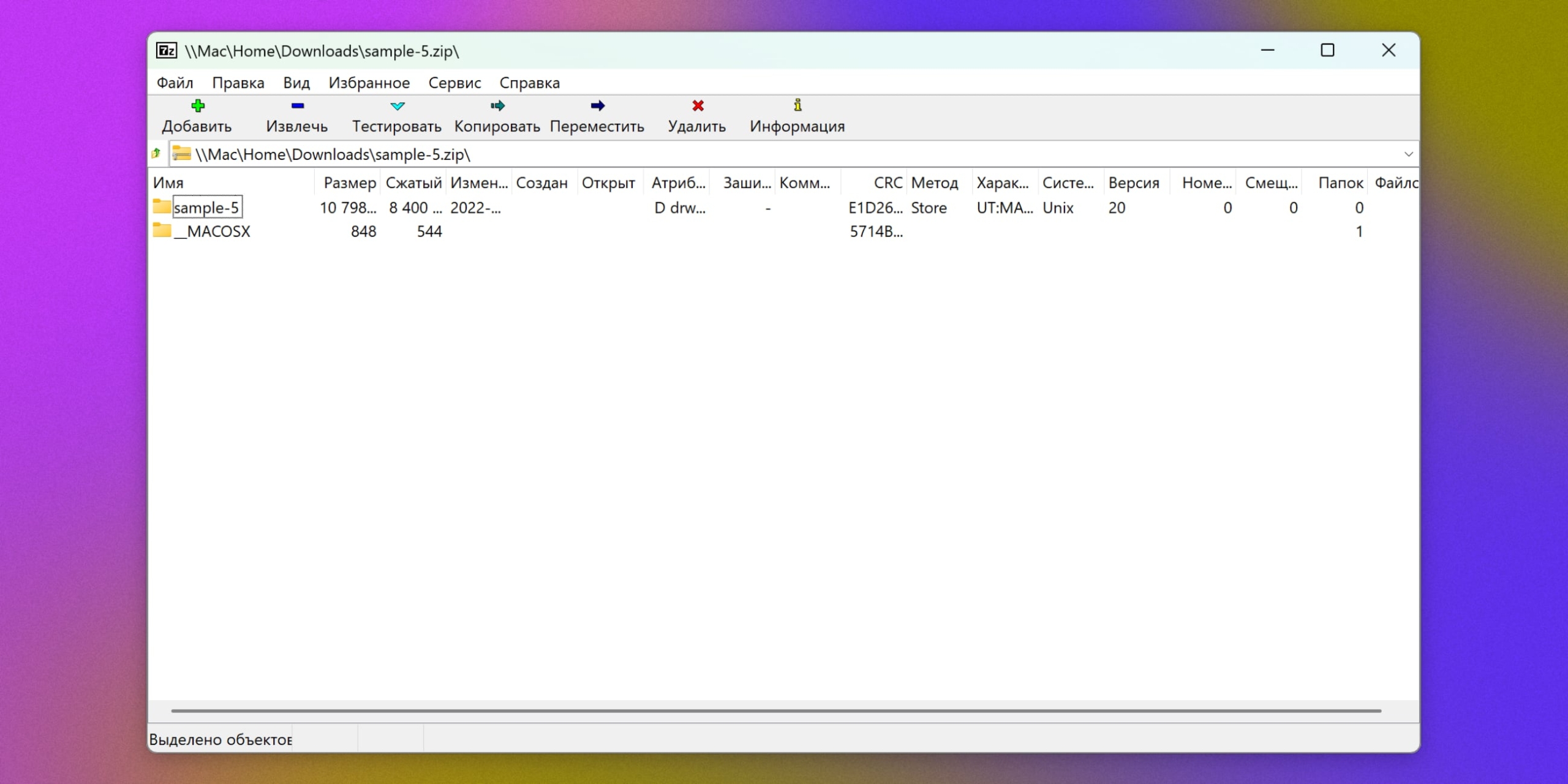
Программа занимает минимальный объем на диске, моментально запускается и распространяется совершенно бесплатно. Она работает со всеми распространенными форматами (ZIP, RAR, TAR) и предлагает собственный высокоэффективный формат 7z.

Эффективное распределение нагрузки
Алгоритмы сжатия 7-Zip отлично оптимизированы под многопоточность, грамотно распределяя задачи по всем ядрам процессора. Программа интегрируется в контекстное меню Проводника, позволяя запаковать или извлечь файлы в один клик.
Заключение
Чтобы вернуть слабому ноутбуку комфортную отзывчивость, вовсе не обязательно покупать новые комплектующие. Переход на оптимизированный софт — Firefox, LibreOffice, Thunderbird, Sumatra PDF и 7-Zip — избавляет компьютер от бессмысленной фоновой нагрузки и возвращает плавность работе. Выбирайте легкие программы и настраивайте их под свои задачи!
Источник: lifehacker.ru
