
Мой блог
Что делать, если пропадает курсор мыши в Windows: причины и решения

При работе на ноутбуке или персональном компьютере с операционными системами Windows 11 и Windows 10 некоторые пользователи сталкиваются с неприятной ситуацией, когда в системе полностью пропадает курсор мыши. Подобное может происходить непосредственно в процессе набора текста в текстовых редакторах вроде Word, в элементах интерфейса или на рабочем столе.
В данном материалении подробно рассмотрены основные причины, почему пропадает курсор мыши в Windows, а также приведены рабочие варианты устранения этой неполадки для различных сценариев использования.
Простые причины и варианты действий
В первую очередь стоит рассмотреть несколько базовых факторов, которые чаще всего приводят к исчезновению указателя, и способы вернуть его на экран.
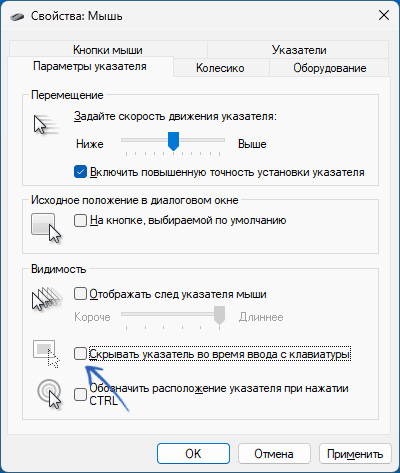
Если неприятность наблюдается во время набора текста, вероятнее всего, дело заключается в активированной по умолчанию функции скрытия указателя при печати. Для деактивации этой настройки нажмите комбинацию клавиш Win+R, в появившемся окне введите команду main.cpl и нажмите Enter. В открывшемся диалоговом окне перейдите на вкладку параметров указателя, снимите соответствующую галочку и сохраните внесенные изменения.
Когда речь идет о ноутбуке без подключенной внешней мыши, где управление осуществляется через тачпад, причиной может стать случайное нажатие функциональной клавиши на клавиатуре, которая блокирует сенсорную панель. Требуется повторно нажать эту клавишу, иногда задействуя дополнительную кнопку Fn.
Нельзя исключать и физический «отвал» манипулятора: потеря беспроводного соединения по Bluetooth, разрядка аккумулятора или сбой радиомодуля через USB-приемник приводит к исчезновению указателя. Рекомендуется переподключить устройство, а приемник переместить ближе к компьютеру, например, на переднюю панель системного блока.
Иногда указатель исчезает после выхода компьютера из спящего режима или завершения работы, но успешно возвращается при выборе обычной перезагрузки. В таком случае помогает отключение опции быстрого запуска системы.
Таким образом, в текстовых редакторах и при печати курсор обычно исчезает из-за системной настройки скрытия, а в остальных ситуациях проблема кроется в отключении устройств ввода или отсутствии стабильной связи с ними.
Дополнительные факторы и устранение неполадок
Если стандартные способы не помогли исправить ситуацию, существуют менее очевидные причины сбоя и методы их решения.
Наличие сенсорного экрана на ноутбуке или планшете тоже влияет на поведение интерфейса. Если поверхность экрана загрязнена или повреждена, система может воспринимать это как постоянное касание, из-за чего указатель скрывается. Запретить автоматическое подавление курсора можно через командную строку, запущенную с правами администратора, выполнив команду изменения системного реестра и последующей перезагрузкой ПК.
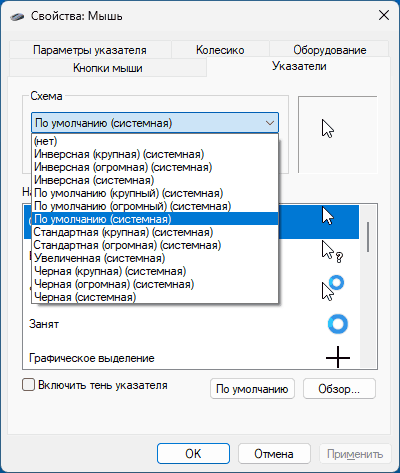
Редким, но возможным сценарием является сбой графической схемы отображения указателей, когда клики и выделение областей продолжают работать вслепую. Для восстановления нужно снова открыть окно свойств через команду main.cpl, перейти на вкладку указателей, временно выбрать любую другую схему, применить её, а затем вернуть исходную.
Проблемы могут быть связаны с некорректным разрешением экрана, когда рабочий стол виртуально расширяется за пределы монитора, либо с подключением нескольких дисплеев и телевизоров. В подобных случаях помогает энергичное движение манипулятора из стороны в сторону для обнаружения указателя с последующей корректировкой параметров дисплея в системных настройках.
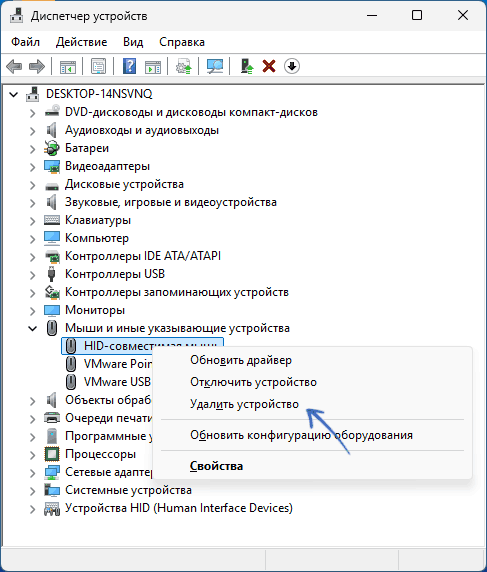
Сбои в работе драйверов самого манипулятора также способны вызывать исчезновение указателя. Для исправления откройте диспетчер устройств через меню Win+X, найдите раздел мышей и указывающих устройств, вызовите контекстное меню для вашего оборудования, удалите устройство, после чего обновите конфигурацию оборудования в главном меню для автоматической переустановки драйвера.
