
Мой блог
Как сделать прозрачную панель задач в Windows 11: 4 рабочих способа

p>С каждым крупным обновлением операционной системы Windows 11 разработчики из Microsoft расширяют спектр визуальных параметров и опций кастомизации интерфейса. Тем не менее, некоторые популярные среди пользователей функции до сих пор остаются за рамками стандартного меню настроек или реализованы лишь частично. Одной из самых частых задач при оформлении рабочего стола является создание абсолютно прозрачной панели задач, которая позволяла бы фоновому рисунку заполнять всё пространство экрана без сплошной или полуматовой полосы внизу.
В этом руководстве я подробно разберу несколько проверенных способов сделать панель задач прозрачной в Windows 11 — начиная от встроенных системных средств и заканчивая специализированными бесплатными утилитами и мощными твикерами.
Системные параметры персонализации Windows 11
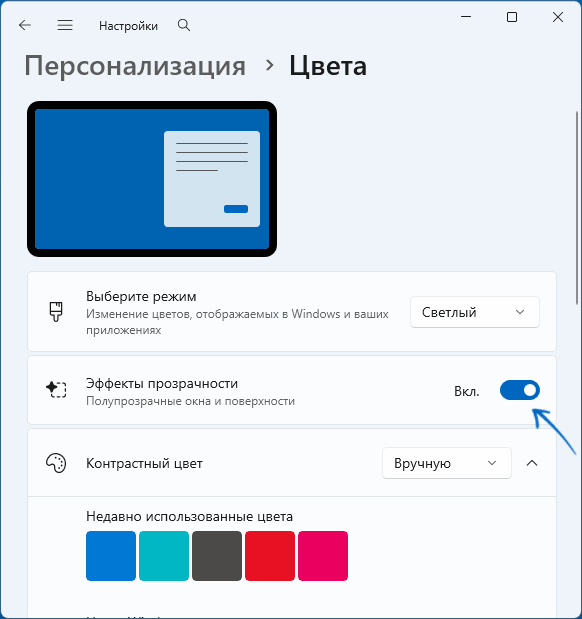
В составе Windows 11 по умолчанию предусмотрена опция, включающая и отключающая спецэффекты прозрачности для элементов интерфейса. Она распространяется на окна приложений, всплывающие меню, «Пуск» и саму панель задач. Однако стандартная функция Microsoft не делает панель полностью прозрачной: она лишь создает матовый эффект, через который фоновое изображение и открытые окна слегка «проглядывают».
Чтобы активировать этот базовый вариант полупрозрачности, выполните простые шаги:
- Откройте системный раздел «Параметры» (быстрее всего это сделать с помощью горячих клавиш Win + I).
- Перейдите в категорию «Персонализация» в меню слева.
- Выберите подраздел «Цвета».
- Найдите параметр «Эффекты прозрачности. Полупрозрачные окна и поверхности» и переведите переключатель в положение «Вкл.».
В результате панель задач и границы окон обретут лёгкий эффект матового стекла (Acrylic / Fluent Design). Однако у большинства пользователей эта опция включена сразу после установки системы, и создаваемый уровень визуального размытия далеко не всегда соответствует желаемому результату.
Обратите внимание: визуальные эффекты прозрачности не будут работать, если на компьютере не установлен официальный видеодрайвер от производителя видеокарты (NVIDIA, AMD или Intel) и система использует базовый видеоадаптер Майкрософт.
Использование бесплатной утилиты TranslucentTB
Если вам необходима действительно прозрачная панель задач без матового фона и лишних подложек, идеальным решением станет программа TranslucentTB. Это образцовая бесплатная утилита с открытым исходным кодом, созданная специально для решения этой единственной задачи.
Загрузить TranslucentTB можно несколькими способами:
- Скачать исполняемый файл из репозитория проекта на GitHub;
- Установить приложение из официального магазина Microsoft Store;
- Использовать консольный менеджер пакетов WinGet, выполнив в командной строке или PowerShell команду:
winget install CharlesMilette.TranslucentTB
Сразу после запуска программы панель задач мгновенно станет полностью прозрачной. Все дальнейшие настройки визуального стиля доступно регулировать через контекстное меню: для этого достаточно найти значок TranslucentTB в области уведомлений (системном трее) и кликнуть по нему правой кнопкой мыши.
Главная практическая ценность TranslucentTB заключается в возможности задавать индивидуальные режимы прозрачности для самых разных рабочих сценариев:

- Desktop: отображение панели, когда рабочий стол свободен от окон;
- Visible window: внешний вид при наличии открытых окон программ;
- Maximized window: поведение панели, когда одно из окон развернуто во весь экран;
- Start opened: режим при открытом меню «Пуск»;
- Search opened / Task View opened: визуальный стиль при вызове поиска или панели задач.
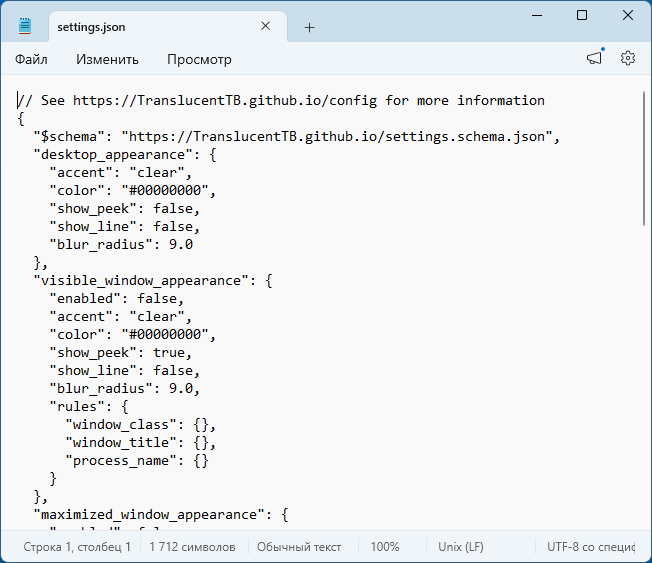
Для любого из указанных состояний вы можете выбрать пресеты: Clear (полная прозрачность), Opaque (сплошной цвет), Blur (размытие), Acrylic (акриловое стекло) или Normal (стандартный вид Windows). При необходимости продвинутые пользователи могут вручную отредактировать файл конфигурации settings.json, чтобы гибко переопределить все параметры под свои предпочтения.
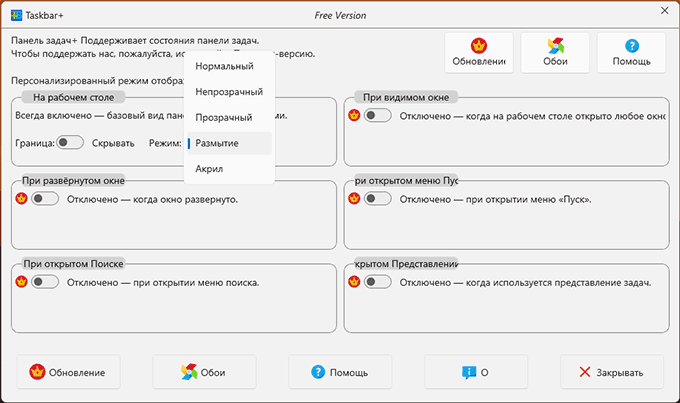
В магазине Microsoft Store можно найти и другие аналогичные приложения (к примеру, TaskBar+ или Taskbar Translucent). И хотя они также способны убрать фон нижней панели, я рекомендую остановить выбор именно на TranslucentTB. В ней отсутствует навязчивая реклама, платные подписки и искусственные ограничения, а стабильность работы остается на высочайшем уровне.
Модульный твикер WindHawk и модуль Taskbar Styler
Поклонникам глубокой кастомизации операционной системы подойдет инструмент WindHawk. Это мощный модульный твикер для Windows, позволяющий менять работу и внешний вид ОС с помощью небольших плагинов-модификаций.
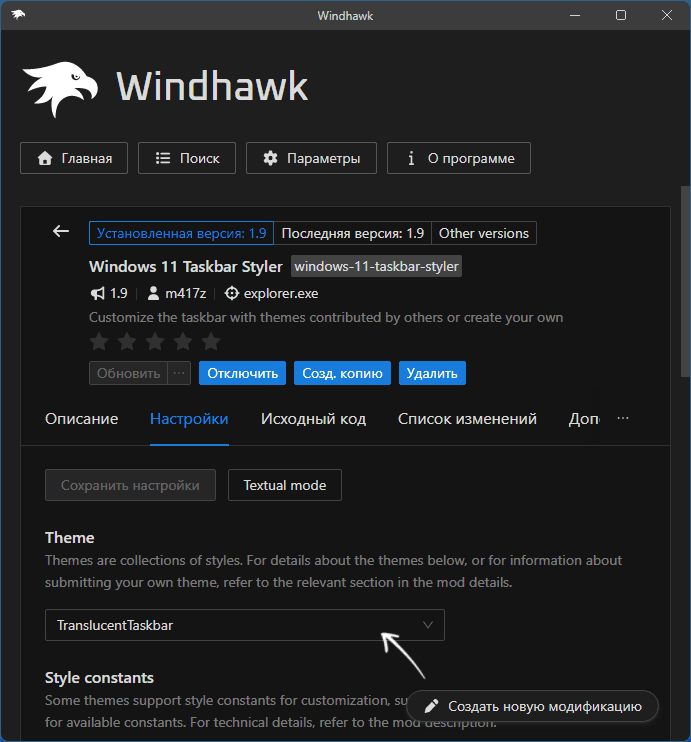
Среди доступного каталога решений в WindHawk представлен модуль Windows 11 Taskbar Styler, который позволяет полностью переработать дизайн панели задач, включая настройку прозрачности.
Порядок действий для настройки:
- Запустите WindHawk и найдите модуль Windows 11 Taskbar Styler через встроенный поиск.
- Установите модификацию в систему.
- В параметрах модуля выберите готовый пресет оформления или настройте стили вручную.
Если вам требуется исключительно чистая прозрачность без изменения размеров и формы иконок, выберите тему SimplyTransparent. Если же вам больше нравится мягкое прозрачное размытие подложки, используйте стиль TranslucentTaskbar.
При желании модуль можно комбинировать с другими плагинами твикера — например, с Windows 11 Start Menu Styler, чтобы одновременно изменить визуальный стиль панели задач и меню «Пуск».
Комплексный инструмент StartAllBack
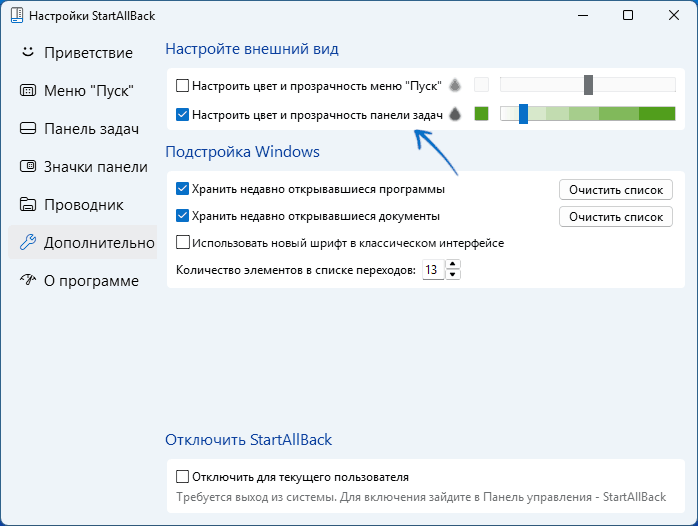
В отличие от вышеописанных утилит, программа StartAllBack является платным комплексным решением (при этом разработчики предоставляют полнофункциональный пробный период на 30 дней). Приложение предназначено для тотальной настройки интерфейса Windows 11 — от меню «Пуск» до проводника и нижней панели.
Чтобы изменить прозрачность через StartAllBack:
- Откройте параметры StartAllBack.
- Перейдите на вкладку «Дополнительно» (или «Панель задач»).
- Активируйте опцию «Настроить цвет и прозрачность панели задач».
- Задайте желаемый уровень прозрачности с помощью ползунка и выберите цвет акцента.
Точно такие же параметры прозрачности и размытия в StartAllBack можно применить и к самому меню «Пуск». Это удобный вариант для тех, кто ищет инструмент «все в одном» для кастомизации всей системы.
Какой способ выбрать
Подводя итог, выбор конкретного решения зависит от ваших задач:
- Если вам достаточно легкой полупрозрачности в духе Fluent Design — включите системную опцию в «Параметрах» Windows 11;
- Если вам нужна абсолютно прозрачная панель задач без лишних затрат ресурсов — я рекомендую установить проверенную утилиту TranslucentTB;
- Если вы любите экспериментировать со стилями и темами оформления — используйте WindHawk с модулем Taskbar Styler;
- Если вам требуется полная замена элементов интерфейса и тонкая подстройка цвета — выбирайте StartAllBack.
Источник: remontka.pro
