
Мой блог
Редактирование реестра запрещено администратором системы — варианты решения


Иногда при попытке запустить regedit, применить reg-файл или использовать консоль пользователи сталкиваются с уведомлением: «Редактирование реестра запрещено администратором системы». Я подготовил для вас подробный разбор эффективных методов обхода этой блокировки в современных версиях Windows.
Подобные ограничения накладываются через локальные групповые политики. Мой опыт показывает, что на персональном компьютере это чаще всего результат работы вредоносного ПО. Чтобы вернуть контроль над системой, я рекомендую использовать проверенные инструменты восстановления, о которых расскажу далее в материале ремонта компьютера.
Использование Windows PowerShell
Защитные механизмы ОС записывают параметры блокировки прямо в реестр, из-за чего стандартное удаление ключей через обычную командную строку блокируется. Тем не менее, утилита PowerShell сохраняет работоспособность даже при активированных запретах.
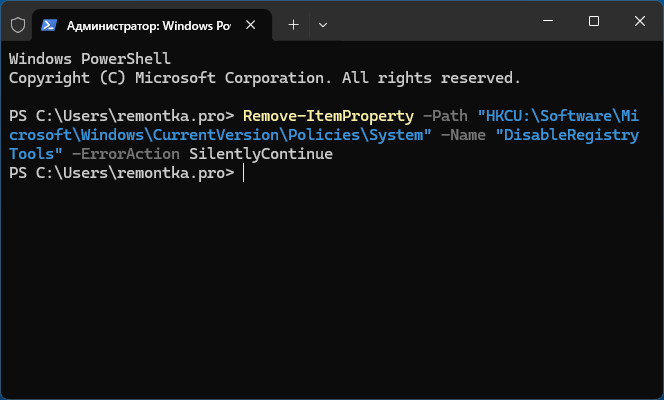
Я проверил этот метод: он позволяет оперативно снять ограничения без лишних манипуляций. Чтобы разблокировать систему, я сделал следующие шаги:
- Кликнул правой кнопкой мыши по меню «Пуск» и открыл Терминал Windows или PowerShell с правами администратора.
- Вставил команду Remove-ItemProperty -Path “HKCU:\Software\Microsoft\Windows\CurrentVersion\Policies\System” -Name “DisableRegistryTools” -ErrorAction SilentlyContinue и нажал Enter.
Обычно перезагружать ПК не требуется. Достаточно закрыть консольное окно, после чего я сразу смог запустить редактор реестра привычным способом.

Откат через точки восстановления системы
Если на вашем устройстве активирована защита и имеются свежие резервные копии, созданные до возникновения ошибки, это один из самых быстрых путей решения. Этот вариант отлично подходит для пользователей, которые не хотят углубляться в дебри системных настроек.
Я рекомендую выполнять процедуру по следующему алгоритму:

- Нажать комбинацию клавиш Win+R, ввести команду rstrui и подтвердить запуск клавишей Enter.
- В открывшемся окне нажать кнопку «Далее», после чего обязательно поставить галочку для отображения полного списка точек восстановления.
- Выбрать контрольную дату, когда операционная система функционировала стабильно.
Если процесс завершится успешно и на компьютере отсутствуют активные вирусы, повторно блокирующие изменения, редактор реестра вновь начнет открываться. Напомню, что этот и последующие методы актуальны для домашних ПК; на корпоративных машинах ограничения могут быть установлены системным администратором централизованно.
Применение редактора локальной групповой политики
В редакциях Windows Pro и Enterprise присутствует встроенная оснастка для управления политиками, с помощью которой можно отменить запрет на запуск инструмента regedit. Я неоднократно использовал этот метод при диагностике пользовательских ПК.

Для разблокировки я выполнил такие действия:
- Вызвал диалоговое окно комбинацией Win+R, впечатал gpedit.msc и нажал Enter.
- В дереве каталогов перешел по пути: «Конфигурация пользователя» — «Административные шаблоны» — «Система».
- Дважды кликнул по параметру «Запретить доступ к средствам редактирования реестра».
- Перевел переключатель в положение «Отключено» и сохранил изменения.
Перезапуск компьютера в большинстве случаев не требуется. Стоит учитывать важный нюанс: если ограничение было прописано сторонним софтом или вирусом напрямую в реестре, в самой оснастке может отображаться статус «Не задано», хотя физически блокировка продолжает действовать.

Среда восстановления Windows
Даже когда сама операционная система полностью блокирует любые попытки изменения реестра, среда восстановления сохраняет полную функциональность. Я часто обращаюсь к этому способу, если стандартные варианты не приносят результата.
Порядок моих действий в данном случае выглядит следующим образом:

- Я перезагрузил систему, удерживая нажатой клавишу Shift на экране входа или в меню завершения работы.
- В появившемся меню перешел в раздел устранения неполадок, открыл дополнительные параметры и запустил командную строку.
- Ввел команду regedit для вызова редактора, который в этот момент отображает структуру временной среды восстановления.
- Выделил корневой раздел HKEY_LOCAL_MACHINE, после чего в верхнем меню выбрал пункт «Файл» и кликнул «Загрузить куст».
Далее я перешел на системный накопитель в папку пользователей, нашел персональный профиль и открыл файл ntuser.dat. Система запросила имя для импортируемой ветки — я указал произвольное название. В созданном разделе я перешел в ветку Software\Microsoft\Windows\Policies\System\, нашел параметр DisableRegistryTools типа DWORD и изменил его значение на ноль. После закрытия всех окон и перезагрузки в штатный режим блокировка пропала.
Дополнительные рекомендации и советы
Нередко причиной появления подобных запретов выступают вредоносные программы. Я настоятельно советую провести глубокую проверку компьютера с помощью утилит вроде KVRT, Kaspersky Rescue Disk или AdwCleaner, чтобы исключить повторное заражение.

Поскольку ограничения обычно привязываются к конкретной учетной записи, создание нового профиля администратора часто помогает обойти проблему. В новой сессии вы сможете легко исправить настройки реестра для старой учетной записи.

Если среда восстановления недоступна, я запускаю установку с загрузочной флешки Windows, нажимаю комбинацию Shift+F10 для вызова консоли и выполняю те же шаги по подключению куста реестра через команду загрузки файла ntuser.dat. Надеюсь, один из описанных подходов помог вам вернуть работоспособность системы.
