
Мой блог
Как использовать новый инструмент Relight Layer в Photoshop для настройки освещения

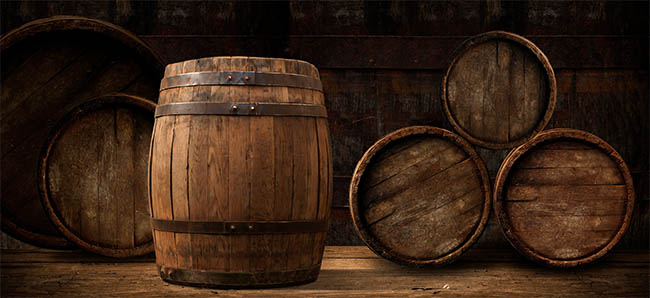
В бета-версии графического редактора Adobe Photoshop появился новый инструмент искусственного интеллекта для точной настройки освещения. Функция Relight Layer в Photoshop позволяет легко перемещать источники света, менять их цветовую гамму, регулировать мягкость и создавать сложные комбинации освещения в несколько кликов.
После удаления старого фильтра Lighting Effects пользователи долгое время испытывали нехватку встроенных средств управления световыми схемами. Новый подход на базе генеративных технологий открывает принципиально новые возможности для работы со светом как в отдельных кадрах, так и при создании фотомонтажа.
Добавление и первичная настройка нового слоя
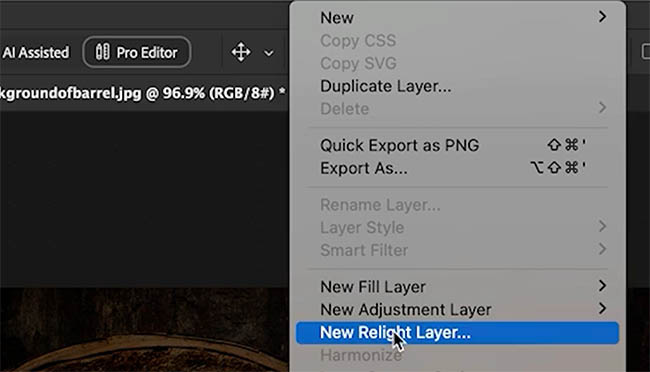
Для начала работы необходимо открыть нужное изображение в программе. Затем в верхнем меню следует перейти по пути Layer и выбрать пункт New Relight Layer, который на данный момент доступен исключительно в бета-сборке приложения.
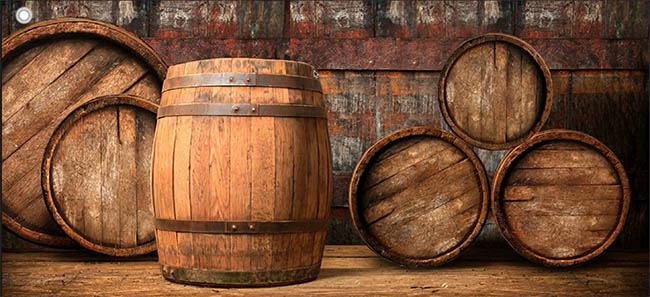
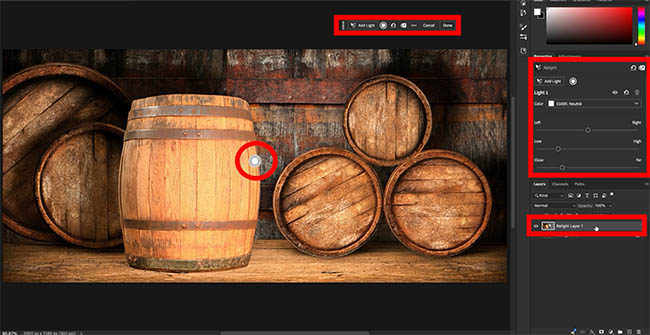
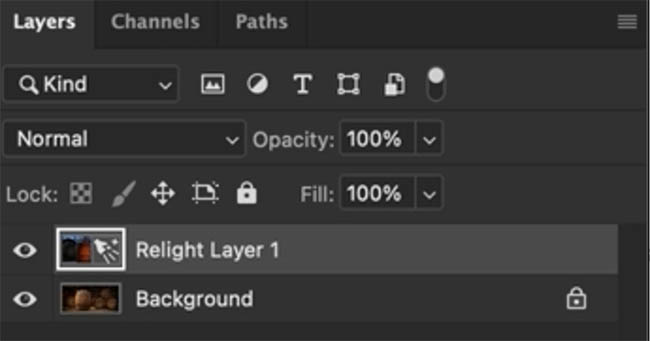
После этого на панели слоев появится новый объект, а поверх изображения отобразится небольшая белая точка, обозначающая активный источник света. Управление параметрами дублируется на панели свойств и в контекстной панели задач, причем все настройки в обоих интерфейсах полностью совпадают.
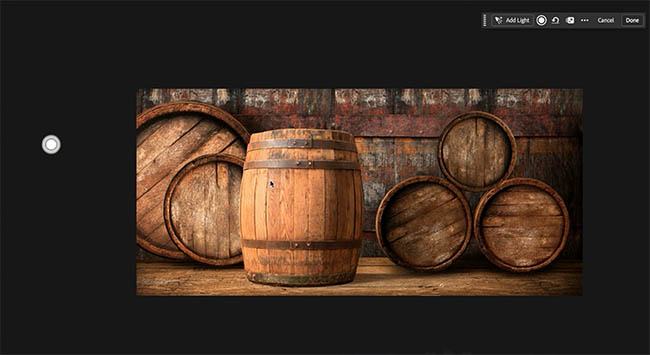
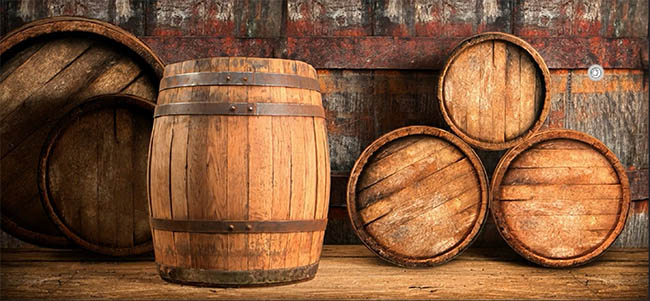
На этапе предварительного просмотра картинка может выглядеть излишне яркой и слегка размытой. Переживать по этому поводу не стоит, поскольку программа выполняет финальный рендер в высоком разрешении только после применения изменений.
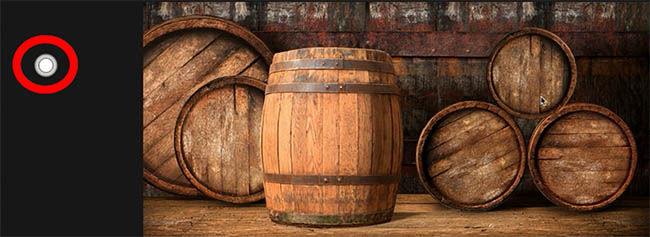
Перемещение источника света по сцене
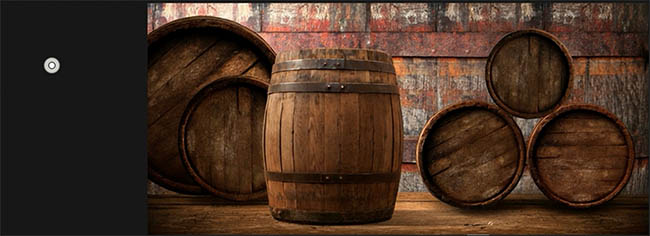
Главным элементом управления служит та самая белая точка. Ее можно свободно перетаскивать мышью в любую точку кадра, изменяя направление светового потока — перемещая источник влево, вправо или выше объекта съемки.
Допускается даже выносить точку за пределы холста, уменьшив масштаб отображения. Такой прием часто дает более выразительные и интересные световые эффекты, чем стандартное размещение в пределах кадра.
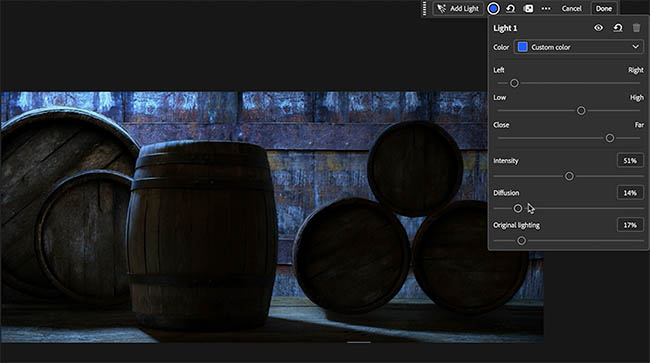
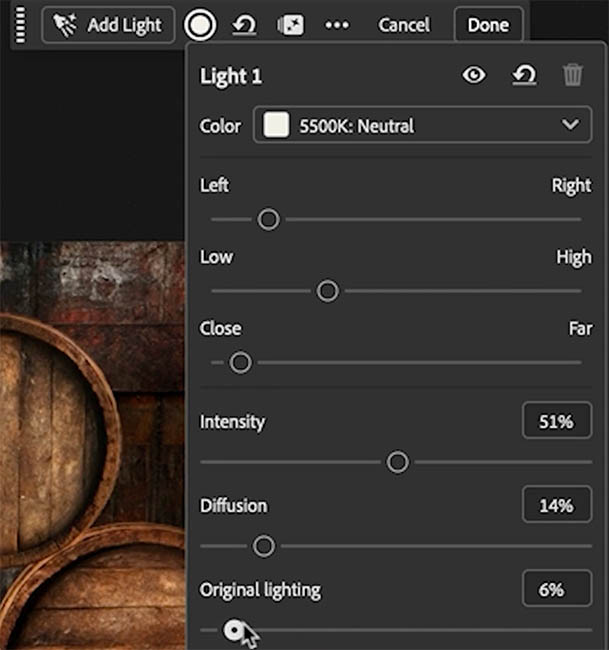
Альтернативный способ позиционирования — использование ползунков на панели свойств. С помощью регуляторов Left/Right и Low/High можно точно настроить положение источника, особенно если маркер находится за пределами рабочей области.
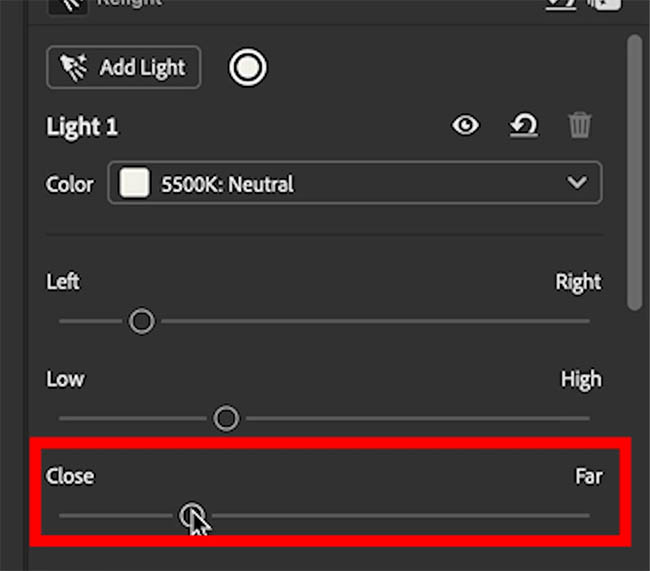
Для изменения расстояния используется ползунок Close. Перемещение его в сторону значения Far отодвигает свет за спину объекта, формируя эффект контрового освещения, а движение к положению Close приближает источник к переднему плану, изменяя размер маркерной точки.
Управление оригинальным освещением
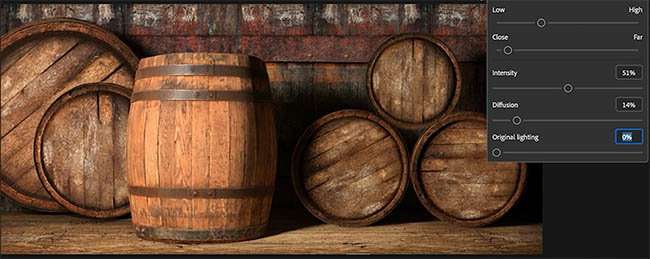
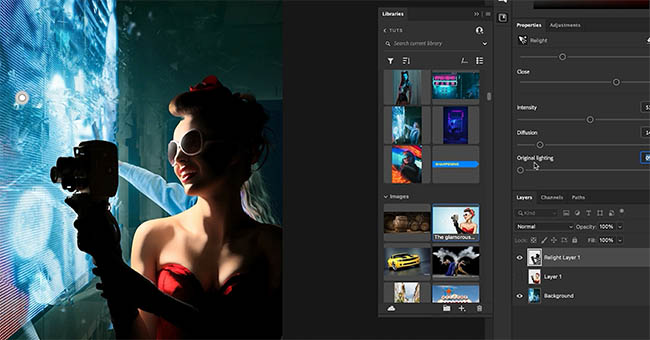
Разработчики предусмотрели возможность смешивания исходного света фотографии с добавленными искусственными источниками. Соответствующий параметр Original Lighting находится на панели свойств или в панели задач.
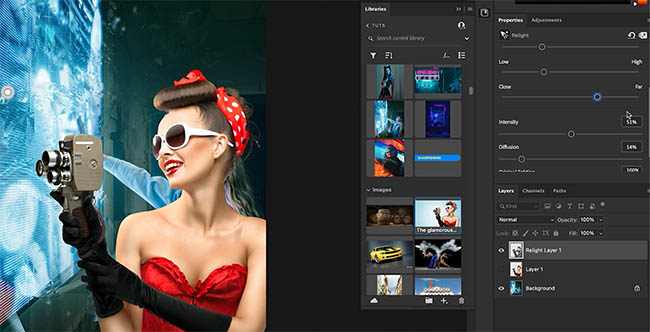
Снижение значения этого параметра с помощью ползунка позволяет полностью заглушить изначальное освещение сцены и сделать акцент на новых световых акцентах. Комбинируя исходный свет и добавленные элементы, можно добиться максимальной выразительности и драматизма.
Изменение цвета и жесткости света
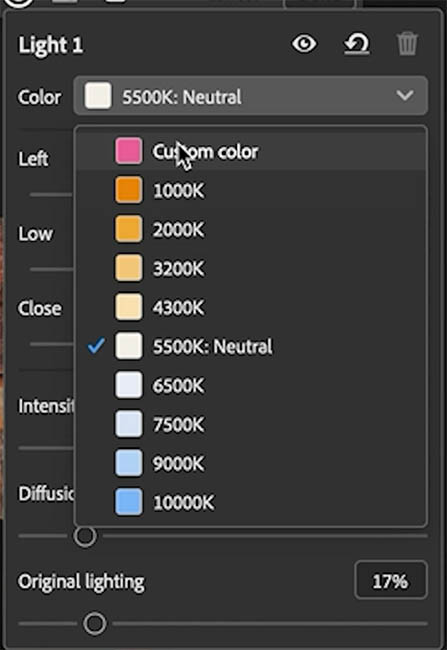
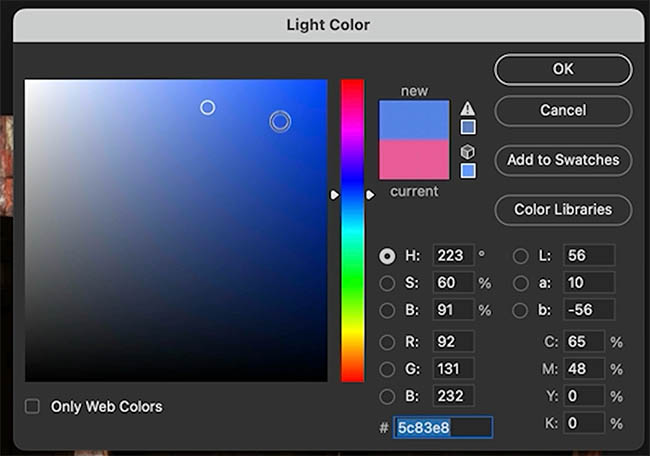
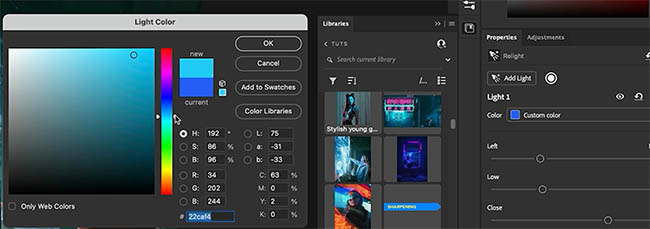
Инструмент позволяет задавать любые цветовые оттенки для симуляции различных условий съемки, например, холодного лунного света из окна. Для этого в настройках цвета можно выбрать пресеты в градусах Кельвина или воспользоваться палитрой Custom Color.
За мягкость светового потока отвечает параметр Diffusion. Перемещение ползунка вправо смягчает свет и распространяет его по большей части кадра, а движение влево создает жесткий, направленный пучок. Дополнительно яркость регулируется ползунком Intensity, который часто приходится приглушать для создания драматичных сцен.
Добавление дополнительных источников
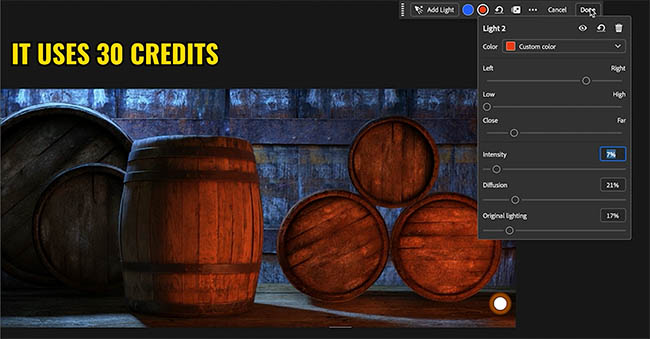
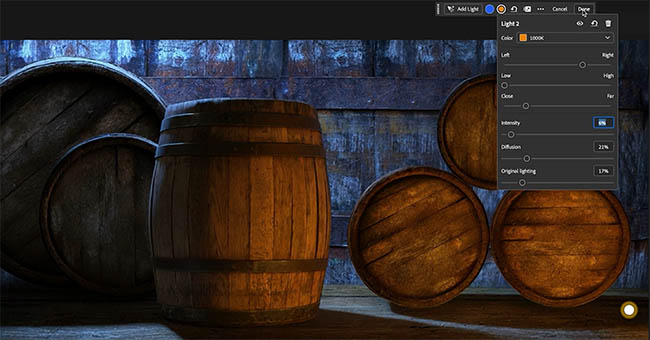
Функциональность не ограничивается одним источником: в проект можно добавить до трех независимых световых элементов. Для этого используется кнопка Add Light на панели задач.
При добавлении второго источника на холсте появляются цветные круги, причем активным для редактирования всегда является выделенный кружок. Настроив цвет, уменьшив интенсивность и подобрав степень диффузии, можно легко совместить, например, холодный свет из окна и теплый комнатный оттенок от воображаемого светильника.
Применение результатов и расход кредитов
После завершения экспериментов достаточно нажать кнопку Done. На этом этапе программа выполняет финальный рендер в высоком разрешении.
Процесс применения результатов расходует стандартные генеративные кредиты, в то время как перемещение маркеров и настройка превью в реальном времени выполняются бесплатно. При необходимости можно в любой момент выбрать команду Edit Lighting для правки, однако повторное применение также потребует списания кредитов.
Согласование освещения при создании композитов
Наиболее ярко новый инструмент проявляет себя при объединении нескольких снимков, сделанных в разных условиях. В таких ситуациях стандартные методы автоматической гармонизации не всегда дают нужный результат, требуя ручного контроля.
Выбрав слой с вставленным объектом, пользователи создают новый слой подсветки, анализируют фоновое окружение и переносят источник света в соответствующую зону. Отключив оригинальное освещение и подобрав цвет, соответствующий фоновому источнику, можно добиться органичного слияния объекта с окружением.
Увеличение диффузии помогает световому потоку естественно обволакивать фигуру персонажа, а возвращение небольшого процента исходного света сохраняет детали в тенях, предотвращая превращение объекта в темный силуэт.
