
Мой блог
Переход с PowerToys Workspaces на бесплатную утилиту Rewind

Восстановление приложений после перезагрузки компьютера — это простая задача, однако возвращение к нужным папкам, вкладкам браузера, текстовым заметкам или конкретным веб-адресам занимает гораздо больше времени. Для решения этой проблемы пользователи часто применяют инструмент PowerToys Workspaces, который открывает программы в сохраненных окнах, но при этом не всегда восстанавливает внутреннее состояние и активные рабочие элементы. В качестве альтернативы используется бесплатная утилита с открытым исходным кодом, способная возвращать открытые вкладки, папки и заметки.
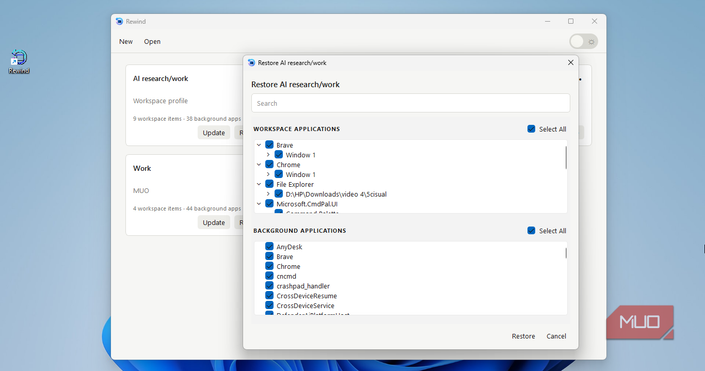
Подобный инструмент функционирует как точка сохранения в видеоиграх, фиксируя текущее состояние операционной системы. При этом в процессе работы с программой могут возникать определенные нюансы, о которых полезно знать заранее, чтобы не потерять важные данные.
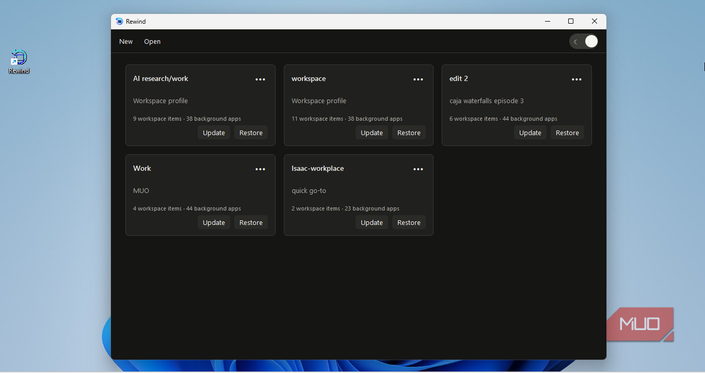
Сохранение рабочих состояний для разных задач
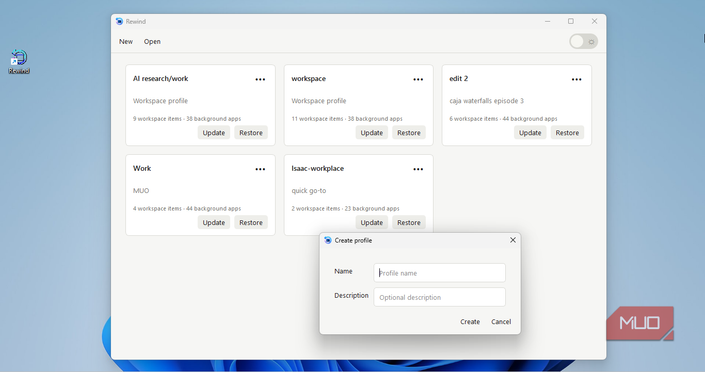
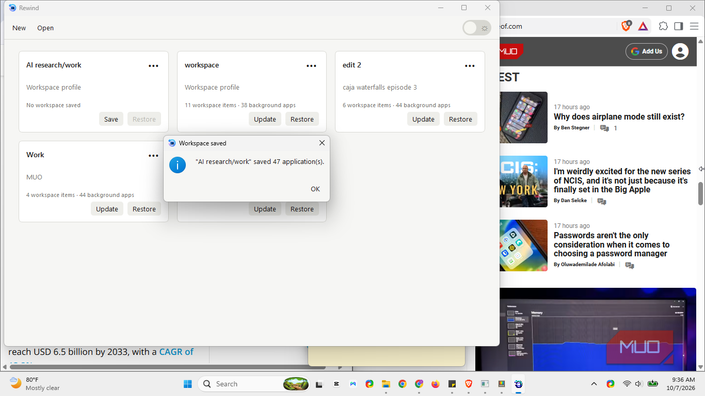
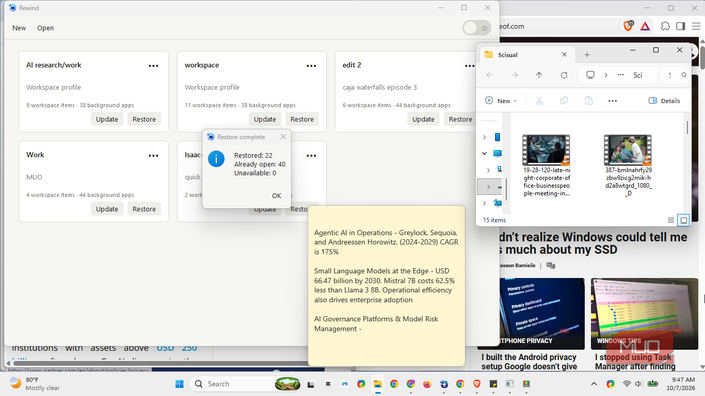
Программа Rewind представляет собой бесплатное решение с открытым исходным кодом, позволяющее сохранять запущенные на ПК приложения и восстанавливать их одним кликом. Для создания новой точки сохранения необходимо нажать кнопку New, указать название и описание профиля, а затем подтвердить создание кликом по Create. После этого можно сохранять текущее рабочее окружение.
Пользователи могут настраивать отдельные профили под конкретные сценарии использования: один для видеомонтажа с открытым редактором и сайтами со стоковыми материалами, другой — для написания текста и исследований. Всего можно создавать несколько независимых конфигураций под разные типы рабочих дней. По завершении работы с одной задачей пользователь сохраняет текущее состояние, закрывает программы и загружает другой профиль, избавляя себя от необходимости запускать все компоненты вручную.
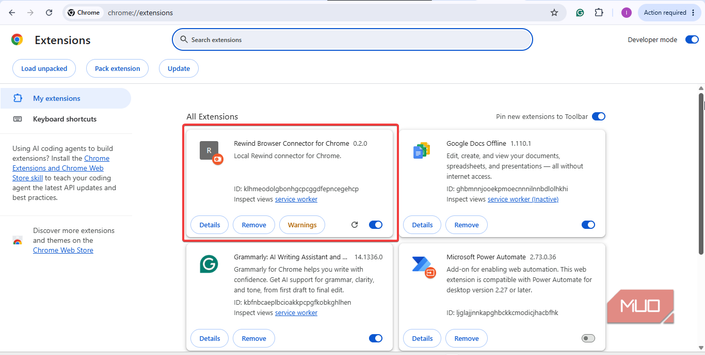
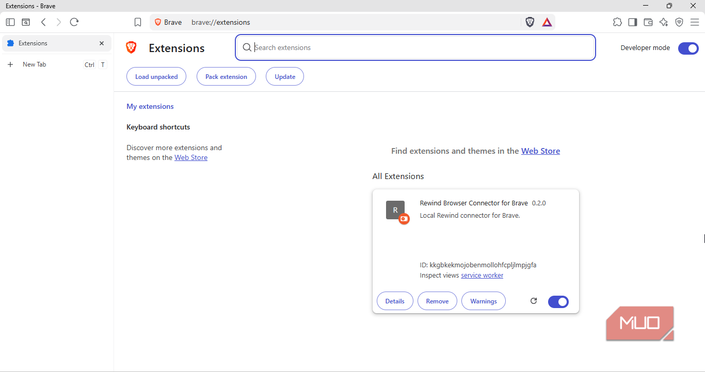
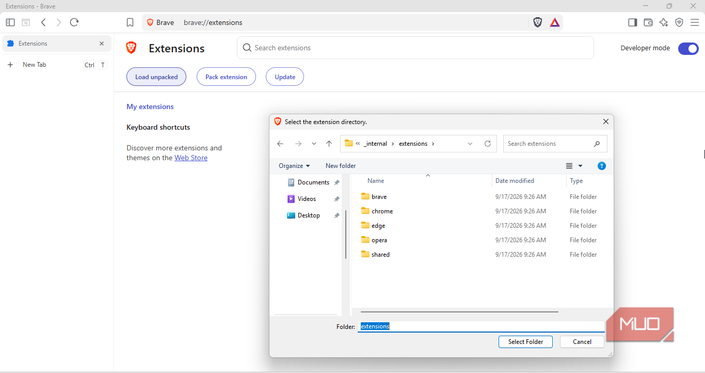
Особенности работы с расширениями для браузера
Первое использование утилиты может выявить важные ограничения, связанные с поддержкой браузеров. Например, если в процессе работы использовался Firefox с предварительно упорядоченными вкладками, простое сохранение состояния через программу не вернет структуру вкладок после перезапуска. Программа вернет браузер в виде обычного пустого окна, поскольку для восстановления вкладок требуется специальное расширение.
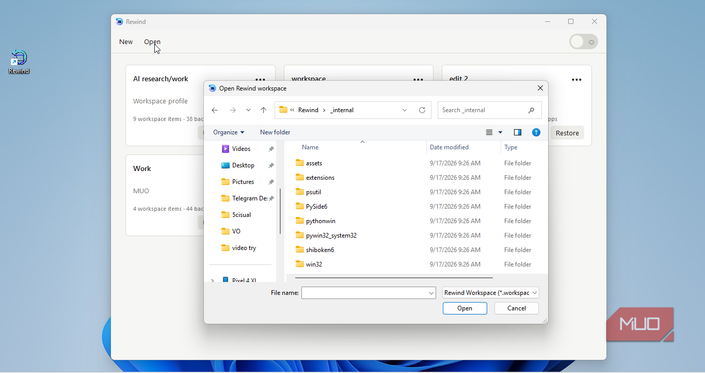
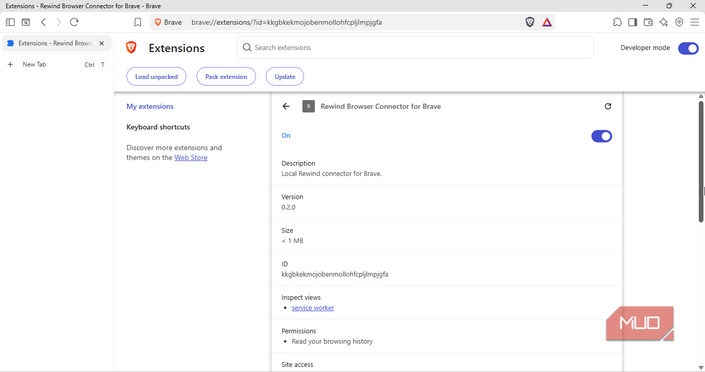
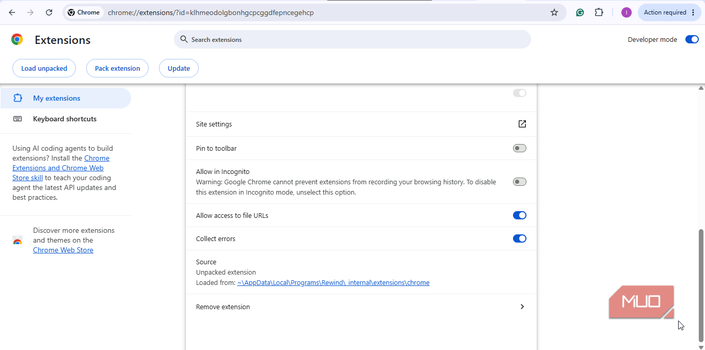
Утилита зависят от браузерного дополнения для фиксации вкладок в Chromium-совместимых браузерах, таких как Google Chrome, Brave или Microsoft Edge. Для установки такого расширения требуется перейти на страницу дополнений, активировать режим разработчика (Developer Mode), нажать кнопку загрузки распакованного расширения (Load unpacked) и указать соответствующую папку из каталога программы.
Сравнение восстановления в PowerToys и Rewind
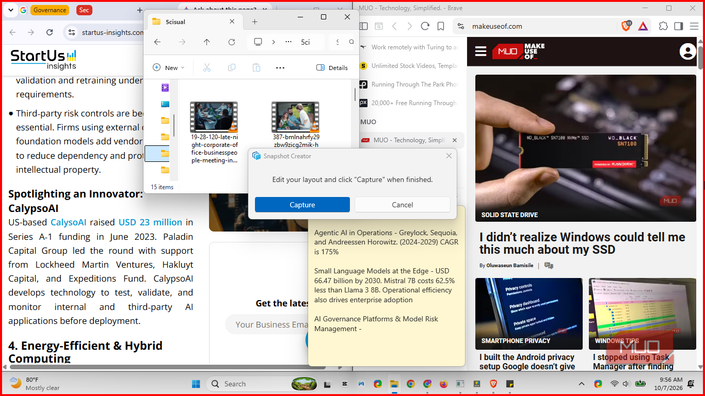
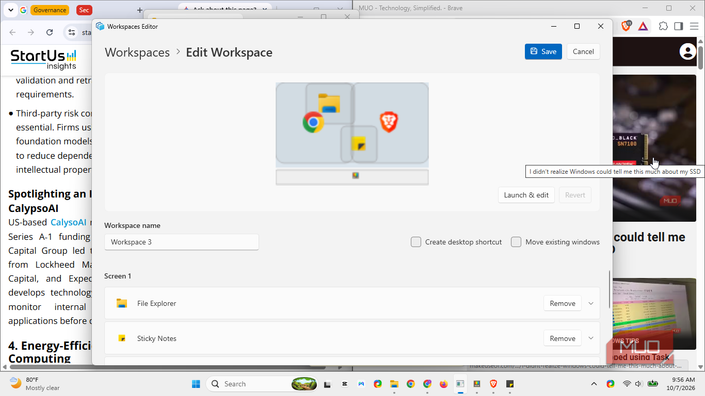
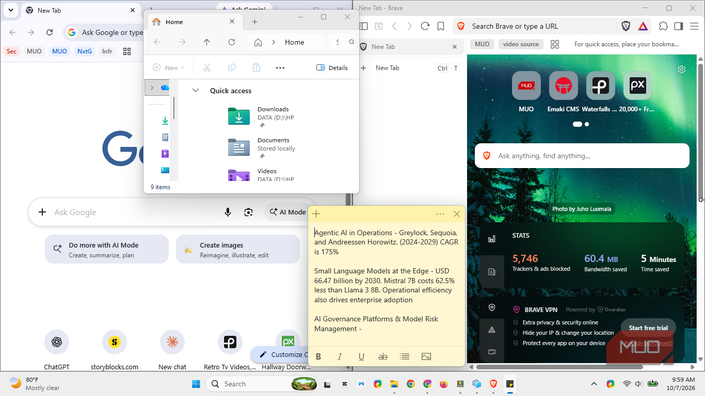
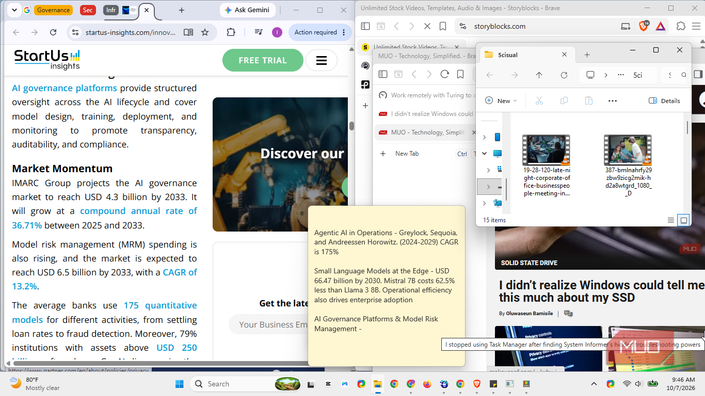
Тестирование работы различных утилит при одинаковом наборе открытых приложений (несколько браузеров, проводник и заметки) показывает существенные различия в результатах восстановления.
Разница в поведении приложений
Инструмент от Microsoft возвращает окна на прежние позиции, однако браузеры открываются на новой пустой вкладке, а проводник открывается в корневой папке «Домой», а не в той директории, с которой велась работа. Исключением являются лишь системные заметки, которые сохраняют свое текстовое наполнение.
Бесплатная альтернатива действует иначе: она восстанавливает конкретные вкладки браузеров и нужные папки в проводнике, а также возвращает текстовые заметки. При этом расположение окон на экране может отличаться от исходного, поэтому их позицию приходится корректировать вручную.
Нюансы интерфейса и отсутствие отмены действий
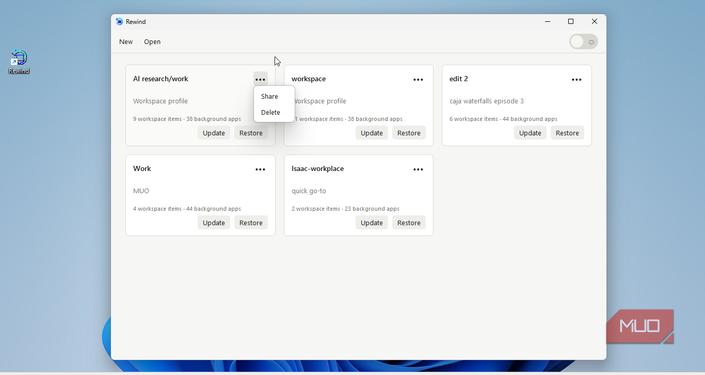
Процесс восстановления не всегда возвращает элементы в абсолютно исходном виде: вкладки могут распределяться по нескольким разным окнам, а страницы перезагружаются при открытии. Кроме того, в приложении отсутствует кнопка отмены действий (undo). Если пользователь случайно изменит рабочее пространство и нажмет кнопку обновления (Update), старая точка сохранения перезапишется текущим состоянием системы.
