
Мой блог
Как исправить ошибку All boot options are tried на ноутбуках Samsung в Windows 11

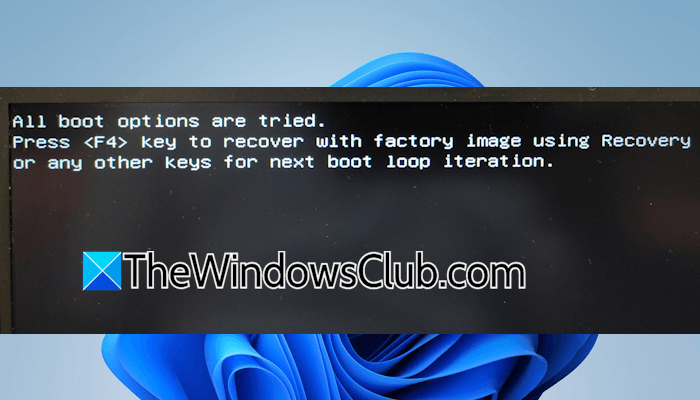
Владельцы ноутбуков Samsung иногда сталкиваются с критической ситуацией, когда операционная система перестает загружаться, а на экране появляется сообщение All boot options are tried. Эта неполадка сопровождается циклической перезагрузкой и требованием нажать клавишу F4 для восстановления заводского образа через фирменную утилиту Recovery.
Подобный сбой может возникать по разным причинам: от неудачных системных обновлений и сбоев в настройках BIOS до аппаратных проблем с накопителем. Ниже подробно описаны практические способы диагностики и устранения этой проблемы, которые помогут вернуть работоспособность портативного компьютера.
Выполнение аппаратного сброса (Hard Reset)
Простой сброс питания часто помогает устранить зависания и ошибки инициализации на ноутбуках. Для этого требуется полностью обесточить устройство.
Сначала принудительно выключите ноутбук, удерживая кнопку питания в течение нескольких секунд, пока он не погаснет. Отсоедините зарядное устройство и все внешние периферийные приборы (флешки, мыши, внешние диски). Если аккумулятор съемный, извлеките его из корпуса. Нажмите и удерживайте кнопку питания в течение 30 секунд для полного разряда конденсаторов на материнской плате. Затем верните аккумулятор на место (если он съемный), подключите питание и попытайтесь включить ноутбук, чтобы проверить, исчезла ли ошибка.
Удаление проблемного обновления Windows
Некоторые пользователи отмечают, что сбой загрузки начинался сразу после установки свежих патчей операционной системы. Поскольку загрузить рабочий стол стандартным способом невозможно, потребуется задействовать среду восстановления Windows (WinRE).
Чтобы попасть в среду восстановления путем принудительного прерывания загрузки, выполните следующие шаги:
- Выключите ноутбук длинным нажатием на клавишу питания.
- Включите его и дождитесь появления логотипа Samsung или Windows, после чего снова зажмите кнопку питания для экстренного выключения.
- Повторите эту процедуру несколько раз подряд, пока на экране не появится надпись о подготовке автоматического восстановления.
После попадания в WinRE перейдите по пути: «Дополнительные параметры» — «Поиск и устранение неисправностей» — «Дополнительные параметры» — «Удалить обновления». Выберите последнее установленное обновление безопасности или сборку и следуйте подсказкам на экране для его деинсталляции.
Проверка физического подключения жесткого диска или SSD
Ошибки инициализации накопителя возникают в ситуациях, когда шлейфы или разъемы твердотельного накопителя или жесткого диска отходят от платы. Это нередко случается после самостоятельной чистки корпуса от пыли.
Аккуратно вскройте нижнюю крышку ноутбука и убедитесь, что накопитель зафиксирован надежно, а его интерфейсные разъемы плотно сидят в гнездах. При отсутствии навыков обращения с компьютерным железом рекомендуется доверить эту процедуру специалистам сервисного центра.
Проверка порядка загрузки в BIOS
Система может выдавать ошибку загрузки, если в настройках BIOS в качестве приоритетного устройства хранения данных выбран не тот диск, на котором установлена Windows.
Перезагрузите компьютер и сразу нажмите клавишу входа в BIOS (обычно это F2, F12 или Del в зависимости от модели). Найдите вкладку, отвечающую за очередность загрузки (Boot Order или Boot Priority), и убедитесь, что системный SSD или HDD находится на первом месте. Сохраните изменения и выйдите из меню.
Использование инструмента восстановления при загрузке
Встроенная утилита Startup Repair способна автоматически находить и устранять повреждения загрузочных секторов и системных файлов.
По аналогии с удалением обновлений зайдите в среду восстановления Windows (WinRE) путем прерывания процесса включения. Перейдите в раздел «Поиск и устранение неисправностей», выберите «Дополнительные параметры», а затем запустите «Восстановление при загрузке». Дождитесь завершения процесса сканирования и исправления ошибок, после чего перезагрузите компьютер.
Отключение функции безопасной загрузки Secure Boot
Если предыдущие шаги не помогли, временное отключение защищенного режима загрузки может разрешить конфликт оборудования и программного обеспечения.
Зайдите в BIOS, найдите параметр Secure Boot и переведите его в положение Disabled. На ноутбуках Samsung также рекомендуется изменить режим работы операционной системы (OS Mode Selection) на комбинированный режим UEFI и CSM OS. Это позволяет системе корректно считывать таблицы разделов накопителя независимо от их разметки (GPT или MBR).
Если данный шаг решит проблему, желательно обновить версию BIOS до актуальной. Перед обновлением обязательно проверьте текущую версию в сведениях о системе, скачайте свежий файл с официального сайта производителя и подключите ноутбук к зарядному устройству, так как прерывание питания в процессе прошивки может полностью вывести материнскую плату из строя.
Проверка на наличие неподписанных драйверов
Поскольку технология Secure Boot отвечает за безопасность загрузки и блокировку неавторизованного ПО, оставлять ее отключенной на постоянной основе не рекомендуется.
Если после повторного включения Secure Boot ошибка All boot options are tried возвращается, вероятной причиной выступает наличие в системе неподписанных драйверов. Необходимо выявить такое программное обеспечение и удалить его.
Сброс настроек BIOS к заводским значениям
Некорректные параметры базовой системы ввода-вывода способны нарушить процесс инициализации дисков. Возврат к стандартным настройкам помогает стабилизировать работу материнской платы.
Войдите в меню BIOS, найдите пункт сброса настроек (обычно называется Load Setup Defaults или Optimal Defaults), примените его и подтвердите сохранение. Перед этим полезно зафиксировать текущие параметры вручную, чтобы в случае необходимости вернуть их обратно.
Восстановление или сброс системы через WinRE
Системные файлы можно вернуть в рабочее состояние с помощью точек восстановления, созданных ранее.
Через среду восстановления Windows перейдите в меню «Дополнительные параметры» и выберите «Восстановление системы». Укажите релевантную точку отката, созданную до появления неполадок, и подтвердите операцию. Если подходящих точек нет или процедура завершается неудачно, воспользуйтесь функцией сброса ПК.
При сбросе выберите опцию сохранения личных файлов (Keep my files), чтобы документы не были удалены. В качестве метода переустановки предпочтительнее использовать облачную загрузку (Cloud Download), которая скачает чистый дистрибутив напрямую с серверов Microsoft.
Чистая установка операционной системы
Радикальным методом решения проблемы является полная переустановка Windows с нуля.
Для этого потребуется рабочий компьютер и чистая USB-флешка объемом от 8 ГБ. С помощью официальной утилиты Media Creation Tool или программы Rufus создайте загрузочный накопитель с установочным образом Windows 11. Подключите флешку к проблемному ноутбуку, выберите ее в качестве приоритетного устройства загрузки и выполните чистую инсталляцию системы.
Диагностика возможных аппаратных неисправностей
Если ни один из перечисленных программных методов не привел к положительному результату, существует высокая вероятность физического выхода из строя накопителя данных (SSD или HDD).
В такой ситуации рекомендуется обратиться в специализированный сервисный центр для проведения аппаратной диагностики и замены поврежденных комплектующих.
