
Мой блог
Как исправить ошибку «Указанные учетные данные не обеспечивают доступ к этому принтеру» в Windows

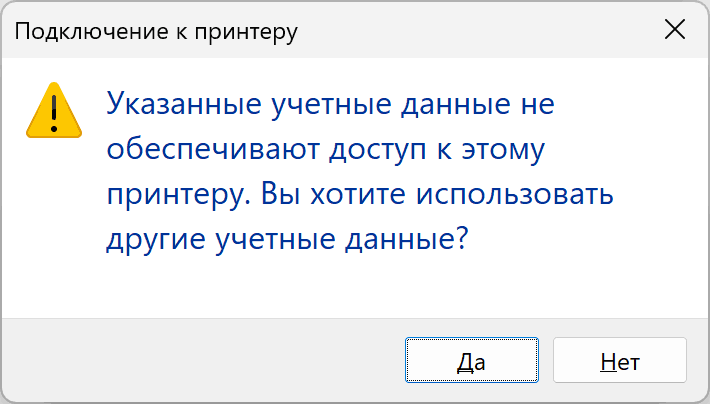
При попытке подключиться к сетевому принтеру в актуальных версиях операционной системы пользователи могут столкнуться с ситуацией, когда система сообщает: указанные учетные данные не обеспечивают доступ к этому принтеру, а повторный ввод корректных данных не дает результата.
В этом руководстве подробно рассмотрены основные причины возникновения подобного сбоя, а также рабочие способы настройки для успешного подключения периферийного оборудования.
Причины и способы исправить ошибку
В первую очередь стоит рассмотреть наиболее распространенные факторы, вызывающие блокировку доступа при отправке запроса на хост-устройство, и эффективные методы их устранения.
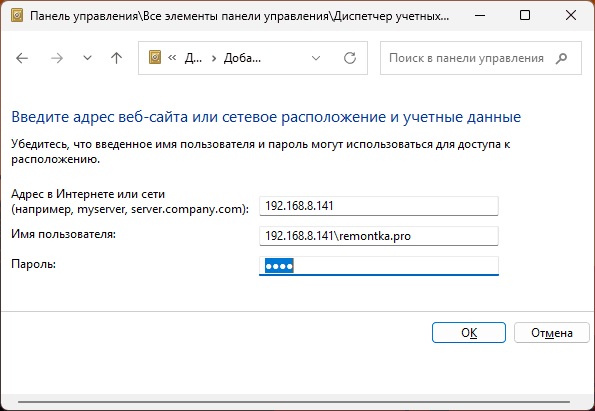
Если процесс подключения задействует учетную запись удаленного компьютера, а логин и пароль вводятся правильно, но система продолжает выдавать сбой, следует использовать диспетчер учетных данных. Для этого нажмите сочетание клавиш Win+R, введите команду control /name Microsoft.CredentialManager либо control keymgr.dll и нажмите клавишу Enter.
В открывшемся окне перейдите на вкладку, отвечающую за параметры Windows, и нажмите кнопку добавления новых данных. Заполните необходимые поля: укажите IP-адрес или сетевое имя компьютера, имя пользователя с префиксом ПК, а также актуальный пароль. После сохранения параметров повторите попытку подключения.
Если в локальной сети используется общий доступ с отключенной защитой паролем, в диспетчере учетных данных аналогичным образом добавляется гостевая учетная запись без указания пароля.
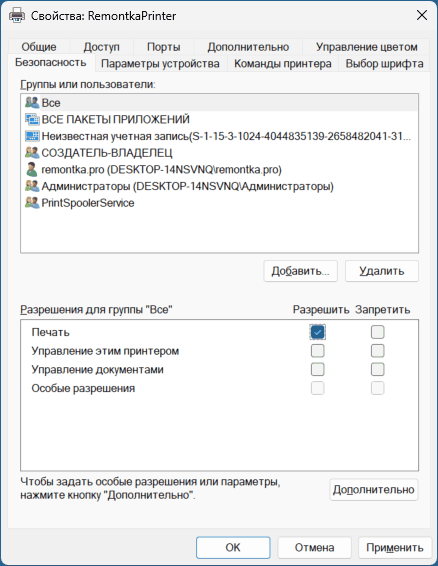
Дополнительно рекомендуется проверить параметры безопасности на самом компьютере-хосте. Нажмите клавиши Win+R, введите shell:PrintersFolder для открытия папки принтеров, вызовите свойства нужного устройства и перейдите на вкладку безопасности. Убедитесь, что подключающийся пользователь или группа «Все» обладают необходимыми разрешениями для печати и управления.
Существуют и другие факторы, которые реже вызывают именно это конкретное текстовое уведомление, но влияют на сетевое взаимодействие. Например, на процесс может оказывать влияние сетевая модель общего доступа, при которой запросы могут автоматически перенаправляться на встроенную гостевую учетную запись. В некоторых сценариях помогает изменение системного параметра через командную строку с помощью команды внесения ключа реестра для ограничения пустых паролей.
Также к сбоям приводят ситуации, когда на клиентском компьютере и сервере используются учетные записи с идентичными именами, но отличающимися паролями, поскольку система пытается авторизоваться под текущим профилем пользователя.
Дополнительные сетевые ошибки печати
После устранения проблем с учетными данными в процессе настройки периферии в операционной системе могут возникать сопутствующие аппаратные или программные сбои, требующие отдельного внимания.
Среди наиболее частых кодов ошибок выделяются следующие:
- 0x00000709, связанная с невозможностью завершить операцию подключения.
- 0x0000011b, когда операционная система не может установить связь с печатающим устройством.
- 0x00000bc4, указывающая на то, что не найдено ни одного доступного принтера.
- 0x00000002 с общим сообщением об отсутствии доступа к оборудованию.
- 0x00000040, сообщающая о недоступности указанного сетевого имени.
Каждая из подобных неполадок требует проверки сетевых служб, установленных накопительных обновлений безопасности или корректности драйверов печати на хост-машине и клиентских рабочих станциях.
