
Мой блог
Как исправить ошибку «Не удалось запустить приложение, поскольку его параллельная конфигурация неправильна» в Windows

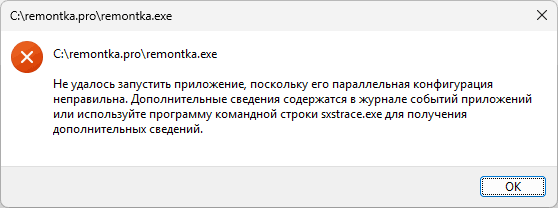
При запуске различных игр и программ в операционных системах Windows 11 и 10 пользователи могут столкнуться с сообщением о сбое запуска. Ошибка «Не удалось запустить приложение, поскольку его параллельная конфигурация неправильна» (SideBySide) чаще всего затрагивает устаревшее программное обеспечение и требует комплексного подхода к диагностике.
В этом материале подробно рассмотрены основные причины возникновения данной неполадки, а также действенные способы её устранения, начиная от переустановки библиотек и заканчивая глубоким анализом журналов событий.
Распространяемые компоненты Microsoft Visual C++ Redistributable
Несмотря на разнообразие возможных сбоев, в большинстве случаев проблема кроется в неполадках с пакетами Microsoft Visual C++ Redistributable, особенно версиями 2005, 2008 и 2010 годов, которые часто требуются старым играм и приложениям.
Для быстрой проверки этой гипотезы рекомендуется выполнить несколько простых шагов:
- Перейти в панель управления через диалоговое окно «Выполнить», нажав комбинацию клавиш Win+R, введя команду
appwiz.cplи нажав Enter. - Найти в списке распространяемые компоненты Microsoft Visual C++ и удалить их через верхнюю панель. Начинать можно с более старых версий.
- Удалить вручную скопированные ранее файлы DLL, начинающиеся на «msvc», если они помещались в системные директории или папку с исполняемым файлом.
- Загрузить автономный пакет установщика всех версий (например, VisualCppRedist_AIO) и произвести его инсталляцию.
- Перезагрузить компьютер и проверить работоспособность игры или программы.
Диагностика сбоев SideBySide
Если простая переустановка пакетов не помогла, следует обратиться к системным средствам диагностики. Ошибки параллельной конфигурации фиксируются в журналах операционной системы, что позволяет точно определить причину сбоя.
Просмотр событий и анализ кодов
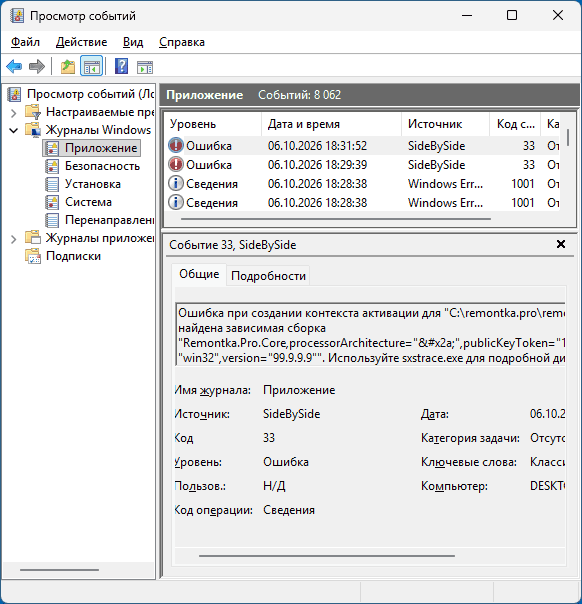
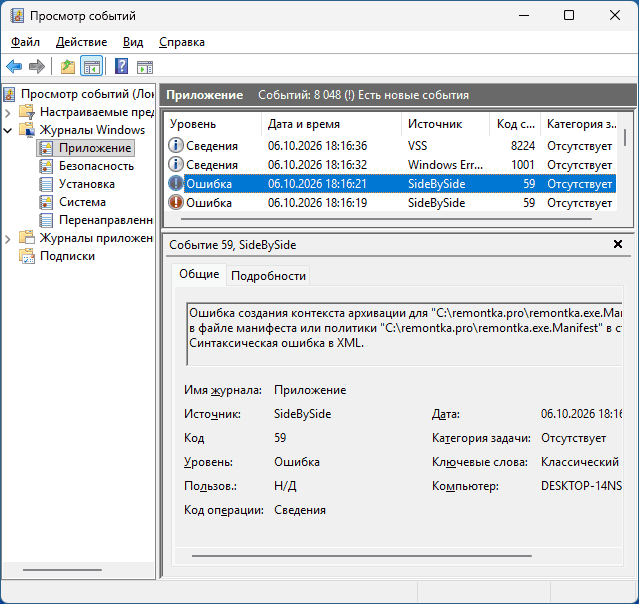
Для поиска записей о сбое откройте встроенную утилиту «Просмотр событий», кликнув правой кнопкой мыши по меню «Пуск». Перейдите в категорию «Журналы Windows» и выберите раздел «Приложение», где нужно отыскать событие SideBySide.
Код события указывает на конкретную проблему. Например, код 33 свидетельствует об отсутствии зависимой сборки с указанием конкретной DLL-библиотеки. В таком случае помогает её поиск, скачивание и размещение в папку с исполняемым файлом игры или программы с соблюдением разрядности. Код 59 обычно указывает на синтаксические ошибки или неверную кодировку в файле манифеста со стороны разработчика софта.
Использование утилиты sxstrace.exe
Для более детального анализа используется встроенный инструмент командной строки. Запустите консоль с правами администратора и выполните трассировку:
- Введите команду
sxstrace trace -logfile:sxstrace.etlдля запуска сбора данных. - Запустите проблемное приложение и дождитесь появления окна с ошибкой.
- Нажмите клавишу Enter в окне командной строки для остановки записи.
- Выполните команду
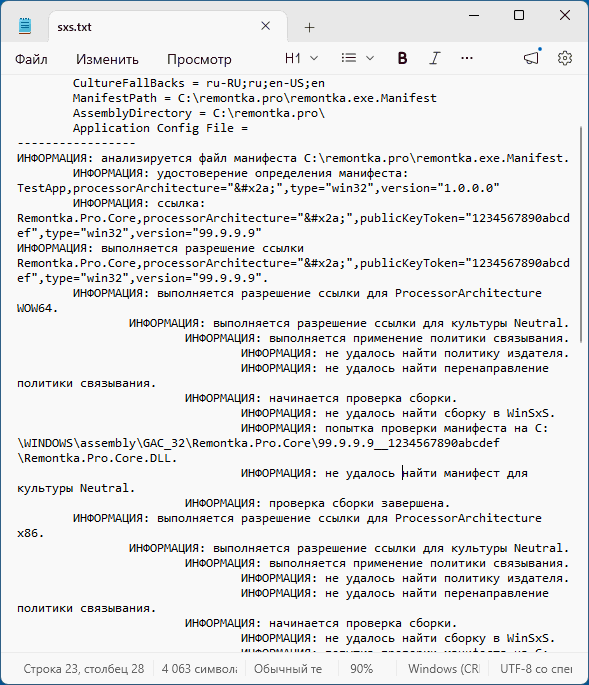
sxstrace parse -logfile:sxstrace.etl -outfile:sxstrace.txtдля конвертации журнала в текстовый вид.
Полученный файл sxstrace.txt сохранится в папке C:\Windows\System32\. В нём содержится информация о требуемой версии и разрядности компонентов Visual C++.
Правка реестра и использование сторонних утилит
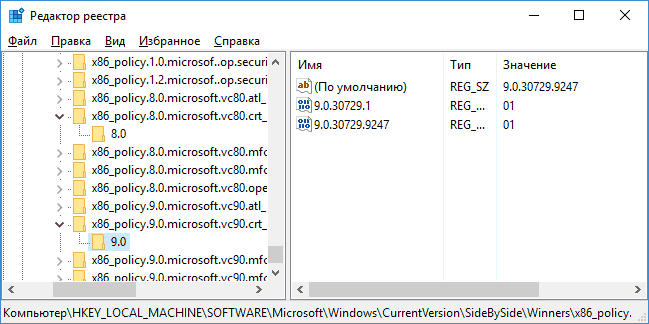
В некоторых ситуациях помогает редактирование реестра Windows. Для этого открывают ветки вида HKEY_LOCAL_MACHINE\SOFTWARE\Microsoft\Windows\CurrentVersion\SideBySide\Winners\ для соответствующих версий библиотек. Требуется проверить значение параметра «По умолчанию» и при необходимости изменить его на самую новую версию из списка, после чего перезагрузить ПК. Перед внесением изменений настоятельно рекомендуется создать точку восстановления системы.
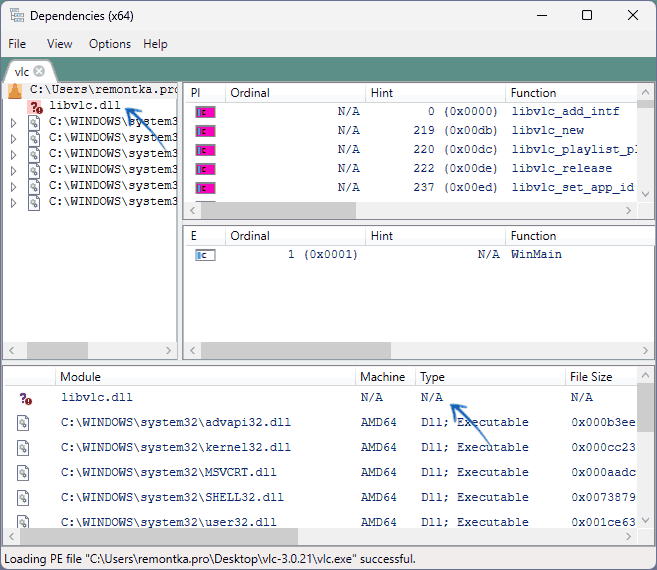
Дополнительным методом диагностики является применение сторонней программы Dependencies GUI. Открытие исполняемого файла в этой утилите позволяет выявить проблемные или отсутствующие библиотеки DLL, несовпадение их версий или разрядности.
Другие возможные причины ошибки
Среди редких факторов, способных вызвать появление сообщения о неправильной конфигурации, выделяются повреждение хранилища системных компонентов, сбои при установке обновлений Windows, ошибки в манифесте конкретного приложения, а также проблемы с правами доступа к каталогу C:\Windows\WinSxS.
