
Мой блог
Альтернатива стандартному сохранению страниц в Chrome: обзор расширения SingleFile

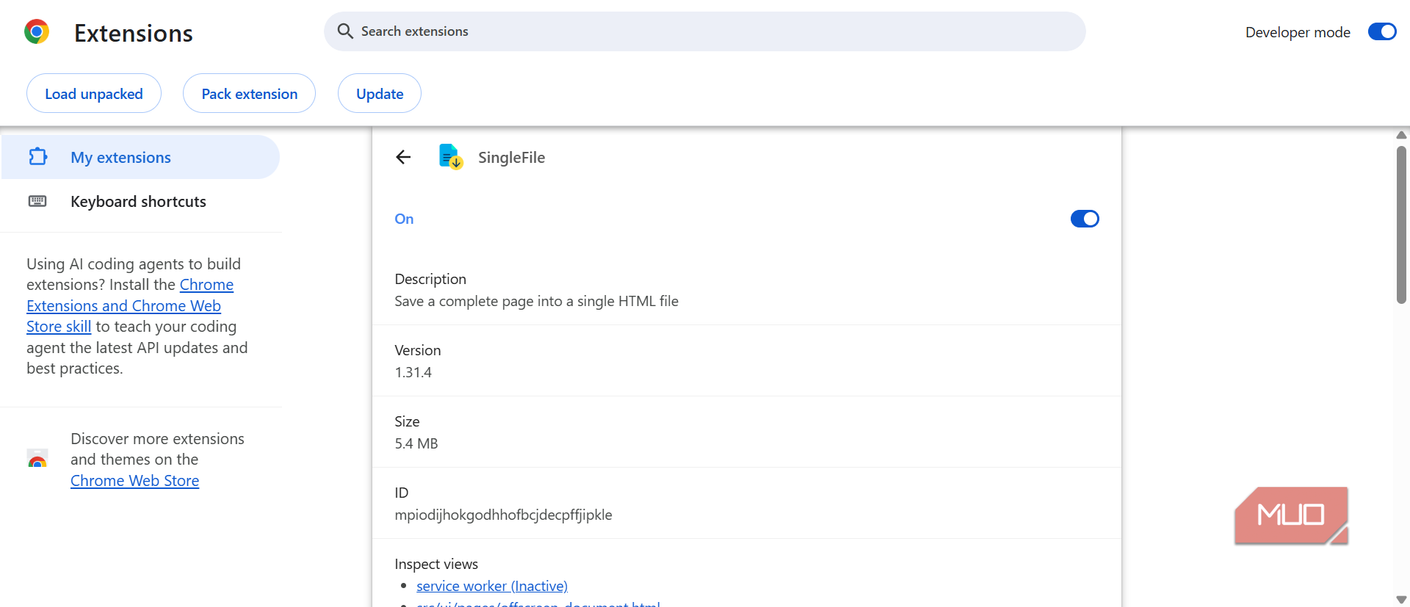
Стандартный способ сохранения веб-страниц через комбинацию Ctrl+S в браузере Google Chrome далеко не всегда гарантирует качественный результат. При офлайн-доступе к сохраненным файлам пользователи нередко сталкиваются с тем, что изображения оказываются утерянными, а верстка ломается. Решить эту проблему помогает бесплатное расширение SingleFile, которое упаковывает всю страницу со всеми медиафайлами в один компактный HTML-документ.
Штатная функция сохранения веб-страниц в браузере работает за счет создания отдельной папки для элементов интерфейса, скриптов и картинок. Если переместить единственный файл HTML без этой папки или отправить его по электронной почте, структура страницы неминуемо нарушится. Простые текстовые материалы обычно открываются без проблем, но заранее предугадать, какой именно сайт корректно сохранится средствами браузера, невозможно.
Сравнение SingleFile со стандартными инструментами и форматами
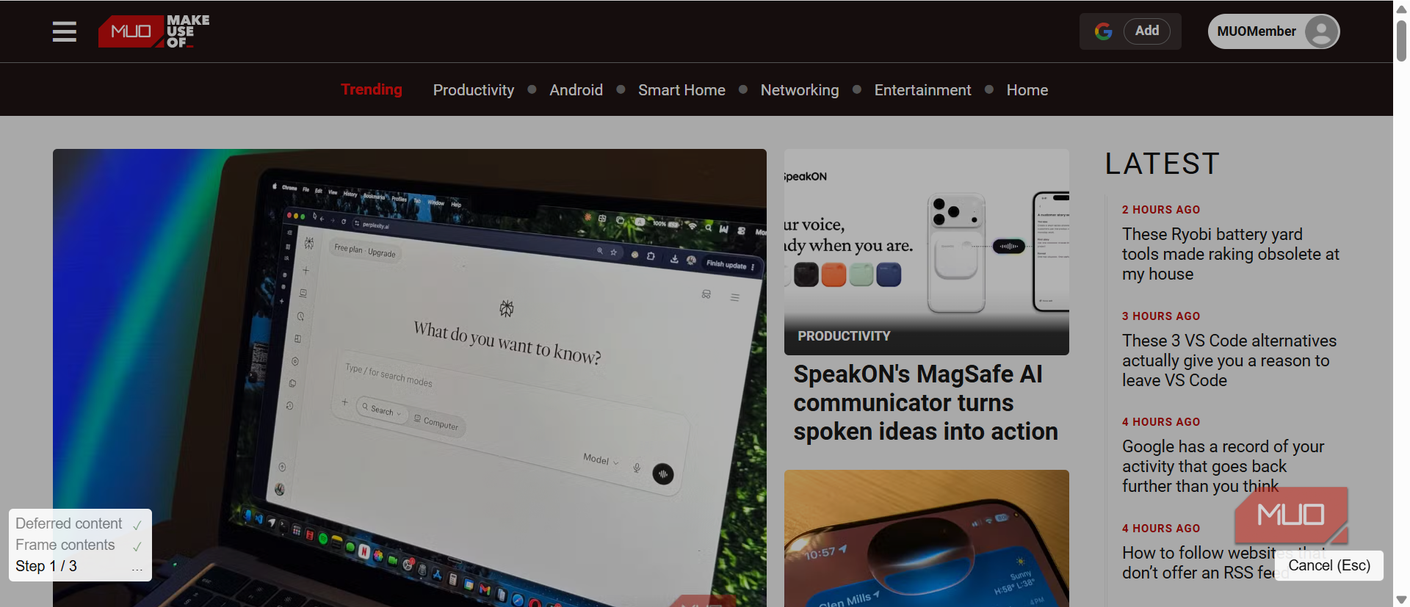
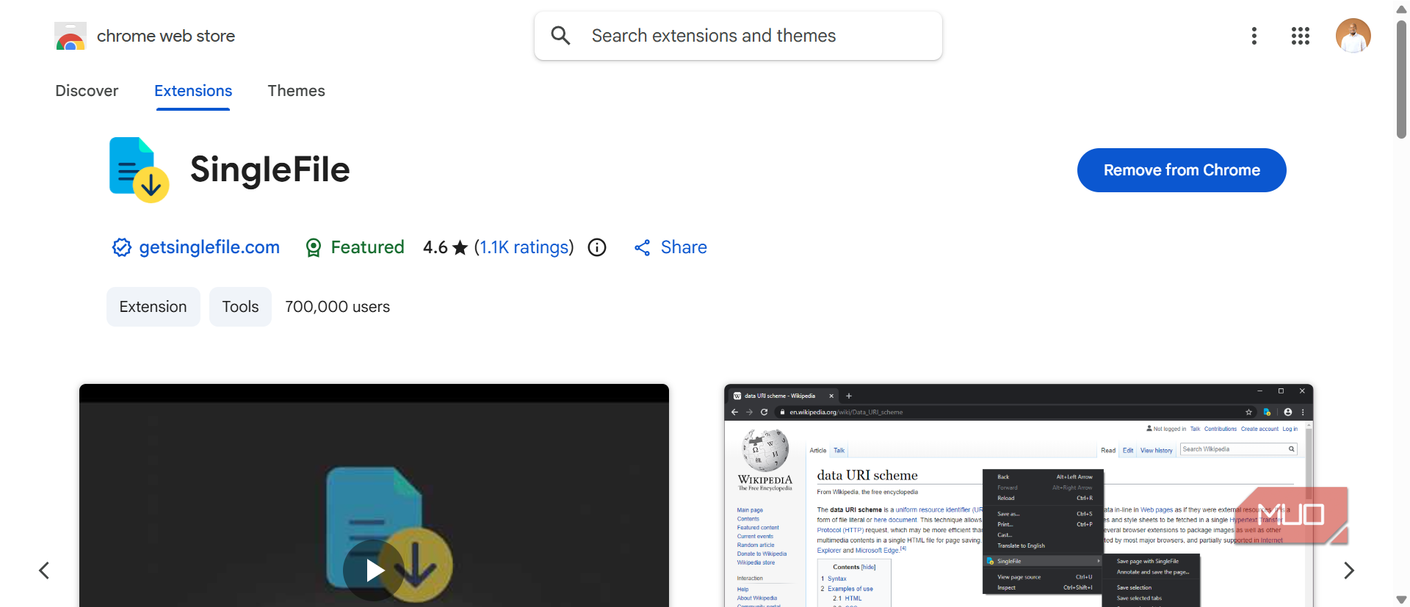
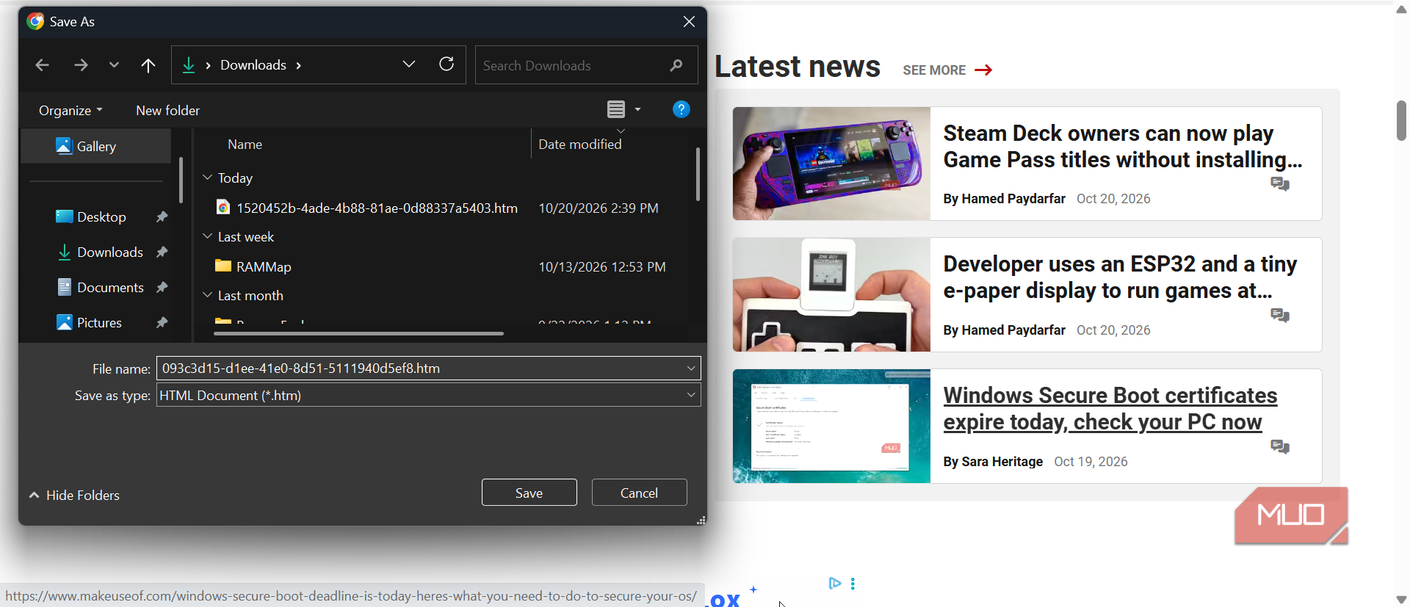
Открытый инструмент SingleFile работает как расширение для браузера и утилита командной строки. При тестировании на ресурсах, насыщенных графикой и сложным дизайном, активация инструмента через иконку на панели управления позволяет за несколько секунд сформировать единый HTML-файл, который сохраняется в папку загрузок.
Сравнение возможностей различных способов сохранения страниц:
- Chrome (Webpage, Complete): сохраняет один файл и отдельную папку, при офлайн-доступе работает частично, внешний вид воспроизводит в основном корректно, но изображения ниже по странице могут теряться.
- Chrome (HTML Only): один файл, доступен офлайн только в текстовом виде, дизайн не сохраняется.
- PDF: формирует один файл, открывается офлайн и выглядит близко к оригиналу, однако разбиение на печатные листы делает длинные статьи неудобными для чтения.
- SingleFile: создает один файл, полностью доступен офлайн, визуально неотличим от оригинала, сохраняет изображения по всей длине страницы и не разбивает текст на страницы.
Поскольку SingleFile по умолчанию удаляет скрипты, интерактивные элементы вроде выпадающих меню и каруселей изображений остаются статичными. Тем не менее, итоговый документ сохраняет привычную вертикальную прокрутку оригинального сайта. Полученный файл хранится в простом формате HTML, поэтому его можно открыть в любом браузере без установки дополнительных расширений.
В каких сценариях полезно сохранение страниц
Закладки в браузере полезны, но они не заменяют полноценное сохранение контента, так как со временем адрес может измениться или содержимое страницы будет удалено. Например, актуальная стоимость товара, условия гарантии и правила возврата могут измениться уже на следующий день, поэтому фиксация информации предотвращает возможные споры.
Особую пользу сохранение страниц приносит при оформлении дорогостоящих покупок, бронировании билетов или сохранении посадочных талонов, особенно в условиях ненадежного интернет-соединения в аэропортах. Также этот подход удобен для кулинарных рецептов, которые часто подвергаются редизайну или удаляются сайтами-источниками. Стоит учитывать, что сохраненные локально HTML-файлы легко редактируются, поэтому для подтверждения неизменности публичной информации в определенный момент времени лучше использовать сторонние сервисы вроде Wayback Machine.
Установка, настройка и ограничения инструмента
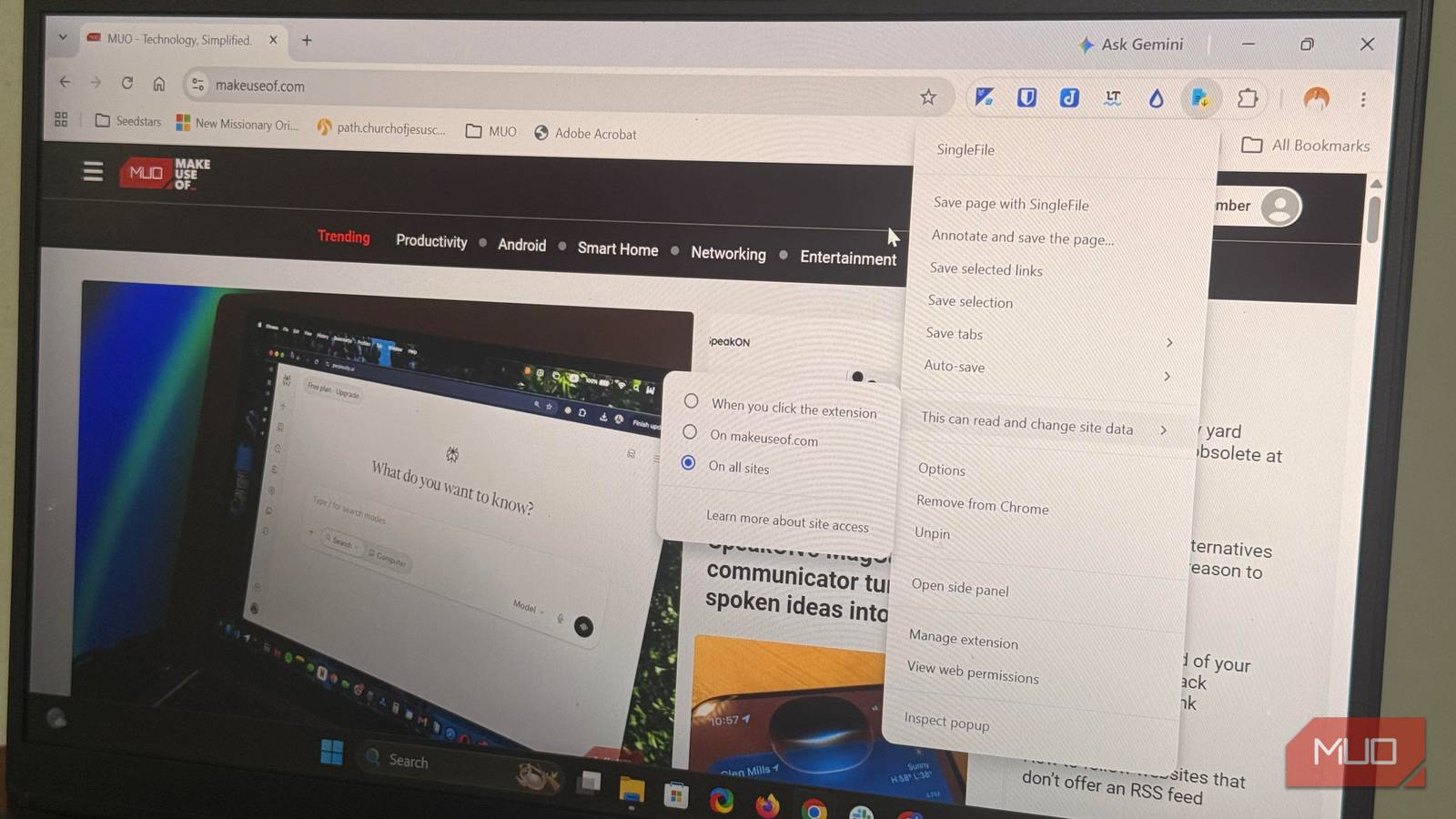
Процесс установки расширения стандартен: достаточно найти его в каталоге дополнений и подтвердить добавление в браузер. Для удобства рекомендуется закрепить иконку на панели инструментов и использовать горячие клавиши по умолчанию.
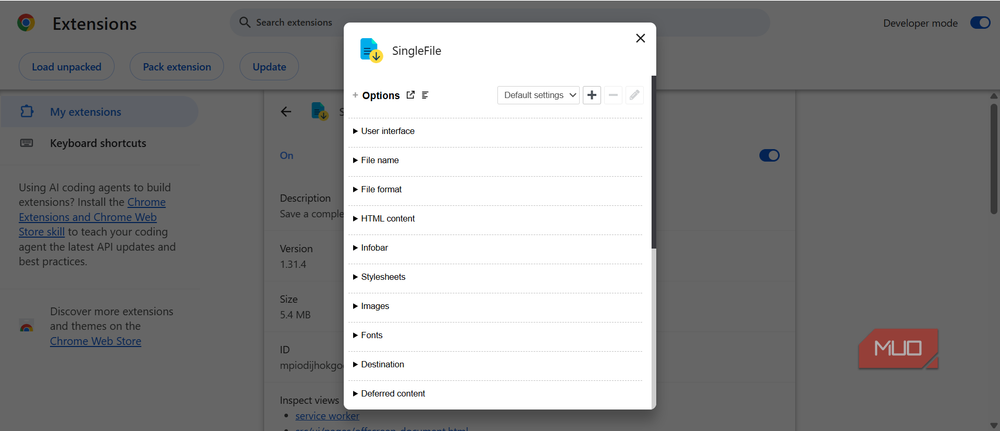
В параметрах расширения через контекстное меню можно изменить папку назначения, направив сохранение напрямую в Google Диск, чтобы не загромождать системную папку загрузок множеством HTML-файлов.
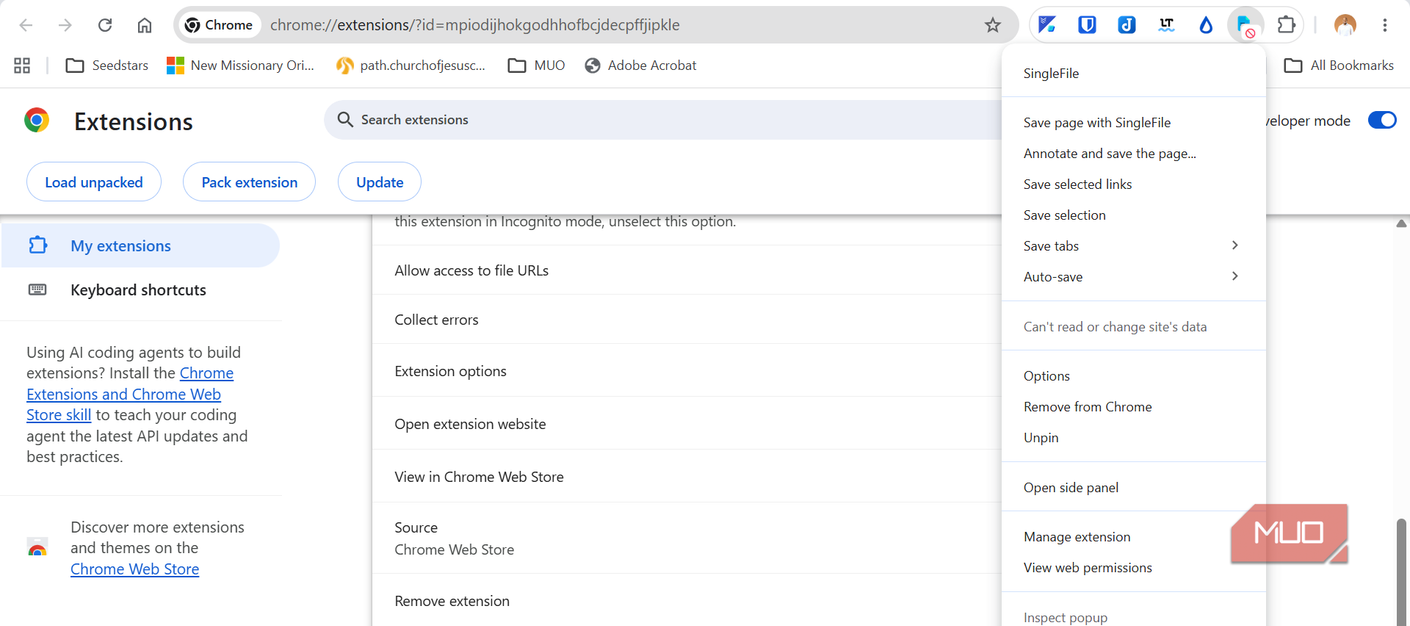
Среди ограничений инструмента отмечается то, что расширения не функционируют на страницах с защищенным содержимым. Кроме того, обработка очень тяжелых веб-страниц может занять некоторое время, особенно на устаревших компьютерах.
