
Мой блог
Как настроить встроенный инструмент Storage Sense в Windows 11 для автоматической очистки диска


Регулярное обслуживание системного диска помогает избежать проблем с производительностью компьютера и сбоев при установке обновлений. Полноценно автоматизировать эту рутинную процедуру позволяет штатный инструмент встроенный инструмент Storage Sense, который по умолчанию находится в неактивном состоянии и требует предварительной настройки.
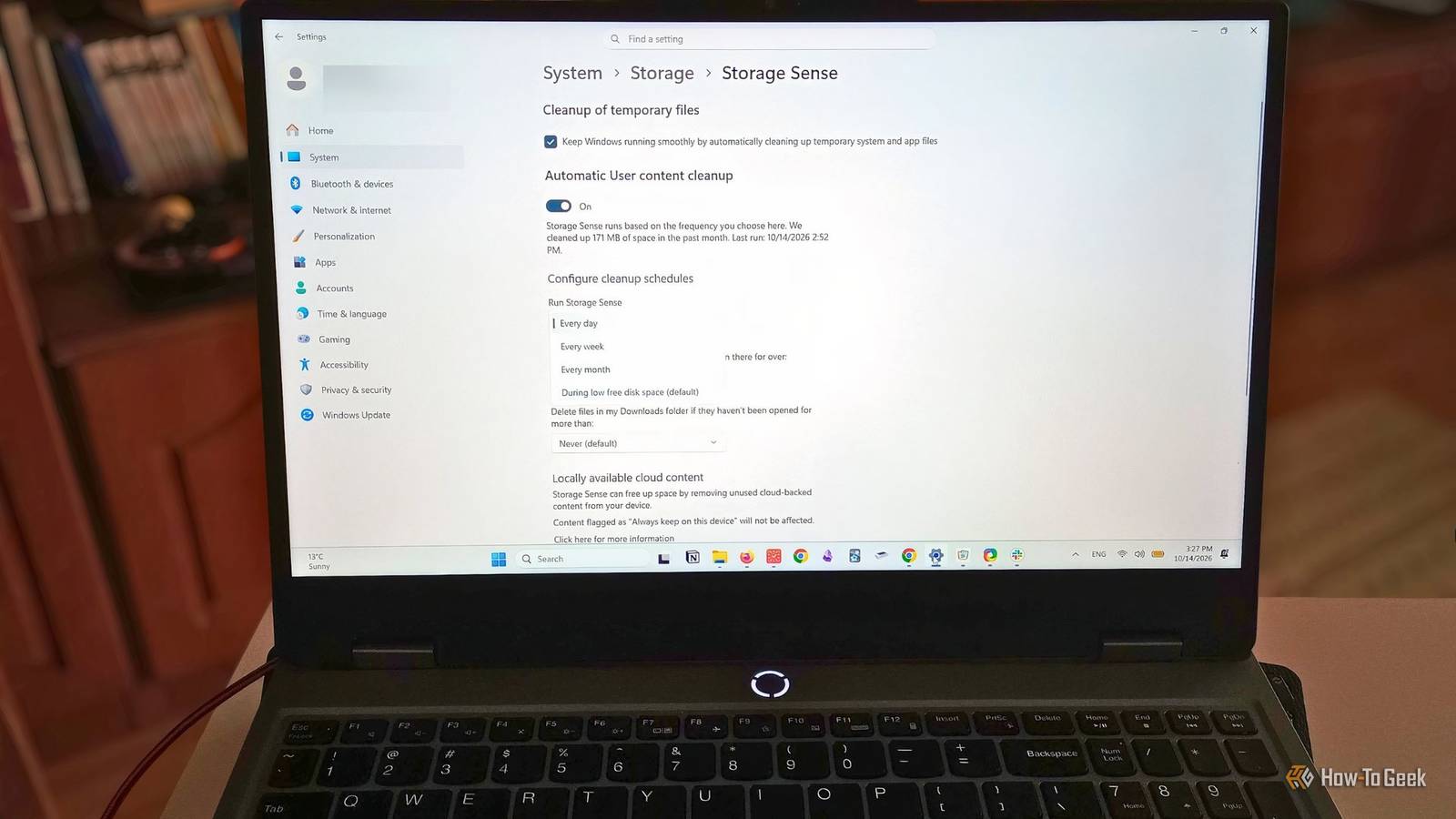
Подобный механизм присутствует в операционной системе начиная с версии Windows 10 (1703). Его ключевая задача заключается в предотвращении нехватки свободного пространства на основном разделе диска. Хотя пользователи часто применяют классическую утилиту Disk Cleanup и проверяют содержимое вручную, этот функционал дополняет их, беря на себя регулярную очистку корзины и папки загрузок.
Встроенный инструмент для поддержания чистоты на диске
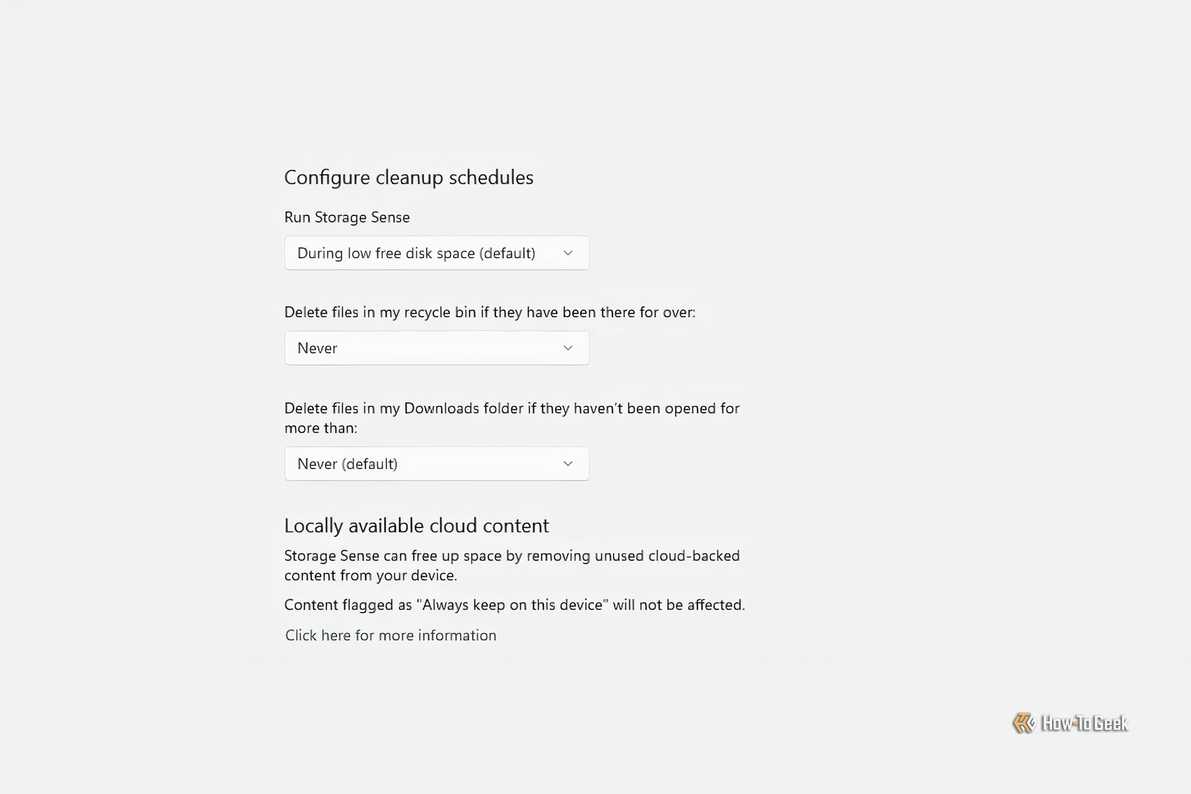
Функциональность утилиты охватывает несколько базовых направлений. Она умеет удалять временные файлы операционной системы и сторонних приложений, очищать корзину, стирать устаревшие данные из папки загрузок, а также переводить файлы OneDrive в онлайн-режим при их длительном неиспользовании. Для каждой категории можно задать собственные временные пороги хранения.
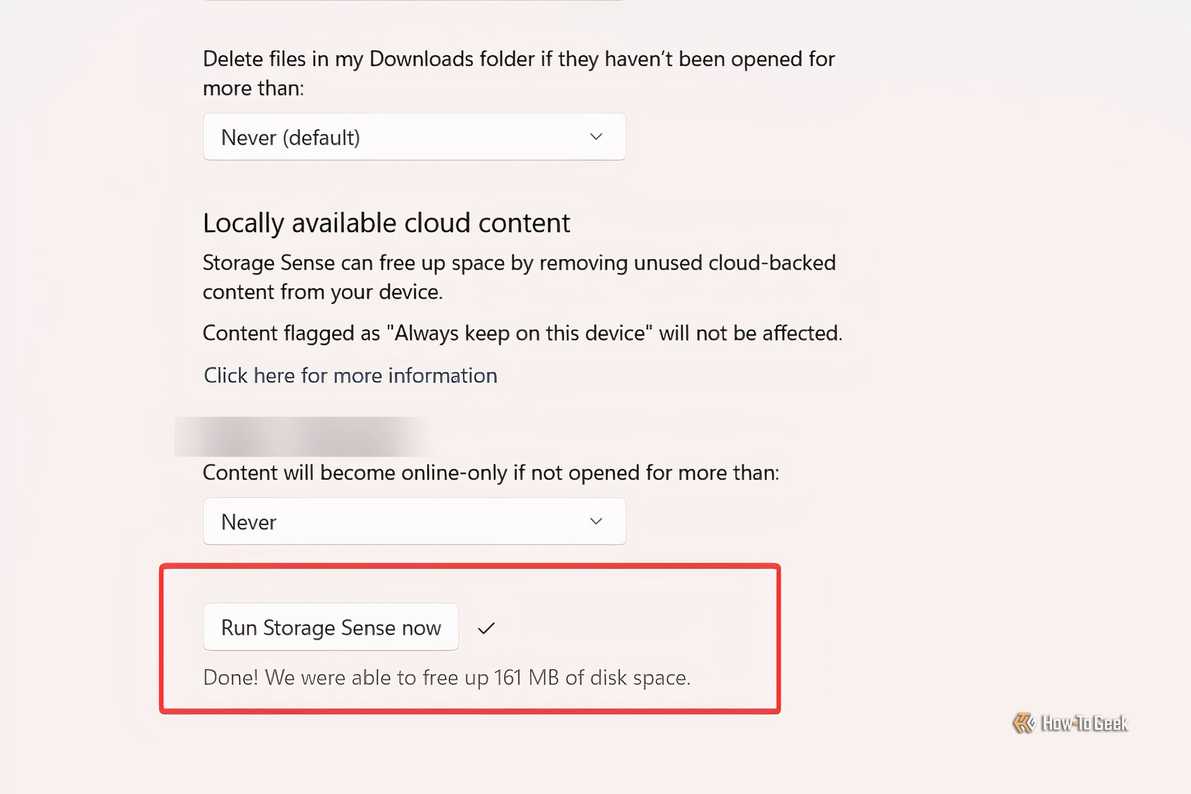
Настройка параметров автоматической очистки
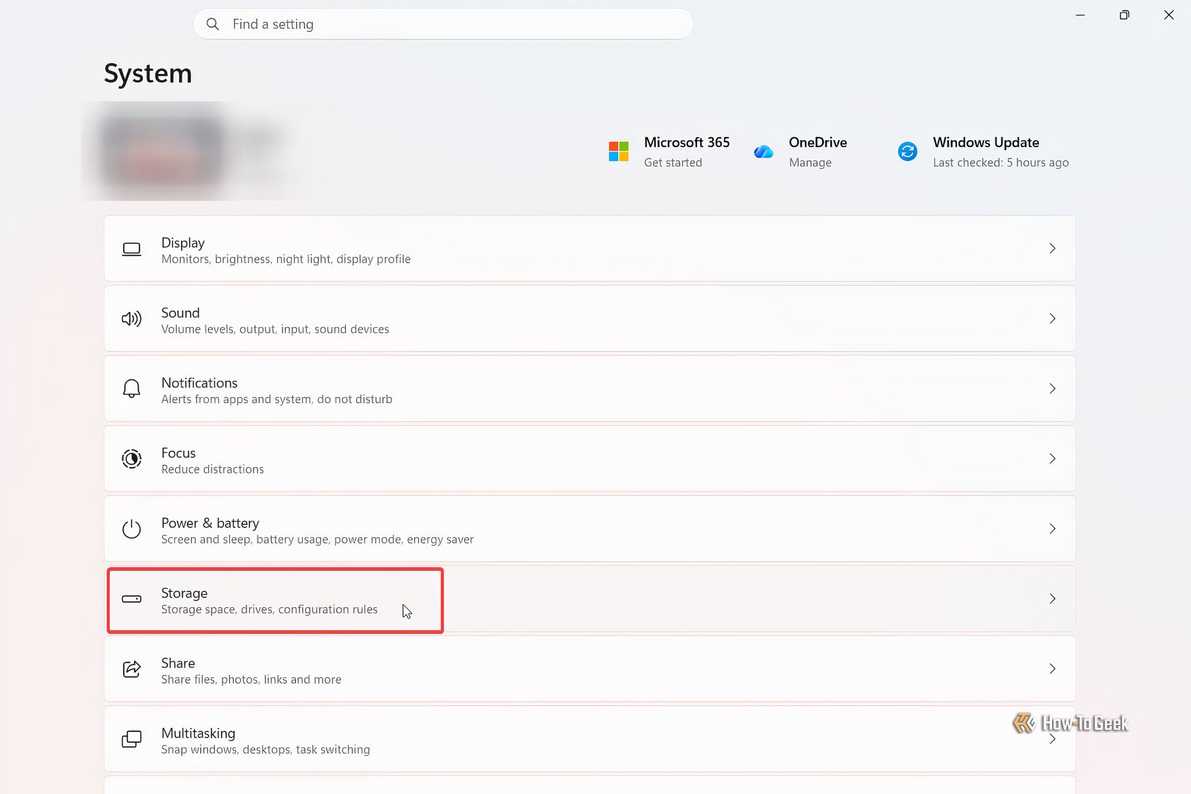
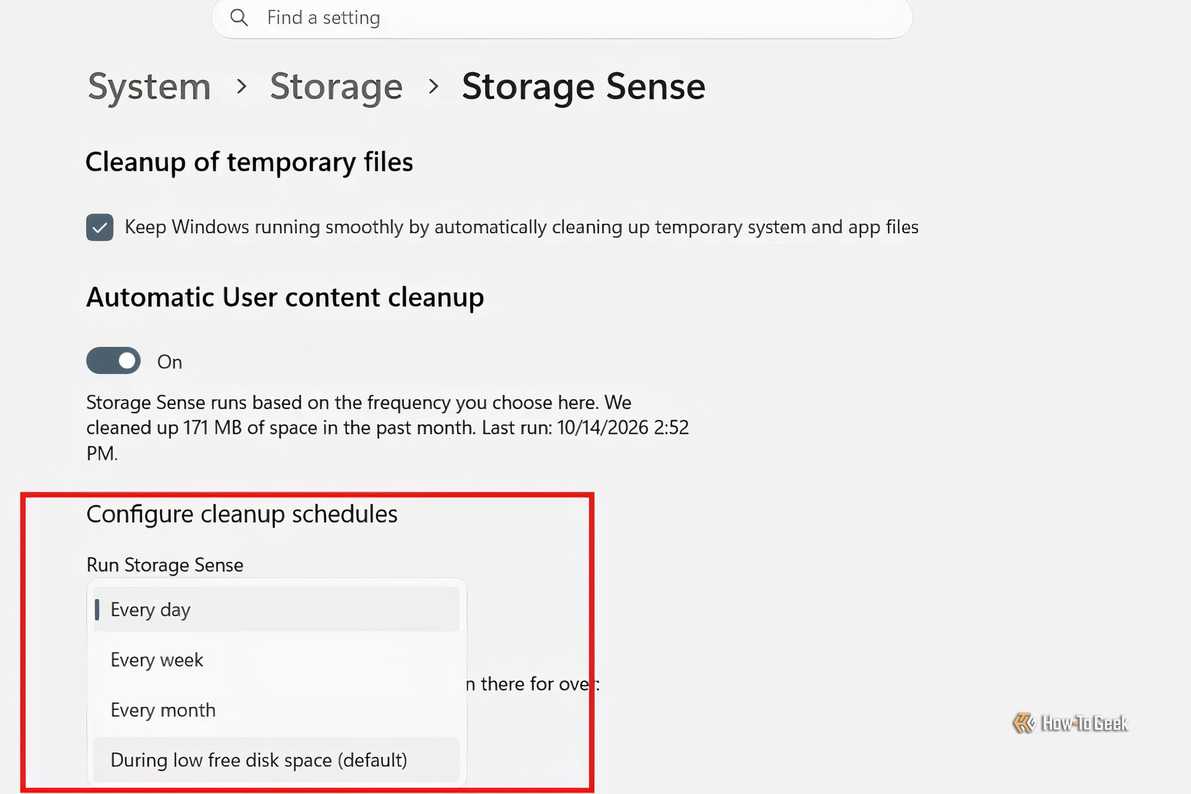
Чтобы задействовать этот механизм, необходимо перейти в параметры системы через меню «Пуск», выбрать раздел «Система», а затем открыть пункт «Память устройства» (Storage) и найти блок управления Storage Sense. Переведя главный переключатель в активное положение, можно переходить к детальной конфигурации правил.
В подменю расписания задается частота запуска очистки. Доступны варианты работы при критически низком объеме свободного места, а также ежедневный, еженедельный или ежемесячный запуск. Привязка к временным интервалам гарантирует, что утилита удалит только те файлы из корзины или папки загрузок, которые превысили установленный порог давности, не затрагивая свежие документы.
Индивидуальная адаптация расписания под привычки использования
Гибкость настроек позволяет выбрать уровень доверия к системе. Наиболее безопасным сценарием считается запуск при дефиците дискового пространства с разрешением удалять исключительно временные файлы, оставляя загрузки и корзину неприкосновенными. Пользователи, предпочитающие более жесткий контроль, могут настроить еженедельную очистку корзины и удаление файлов из папки загрузок каждые тридцать дней, оставляя время на проверку важных данных.
Кроме того, инструмент позволяет оптимизировать облачное хранилище OneDrive. Если файл не открывался в течение заданного периода (от 1 до 60 дней), система может скрыть его локальную копию, оставив доступ к нему через интернет. При необходимости нужные папки всегда можно зафиксировать на устройстве с помощью контекстного меню.
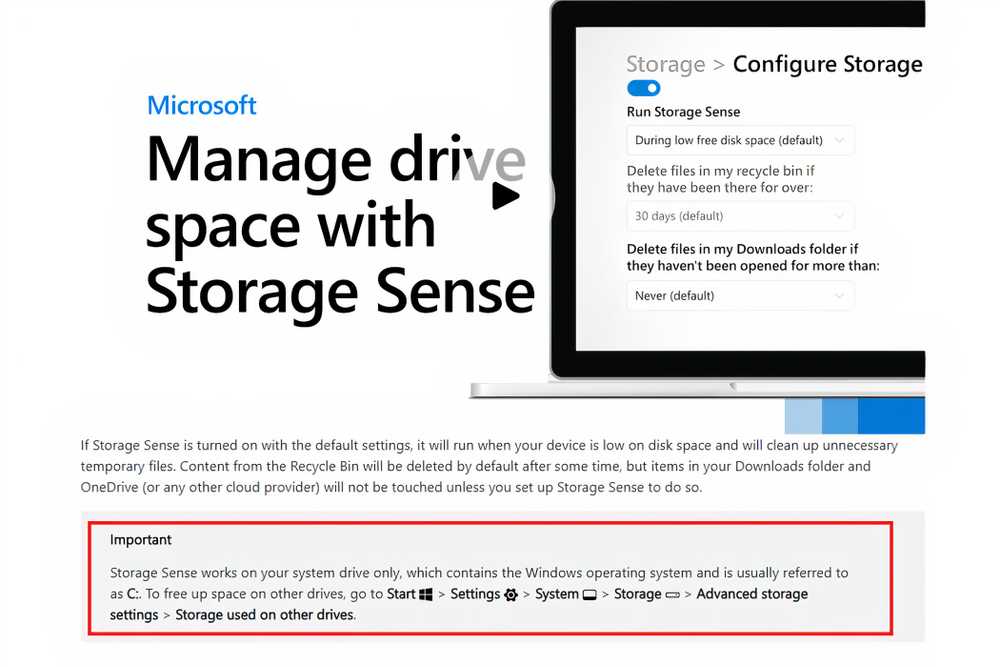
Ограничения возможностей Storage Sense
Рассматривать данную функцию как универсальное средство для полной ревизии всех накопителей не стоит. Инструмент целенаправленно обслуживает только системный диск (как правило, диск C), обеспечивая бесперебойную работу операционной системы. Он не сканирует другие разделы в поисках крупных заброшенных файлов, не удаляет специфические кэши сторонних программ и не деинсталлирует редко используемые приложения.
Для более комплексной поддержки порядка рекомендуется задействовать сопутствующие инструменты, включая классическую очистку диска, которая работает со всеми накопителями и удаляет миниатюры, диагностические файлы и остатки обновлений. Сводная статистика в настройках памяти также помогает оценить, какие именно категории данных занимают больше всего места.
Почему нельзя допускать заполнения системного диска
Работа с полностью заполненным накопителем неизбежно приводит к сбоям. Когда операционной системе не хватает свободного пространства для временных операций и загрузки обновлений, эти процессы прерываются с ошибкой. Это создает уязвимости в безопасности из-за отсутствия актуальных патчей, а также заметно снижает скорость работы программ, поскольку Windows активно использует дисковое пространство под виртуальную память.
Опытные пользователи рекомендуют всегда оставлять свободными как минимум 10% емкости системного диска. Применение встроенных средств автоматизации избавляет от необходимости постоянно следить за объемом занятого места вручную и позволяет отказаться от стороннего программного обеспечения для базовой оптимизации.
