
Мой блог
Как исправить ошибку The system failed to boot several times before в Windows

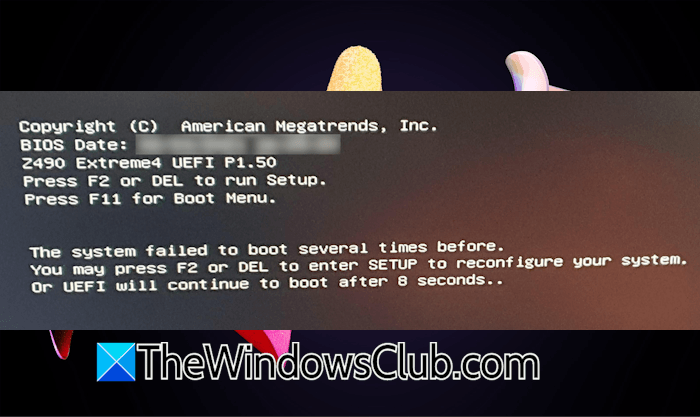
Сообщение The system failed to boot several times before на экране компьютера обычно указывает на сбой во время процедуры самотестирования при включении (POST) или на нестабильную работу оборудования. В материале рассматривается эта проблема загрузки, с которой нередко сталкиваются владельцы материнских плат марок ASRock и Gigabyte после пробуждения системы из спящего режима или при включении ПК, и приводятся эффективные методы ее устранения.
Иногда после вывода этого сообщения система спустя несколько секунд все же загружается на рабочий стол автоматически. Тем не менее, если запустить операционную систему штатным образом не удается, пользователям предлагается пошаговый комплекс диагностических и восстановительных процедур.
Проверка оперативной памяти
Неисправные модули RAM часто провоцируют проблемы с включением ПК. Для проверки состояния памяти можно задействовать встроенную утилиту диагностики Windows Memory Diagnostic, если система все же запускается со второй или третьей попытки. По завершении анализа следует изучить отчет, и при выявлении дефектов заменить планку.
Если доступ к операционной системе полностью заблокирован, тестирование проводится вручную. Для этого требуется извлечь все модули и запускать компьютер поочередно с одной планкой памяти в каждом слоте, чтобы локализовать неисправный компонент.
Использование правильной комбинации слотов ОЗУ
При установке новых модулей памяти ошибка может возникать из-за неправильного распределения планок по разъемам. Некоторые материнские платы требуют строго определенной комбинации слотов при использовании нескольких модулей RAM. Актуальную схему подключения следует уточнить в официальной документации к материнской плате.
Отключение разгона и профилей памяти
Если ранее параметры процессора или оперативной памяти подвергались разгону, эти изменения необходимо отменить. В случаях, когда для ОЗУ были активированы профили XMP или DOCP, рекомендуется временно отключить их или снизить рабочую частоту памяти непосредственно в интерфейсе BIOS.
Использование средства восстановления при загрузке
Встроенный инструмент Startup Repair помогает автоматически находить и устранять неполадки запуска. Чтобы запустить его при наличии доступа к Windows, нужно перезагрузить ПК с зажатой клавишей Shift.
Запуск восстановления через среду восстановления
При полной блокировке входа в систему процесс восстановления запускается путем принудительного прерывания загрузки:
- Включите компьютер и сразу после появления логотипа производителя или Windows нажмите и удерживайте кнопку питания для экстренного выключения.
- Повторите это действие несколько раз, пока на экране не появится сообщение о подготовке автоматического восстановления (Preparing Automatic Repair).
- Перейдите по разделам меню: Дополнительные параметры > Поиск и устранение неисправностей > Дополнительные параметры > Восстановление при загрузке.
Сброс и обновление BIOS
Если предыдущие шаги не помогли, стоит вернуть настройки BIOS к заводским значениям. Перед этим рекомендуется выписать текущие параметры. Другой причиной сбоев может быть устаревшая версия прошивки. Новую версию следует скачать с официального сайта производителя материнской платы.
Во время обновления прошивки критически важно обеспечить бесперебойное питание компьютера, чтобы избежать выхода материнской платы из строя. Пользователям ноутбуков перед началом процедуры обязательно нужно подключить зарядное устройство.
Очистка CMOS и сброс параметров компьютера
Дополнительной мерой для стабилизации запуска системы является аппаратная очистка CMOS. Если проблема сохраняется, предусмотрен сброс ПК до заводских установок. При выборе параметров восстановления полезно использовать функцию сохранения личных файлов (Keep my files), хотя предварительное резервное копирование важных данных на внешний носитель остается обязательной рекомендацией. Стоит учитывать, что при сбросе удаляются установленные приложения.
Чистая установка Windows и диагностика аппаратных сбоев
В наиболее сложных ситуациях крайней мерой становится полная переустановка операционной системы. Для этого создается загрузочная флешка с помощью официального инструмента Media Creation Tool или сторонних утилит вроде Rufus, предварительно сохранив всю важную информацию.
Если программные методы не принесли результатов, вероятной причиной сбоя выступает аппаратная неисправность комплектующих. В таком случае рекомендуется обратиться в специализированный сервисный центр для профессиональной диагностики оборудования.
