
Мой блог
Как обойти ограничения рабочей сети без платного VPN через Tailscale


Ограничения доступа в интернет в университетах и офисах часто создают неудобства для пользователей, которым требуется свободный доступ к различным веб-ресурсам. Вместо оформления платной подписки на сторонний коммерческий VPN можно задействовать функцию Exit Node в программе утилита Tailscale для обхода блокировок, которая позволяет превратить домашнее устройство в защищенный шлюз для интернет-трафика.
Технология шифрует все запросы и направляет их через домашний компьютер, полностью маскируя сетевую активность.
Как работает функция Exit Node в Tailscale
Инструмент базируется на протоколе WireGuard и применяется для создания защищенных частных сетей. Основное назначение утилиты заключается в удаленном доступе к домашним серверам и медиахранилищам из любой точки мира. Однако функция Exit Node расширяет эти возможности, превращая один из узлов сети в публичный шлюз.
Когда пользователь активирует удаленный выход через домашнее устройство с рабочего ноутбука или телефона, весь исходящий трафик начинает проходить через домашний компьютер. В результате любые внешние наблюдатели видят только зашифрованные пакеты данных. Проверка IP-адреса и информации о провайдере показывает домашние параметры, а все локальные ограничения сети на рабочем месте перестают действовать.
Процесс настройки домашнего шлюза и подключения
Процедура развертывания не требует работы со сложными конфигурационными файлами или ручного ввода команд в терминале. Для реализации схемы требуются два устройства с установленным приложением.
Подготовка домашнего компьютера
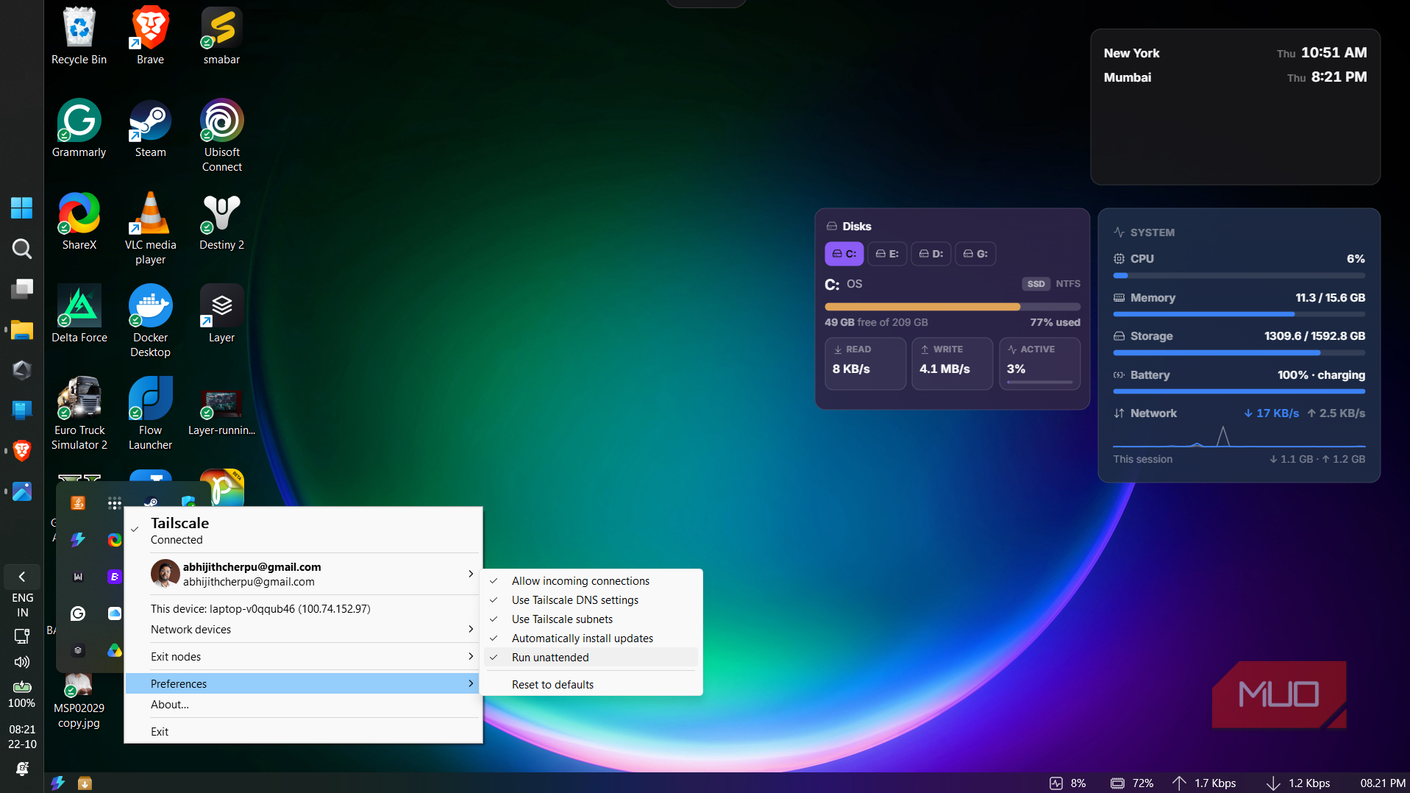
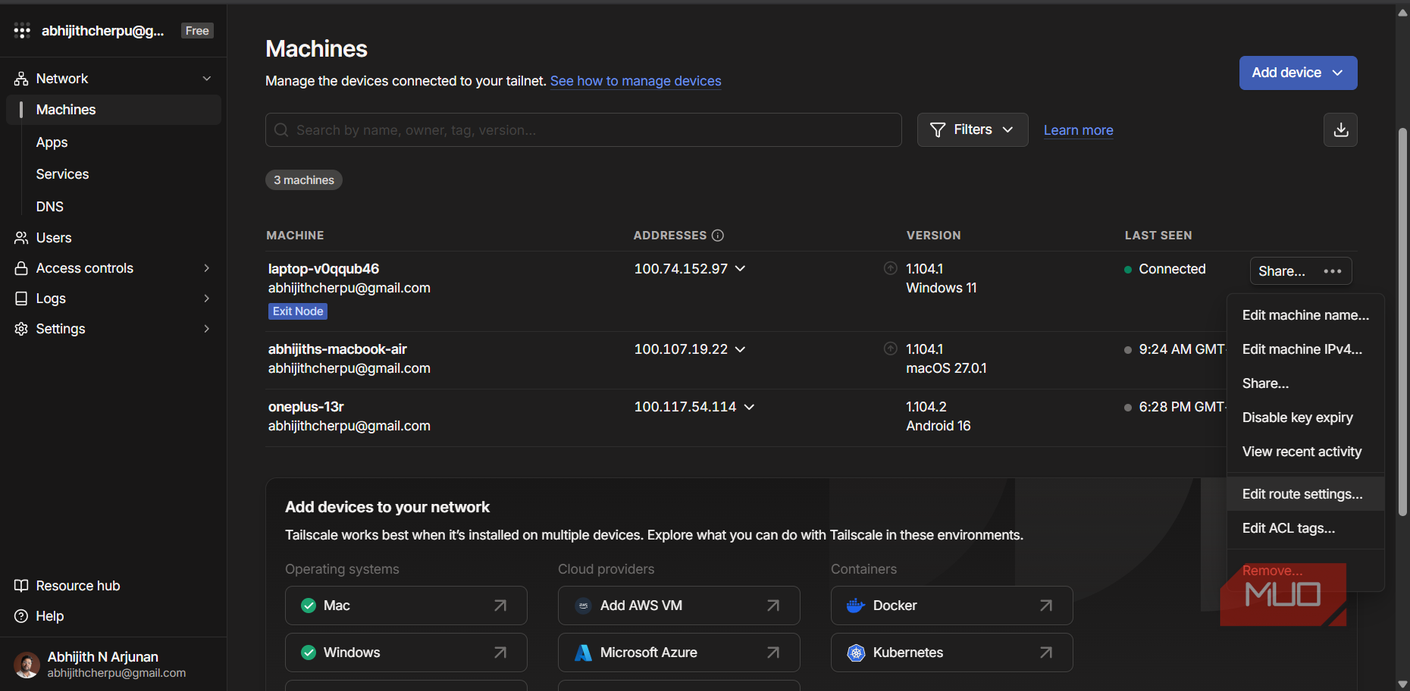
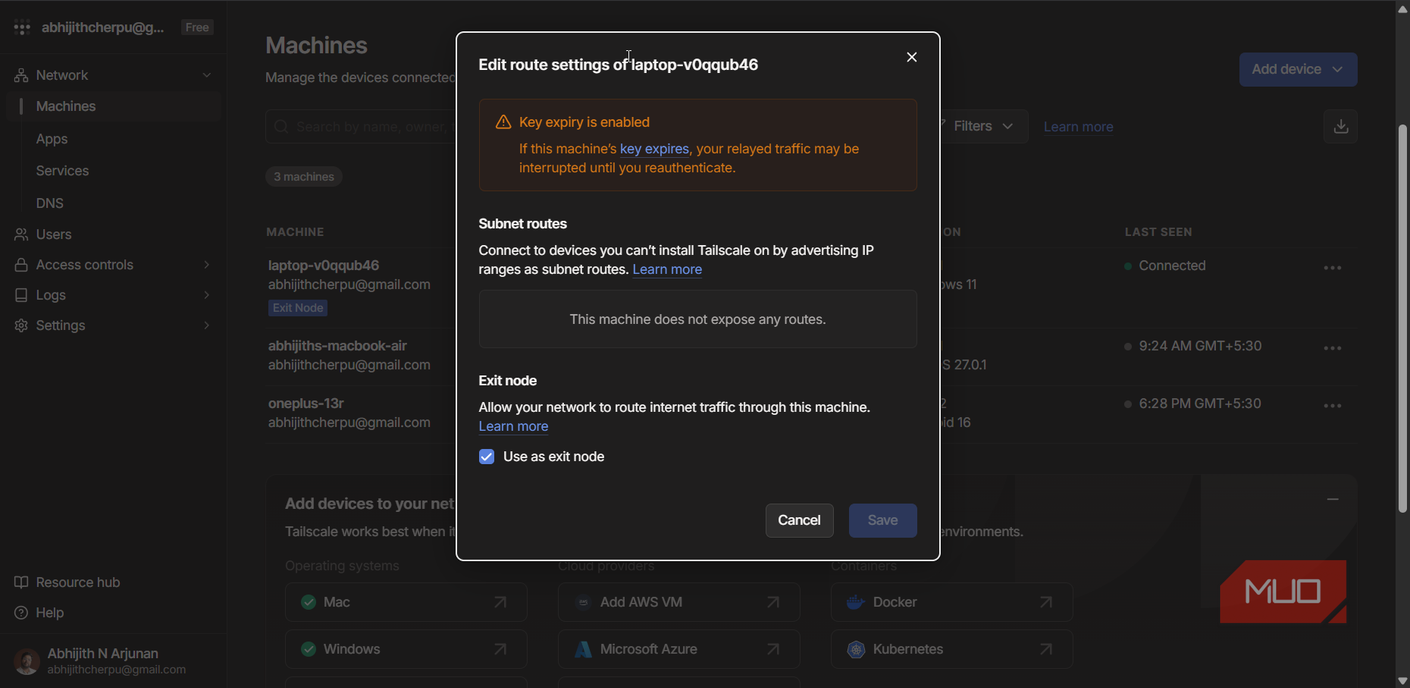
В качестве шлюза задействуется стационарный ПК, который постоянно подключен к электросети и интернету. В приложении активируется режим беспрепятственного доступа, чтобы сеть оставалась активной после перезагрузки операционной системы. Переключателя в интерфейсе программы недостаточно: для полноценной работы требуется зайти в веб-консоль администратора и подтвердить параметры в настройках устройства.
Активация на рабочем устройстве
После подключения ноутбука или смартфона к офисному Wi-Fi пользователь открывает приложение, входит в защищенную сеть и выбирает домашний ПК в качестве узла выхода. С этого момента мобильное устройство или рабочий лаптоп начинают функционировать так, будто они подключены к классической виртуальной частной сети.
Преимущества и ограничения метода
Главным достоинством технологии выступает полностью бесплатный базовый тарифный план для личного использования. Он позволяет объединять неограниченное число собственных устройств в единую сеть и подключать до шести пользователей.
Влияние на скорость соединения
Использование одноранговых технологий и удаленная передача пакетов неизбежно отражаются на производительности. В материале приводится пример падения скорости загрузки через офисный Wi-Fi с 73 Мбит/с до 23 Мбит/с при активации шлюза. Кроме того, максимальная пропускная способность ограничивается возможностями домашнего интернет-соединения.
Нюансы конфиденциальности и геоблокировок
Система не заменяет коммерческий VPN в вопросах полной анонимности, поскольку весь трафик неизбежно привязан к IP-адресу домашнего провайдера. Обход региональных блокировок возможен только в том случае, если узел выхода физически расположен в другой стране. Тем не менее, для снятия локальных офисных ограничений без дополнительных финансовых затрат такой подход демонстрирует высокую эффективность.
