
Мой блог
Не удается установить Docker Desktop на Windows 11: подробный гайд по решению проблемы

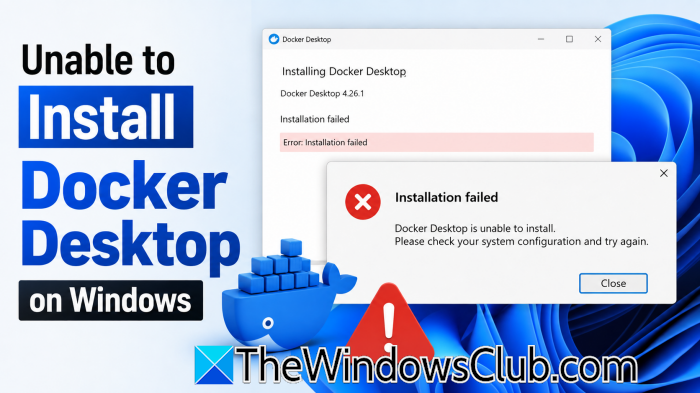
Docker Desktop остается самым популярным и удобным инструментом для разворачивания контейнеризованных окружений на ПК под управлением Windows 11. Он незаменим для разработчиков, специалистов по работе с нейросетями, системных администраторов и контент-мейкеров, экспериментирующих с локальными ИИ-сервисами. Однако сам процесс инсталляции Docker Desktop далеко не всегда проходит гладко: мастер установки может неожиданно «зависнуть» на середине процесса, выдавать критические сбои или завершать работу без явных объяснений причин.
Как показывает моя практика настройки рабочих станций, подобные сбои чаще всего вызваны специфическими настройками окружения операционной системы. Среди главных причин — отключенная на аппаратном уровне виртуализация в BIOS/UEFI, устаревшая версия среды WSL 2, отсутствие обязательных системных компонентов Windows или конфликты с прошлыми версиями Docker и сторонними гипервизорами. В этом материале я подробно разберу все шаги, которые помогут диагностировать и исправить проблемы с инсталляцией Docker Desktop в Windows 11.
Предварительная диагностика: системные обновления и права доступа
Прежде чем переходить к глубокой настройке системы и параметрам материнской платы, стоит выполнить два простых базовых шага, о которых часто забывают:
- Проверьте обновления ОС: Убедитесь, что Windows 11 обновлена до актуальной сборки. Неустановленные патчи безопасности или системные компоненты могут блокировать развертывание виртуализационных служб. Зайдите в «Параметры» > «Центр обновления Windows» и запустите поиск обновлений.
- Запустите инсталлятор от имени администратора: Для корректного внесения изменений в реестр и установки системных драйверов дистрибутиву Docker нужны повышенные привилегии. Нажмите правой кнопкой мыши по скачанному исполняемому файлу и выберите пункт «Запуск от имени администратора».
Если эти базовые действия не привели к успеху и установка по-прежнему сбрасывается или зависает, последовательно выполните следующие пять шагов.
Шаг 1. Проверьте статус аппаратной виртуализации (BIOS/UEFI)
Docker Desktop активно использует аппаратно-аппаратные функции процессора для работы Linux-контейнеров. Если виртуализация деактивирована на уровне BIOS или UEFI вашей материнской платы, программа либо вообще не установится, либо откажется запускаться после завершения процедуры инсталляции.
Определить, включена ли виртуализация, можно непосредственно из интерфейса операционной системы:
- Откройте Диспетчер задач (сочетание клавиш
Ctrl + Shift + Esc). - Перейдите во вкладку «Производительность» и выберите раздел «ЦП».
- В нижней части окна найдите строку «Виртуализация». Там должен стоять статус «Включено» (Enabled).
Если параметр отображается как «Отключено», необходимо перезагрузить компьютер, войти в настройки BIOS/UEFI (обычно клавишами Del, F2 или F12 при старте) и найти соответствующий опциональный пункт. На платформах с процессорами Intel функция обычно называется Intel Virtualization Technology (VT-x), а на системах AMD — AMD SVM Mode или SVM Support. Переведите параметр в положение Enabled, сохраните настройки и загрузите Windows 11 заново.
Шаг 2. Обновите или установите WSL (Windows Subsystem for Linux)
По умолчанию современный Docker Desktop в Windows 11 использует бэкенд на базе WSL 2 (Подсистема Windows для Linux версии 2). Поврежденная, неустановленная или устаревшая среда WSL — одна из самых частых причин сбоя инсталлятора Docker.
Для актуализации компонента выполните следующие действия:
- Нажмите комбинацию
Win + Xи запустите Терминал Windows или PowerShell с правами администратора. - Введите команду для обновления подсистемы до свежего состояния:
wsl --update - Если подсистема WSL ранее вообще не была развернута на ПК, выполните команду инсталляции:
wsl --install - После успешного завершения работы консоли обязательно перезагрузите ПК.
После перезагрузки запустите инсталляционный пакет Docker Desktop повторно.
Шаг 3. Включите необходимые системные компоненты Windows
Для создания изолированных виртуальных окружений операционная система должна иметь активированные модули виртуализации. Иногда мастер инсталляции Docker не может автоматически включить их в системе, поэтому лучше сделать это вручную.
Как включить службы в интерфейсе Windows 11:
- Откройте поиск на панели задач и введите: «Включение или отключение компонентов Windows» (Turn Windows features on or off).
- В появившемся окне найдите и отметьте галочками два ключевых пункта:
- Платформа виртуальной машины (Virtual Machine Platform);
- Подсистема Windows для Linux (Windows Subsystem for Linux).
- Нажмите ОК, дождитесь, пока Windows загрузит и применит необходимые файлы, и дайте согласие на перезагрузку системы.
Шаг 4. Полностью удалите предыдущие версии Docker Desktop
Если вы ранее пытались установить Docker Desktop, инсталлировали старые версии программы или на ПК остались следы неудачных конфигураций, они могут блокировать запись новых файлов и служб.
Рекомендую полностью очистить систему от остатков прошлых установок:
- Зайдите в «Параметры» > «Приложения» > «Установленные приложения».
- Найдите в списке Docker Desktop и выберите опцию «Удалить».
- Перезагрузите ПК после завершения деинсталляции.
- Зайдите на официальный сайт разработчиков и скачайте свежий установочный файл перед повторным запуском.
Шаг 5. Проверьте конфликты со сторонним софтом и изучите логи
Некоторые сторонние гипервизоры и средства виртуализации (например, устаревшие версии VirtualBox, VMware или специализированный софт для эмуляции) могут перехватывать ресурсы виртуализации и вступать в прямой конфликт с драйверами Hyper-V и WSL 2.
Если установка Docker продолжается со сбоем:
- Временно завершите работу всех сторонних виртуальных машин и фоновых служб эмуляторов.
- При сохранении ошибки изучите журнал работы инсталлятора. Файлы логов установки Docker Desktop сохраняются в пользовательской директории
%LOCALAPPDATA%\Docker\install-log.txt. Открыв этот текстовый файл, вы сможете точно увидеть, на каком именно этапе произошел сбой (права доступа, драйвер WSL, создание виртуального диска или недостаток прав реестра).
Часто задаваемые вопросы (FAQ)
Работает ли Docker Desktop на Windows 11 Home (Домашняя)?
Да, Docker Desktop абсолютно полноценно поддерживается в редакции Windows 11 Home. Ранее для этого требовался модуль Hyper-V, доступный только в Pro/Enterprise, однако современный Docker Desktop работает через бэкенд WSL 2, который полностью поддерживается и в домашней версии Windows 11. Главное условие — включенная аппаратная виртуализация в BIOS/UEFI и активированная «Платформа виртуальной машины».
Что делать, если инсталлятор выдает ошибку «Installation failed»?
Пошаговый чек-лист для быстрого решения:
- Проверьте статус виртуализации в Диспетчере задач (вкладка «ЦП»).
- Выполните
wsl --updateв PowerShell от имени администратора. - Убедитесь, что включена «Платформа виртуальной машины» в компонентах Windows.
- Полностью удалите старый дистрибутив Docker и перезапустите систему.
- Обратите внимание, что Docker поддерживает установку в режиме per-user (для конкретного пользователя), что иногда позволяет обходить специфические ограничения учетных записей.
Источник: www.thewindowsclub.com
