
Мой блог
Управление треками в Adobe Premiere: быстрое перемещение источников с помощью горячих клавиш

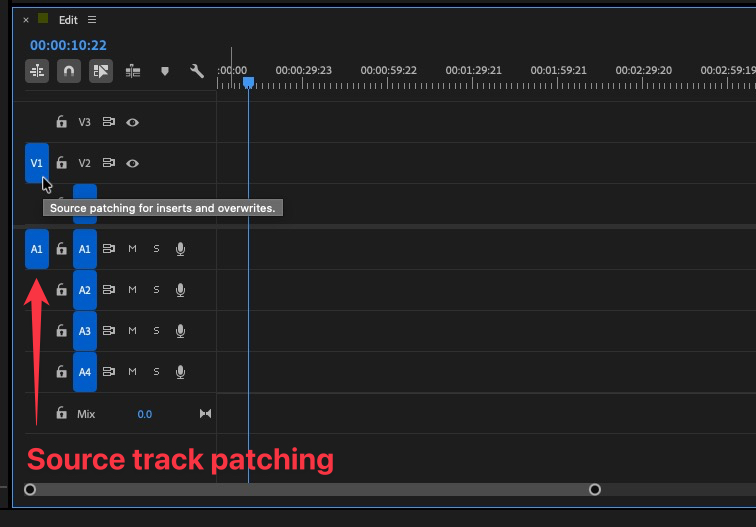
Эффективная работа с таймлайном в видеоредакторах во многом зависит от того, насколько быстро пользователь умеет перенаправлять потоки данных. В программе Adobe Premiere Pro настройка соответствия дорожек играет ключевую роль при перетаскивании или вставке клипов. Аудио- и видеоисточники представляют собой каналы, которые исходят из клипа независимо от того, перетаскиваете вы его из бина на таймлайн или дважды кликаете для загрузки исходного клипа в панели Source viewer.
Понимание принципов работы с аудио- и видеоисточниками позволяет избежать распространенных трудностей, когда файлы не удается корректно разместить на монтажном столе. Для оптимизации этого процесса предусмотрены специальные горячие клавиши.
Основы маршрутизации аудио- и видеоисточников
Панель заголовков треков на таймлайне всегда отображает элементы маршрутизации исходных дорожек на левой стороне. С их помощью видео- и аудиоканалы клипа направляются на определенные дорожки монтажного стола: например, видео может быть маршрутизировано или «спатчено» для редактирования на видеодорожку V2, а аудио — на аудиодорожку A1. Традиционный метод изменения этих параметров заключается в том, чтобы перетащить аудио- или видеоисточники вверх или вниз в таймлайне для их перенаправления с одной дорожки на другую.
Однако такой способ с использованием мыши является более медленным и неэффективным способом работы. Гораздо практичнее использовать клавиатурные комбинации для изменения целевых дорожек без необходимости постоянно задействовать мышь.
Настройка горячих клавиш для перемещения источников
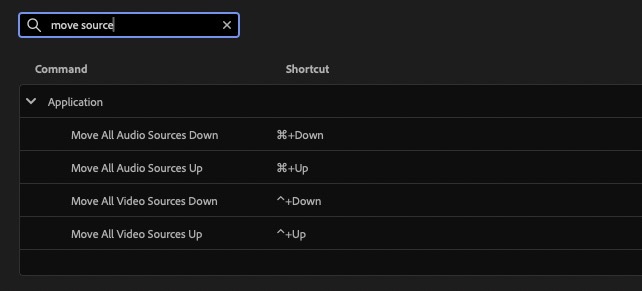
В редакторе комбинаций клавиш Adobe Premiere можно найти незадействованные по умолчанию команды для управления маршрутизацией. Если открыть редактор клавиатурных сокращений и ввести в строку поиска запрос «move source», система отобразит неназначенные опции для перемещения видео- и аудиоисточников вверх и вниз.
Назначив этим функциям сочетания кнопок, можно изменить пункт назначения для редактирования исходного медиафайла без необходимости кликать и перетаскивать его мышью. Главное преимущество такого подхода заключается в том, что команды работают независимо от того, находится ли панель таймлайна в фокусе или нет. Например, прослушивая материал в панели Source viewer и желая изменить место назначения для вставки нового клипа, вы можете изменить целевые патчи видео или аудио с помощью назначенной комбинации клавиш прямо во время фокуса на источнике (Source viewer).
Данная методика является особенно важным ярлыком для специалистов по монтажу, ранее работавших в Avid Media Composer и перешедших в Premiere. Предложенный способ представляет собой самый быстрый метод клавиатурного патчинга, который максимально близок к настройке автоматического патчинга (Auto-patching) на таймлайне в системе Avid.
Сброс настроек маршрутизации по умолчанию
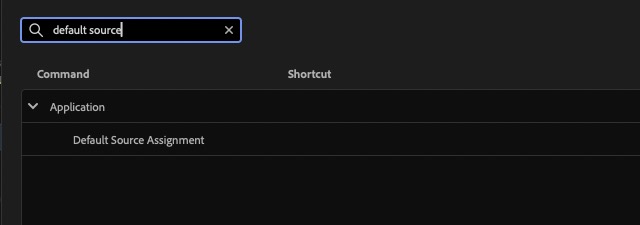
В процессе работы параметры сопоставления каналов могут сместиться в крайне нежелательное положение. Для быстрого возврата к исходному состоянию, которое обычно заключается в том, что источник V1 редактируется на видеодорожку один, а источник A1 — на аудиодорожку один, предусмотрена отдельная команда.
Функция сброса параметров назначения источников (Default Source Assignment), которая также имеет незадействованный по умолчанию вариант в виде горячей клавиши, позволяет быстро восстановить исходное патчирование обратно до уровня самых нижних дорожек.
