
Мой блог
Как изменить имя папки пользователя при установке Windows 11

При чистой инсталляции операционной системы стандартные алгоритмы автоматически формируют директорию профиля. Выбрать индивидуальное имя папки пользователя при установке Windows 11 можно на этапе первичной настройки OOBE, что избавляет от обрезки логинов и неполадок с нелатинскими символами.
Если при развертывании используется учетная запись Майкрософт, система присваивает каталогу первые пять символов адреса электронной почты. При формировании локального аккаунта имя директории полностью повторяет имя пользователя, из-за чего кириллические символы впоследствии вызывают сбои при запуске программ и игр.
Указание имени папки пользователя при использовании учетной записи Майкрософт
В свежих сборках Windows 11 разработчики предусмотрели штатные механизмы для принудительного задания названия пользовательского каталога. Это происходит на этапе Out-Of-Box Experience (OOBE) — первом запуске графического мастера после копирования файлов и перезагрузки компьютера. Задать собственное наименование можно двумя способами: через графический интерфейс или с помощью вызова командной строки.
Графический интерфейс на этапе настройки OOBE
Первый вариант доступен непосредственно в графическом окне мастера настройки и предназначается для сценария с использованием учетной записи Майкрософт.
Последовательность действий включает следующие шаги:
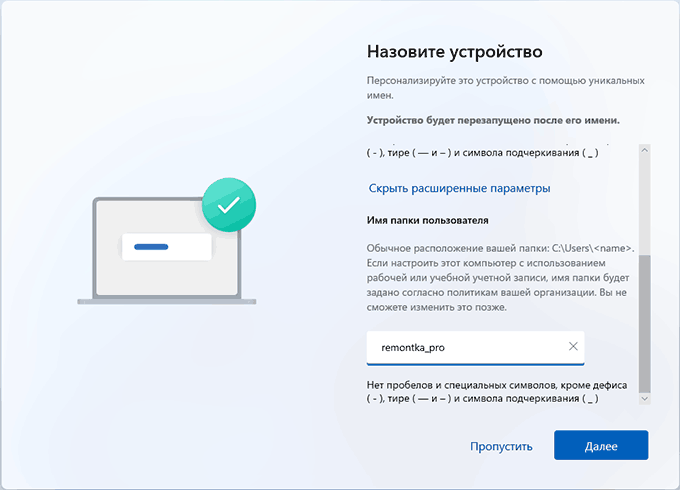
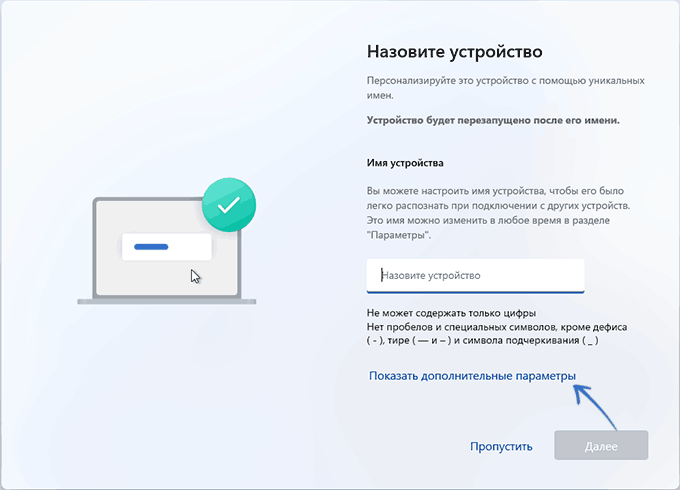
- На шаге «Назовите это устройство» найдите и нажмите на текстовую ссылку «Показать дополнительные параметры».
- В появившемся поле с названием «Имя папки пользователя» введите желаемое наименование на латинице.
- Нажмите кнопку «Далее» и завершите стандартный процесс настройки профиля.
После завершения процедуры все пользовательские файлы, системные настройки и рабочие данные будут размещаться в каталоге C:\Users\ (или C:\Пользователи\) с выбранным вами именем, независимо от того, какой адрес электронной почты привязан к профилю.
Добавление параметра в реестр через командную строку
Второй метод является универсальным и позволяет внести требуемое значение в системный реестр еще до того, как мастер OOBE создаст структуру каталогов на диске.
Процесс настройки через реестр выполняется по следующему алгоритму:
- На любом экране мастера первичной настройки OOBE нажмите сочетание клавиш Shift+F10 (на некоторых моделях ноутбуков может потребоваться сочетание Shift+Fn+F10) для вызова окна командной строки.
- Кликните мышью по окну командной строки, чтобы сделать его активным.
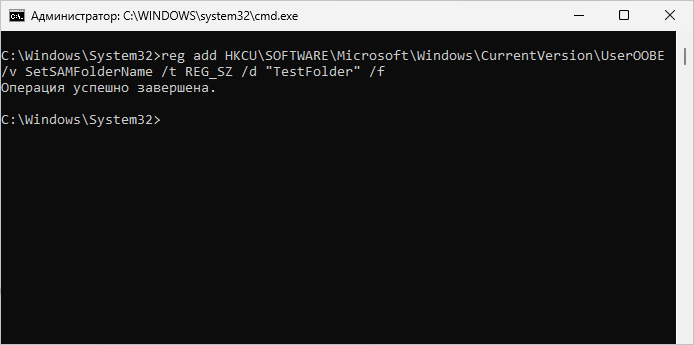
- Введите команду с указанием требуемого названия папки вместо значения «Имя_Папки» (переключение языка ввода осуществляется комбинацией Alt+Shift):
reg add HKCU\SOFTWARE\Microsoft\Windows\CurrentVersion\UserOOBE /v SetSAMFolderName /t REG_SZ /d "Имя_Папки" /f - Нажмите клавишу Enter для выполнения записи в реестр.
- Закройте окно командной строки и продолжите прохождение шагов мастера OOBE.
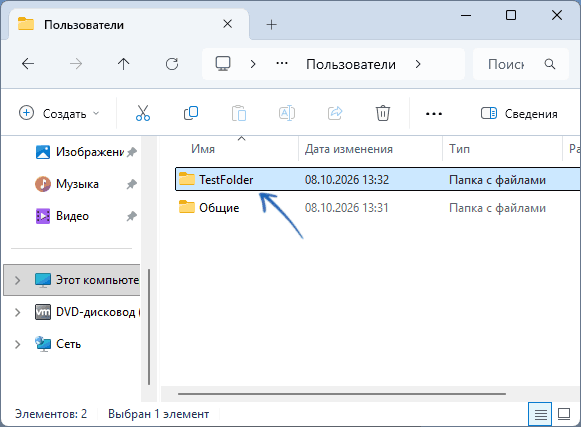
После перезагрузки и первого входа в систему папка профиля получит имя, переданное через ключ реестра SetSAMFolderName.
Ограничения и правила для имени папки
При выборе названия пользовательского каталога необходимо соблюдать жесткие системные ограничения, установленные в файловой системе и правилах Windows:
- Максимальная длина наименования не должна превышать 16 символов.
- Название не может оканчиваться на точку или пробел.
- Запрещено использовать спецсимволы и знаки пунктуации, кроме дефиса, тире и нижнего подчеркивания.
- Пробелы внутри имени не допускаются при вводе через графический интерфейс OOBE (хотя при автоматическом создании локального профиля пробелы поддерживаются).
- Имя не должно совпадать с зарезервированными системными именами устройств DOS/Windows, такими как CON, PRN, AUX, NUL, а также портами COM1–COM9 и LPT1–LPT9.
Особенности работы с локальной учетной записью
При развертывании системы с использованием локальной учетной записи имя пользовательской папки формируется автоматически и полностью соответствует введенному имени пользователя. Если ввести имя на русском языке, каталог профиля также будет содержать кириллицу.
Почему кириллица в пути к профилю вызывает ошибки
Внутри пользовательского каталога располагается скрытая системная папка AppData, где большинство сторонних программ, библиотек, средств разработки и компьютерных игр сохраняют кэш, файлы конфигурации и сохранения.
Многие приложения не умеют корректно обрабатывать пути к файлам, содержащие символы за пределами стандартной латинской таблицы ASCII. В результате при наличии русских букв в пути к AppData пользователь сталкивается с постоянными сбоями: игры и программы не запускаются, выдаются ошибки о невозможности создать временный файл или прочитать конфигурацию, а установщики стороннего софта аварийно завершают работу.
Попытка переименовать папку пользователя на уже эксплуатируемой системе требует ручной правки множества веток реестра, системных переменных и путей в рабочих программах. Бесшовно выполнить эту операцию удается только на свежеустановленной системе, где софт еще не успел создать сотни жестких привязок к старому пути.
Рекомендуемый порядок действий для локального профиля
Чтобы избежать потенциальных проблем с совместимостью и получить желаемое русское имя пользователя в интерфейсе системы, рекомендуется придерживаться следующей схемы:
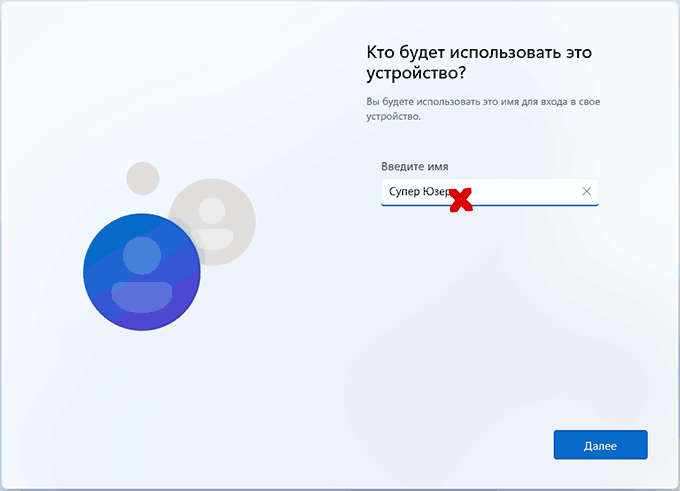
- В процессе установки системы создайте локальную учетную запись, указав имя пользователя строго на английском языке в одно слово (например, Alex или User). Не следует использовать имя «Администратор», так как оно зарезервировано встроенной служебной учетной записью.
- Завершите установку Windows 11. На этом этапе сформируется корректная папка пользователя на латинице без пробелов и кириллицы.
- Для изменения отображаемого имени на русском языке нажмите комбинацию клавиш Win+R, введите команду
netplwizи нажмите Enter. - В открывшемся окне «Учетные записи пользователей» выберите созданный профиль и нажмите «Свойства».
- Измените имя пользователя на желаемый вариант на русском языке и сохраните настройки кнопкой «ОК».
- Выполните перезагрузку компьютера.
После перезагрузки на экране приветствия и в меню системы будет отображаться новое русскоязычное имя, однако физический путь к папке пользователя в C:\Users\ останется первоначальным — на английском языке, что полностью исключит проблемы с совместимостью стороннего софта.
