
Мой блог
Как настроить уведомления от умного звонка на ПК через Home Assistant

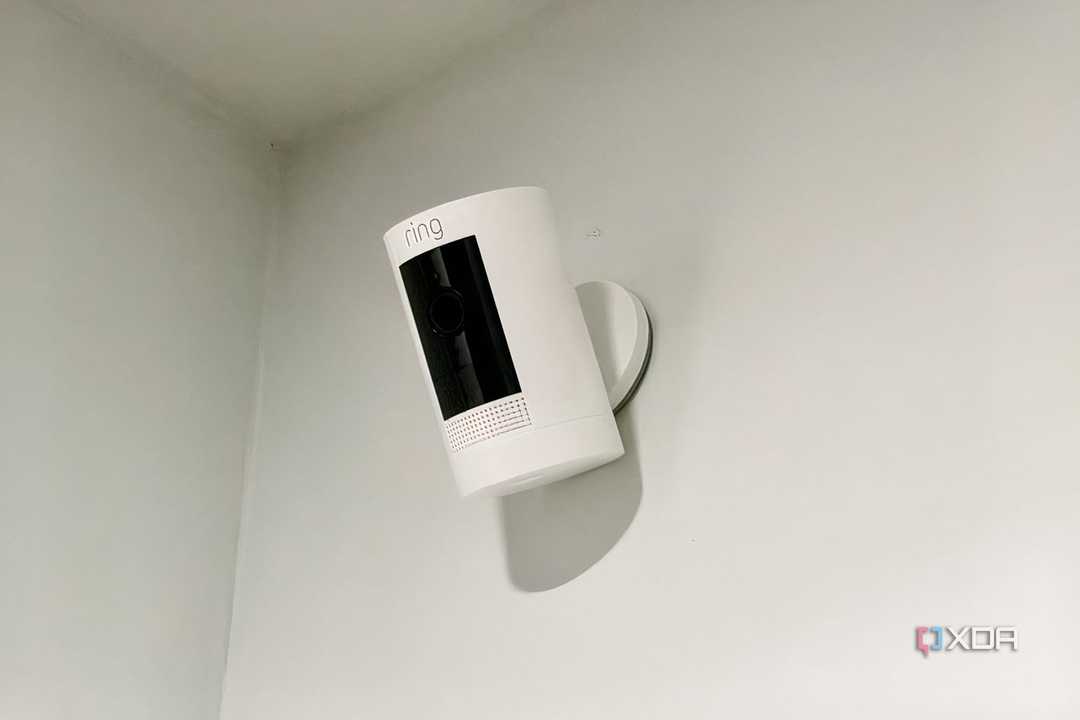
Курьер может оставить записку о неудачной доставке на крыльце и уехать, а вы заметите это лишь спустя сорок пять минут, случайно заглянув в смартфон. Современные потребительские системы умного дома часто исходят из того, что мобильный телефон в вашем кармане всегда находится в центре вселенной, но на практике это далеко не так. Настраивать уведомления от умного звонка на ПК гораздо удобнее, особенно если вы проводите много времени за мощным рабочим компьютером с несколькими мониторами и отвлекаться на поиск гаджета ради каждого визитера неудобно. Оповещения умного дома не должны быть жестко привязаны к экранам мобильных устройств или зависеть от облачных серверов. Используя платформу Home Assistant в качестве шины событий, можно выстроить систему быстрой локальной передачи данных прямо на рабочее место.
Отказ от облачных решений в пользу локального контроля
При настройке десктопных уведомлений критически важна общая архитектура. Стандартные облачные ретрансляторы не подходят, поскольку сигнал от нажатия кнопки вызывной панели сначала отправляется на удаленный сервер AWS или Google и только затем поступает на устройство. Это создает ощутимую задержку в пределах от трех до десяти секунд. При организации локальной инфраструктуры цепочка выглядит иначе: нажатие кнопки фиксируется через локальные протоколы Zigbee, локальную сеть или RTSP-поток, передается в Home Assistant Core, затем транслируется через локальный WebSocket-сокет и поступает на клиентский ПК. Несмотря на кажущуюся сложность, весь этот путь занимает доли секунды, поэтому всплывающее окно появляется на мониторе практически моментально.
Чтобы превратить стационарный компьютер в активный узел умного дома на базе Home Assistant, потребуется специальный софтовый мост. Для операционной системы Windows оптимальным выбором становится HASS.agent — нативный клиент на платформе .NET, который взаимодействует с сервером напрямую через локальный MQTT-брокер и REST API. Данный инструмент открывает доступ к управлению мультимедиа на ПК, системной телеметрии, нативным всплывающим уведомлениям Windows (toast notifications) и настраиваемым интерактивным окнам. С его помощью можно решать самые разные задачи, выходящие далеко за рамки простых дверных звонков.
Пошаговая настройка и интеграция оборудования
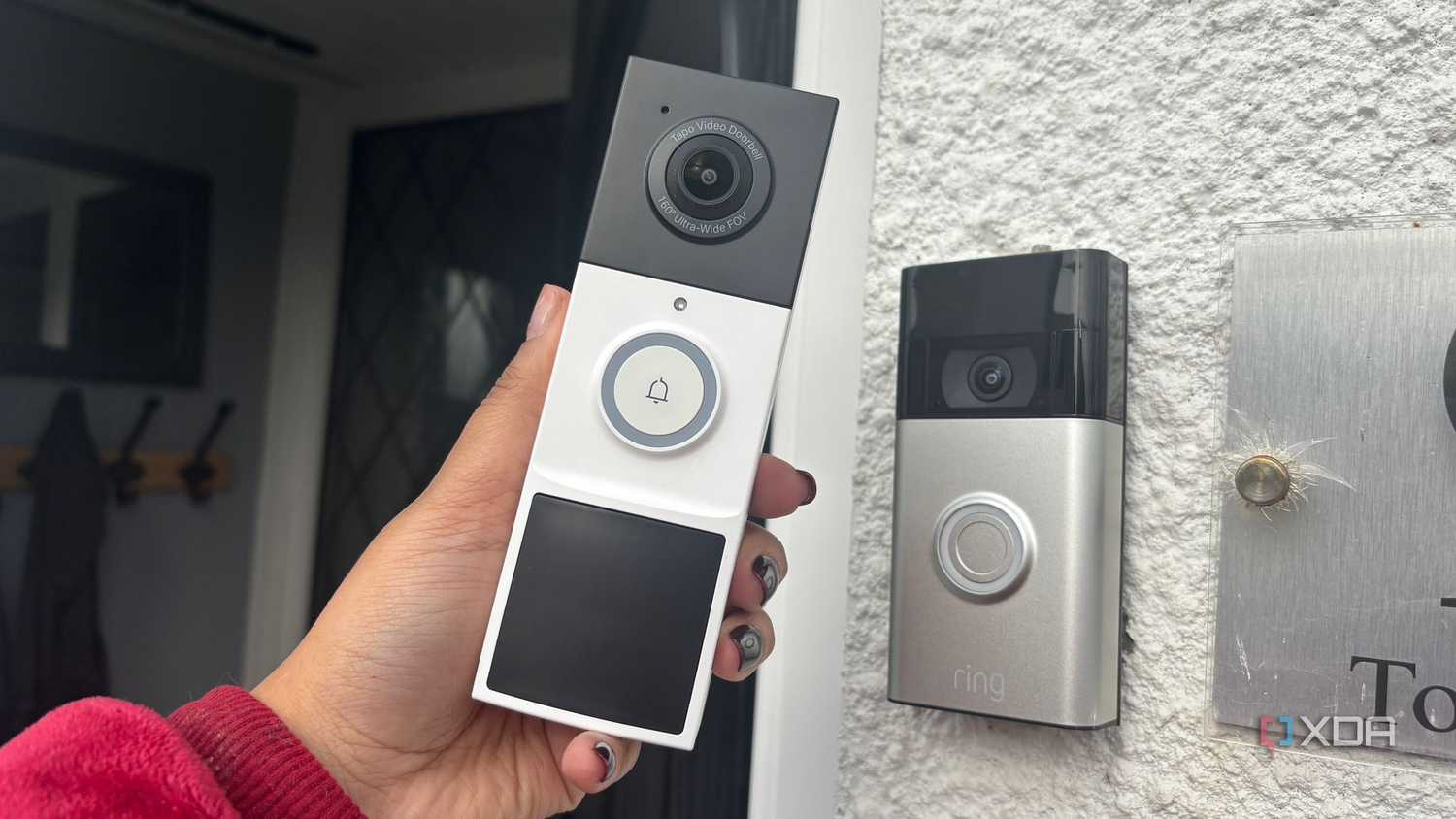
Для реализации такой схемы в первую очередь необходимо интегрировать вызывную панель в экосистему Home Assistant, поэтому выбор «железа» имеет первостепенное значение. Вам потребуется либо видеодомофон с поддержкой RTSP-потока, либо традиционная кнопка с датчиком, работающая в паре с отдельно стоящей уличной камерой. Настройте базовый бинарный сенсор вида binary_sensor.doorbell_button, который реагирует на изменение состояния из положения off в on.
Затем разверните клиентское ПО на своем компьютере: установите HASS.agent в Windows, подключите его к локальному MQTT-брокеру Mosquitto и укажите долгосрочный токен доступа (long-lived access token), сгенерированный в Home Assistant. Убедитесь в панели управления умного дома, что компьютер корректно определился как медиаплеер и сущность для отправки уведомлений. Как только все базовые сущности настроены, можно переходить к созданию автоматизации. Триггером в ней выступает нажатие кнопки вызова, а дополнительным условием — проверка питания и статуса активности ПК («компьютер включен и бодрствует»). При выполнении этих критериев система должна отправить снимок с камеры или запустить трансляцию живого видео, воспроизвести звуковой файл через медиаплеер HASS.agent и сгенерировать интерактивное уведомление с изображением и кнопкой обратного вызова.
Оптимизация оповещений без лишнего видеоконтента
Чтобы оповещения работали стабильно и не мешали погружению в полноэкранные игры или рабочие приложения, следует учесть несколько технических нюансов. Прежде всего, настройте комфортное аудиосопровождение. Для этого можно направить звуковой сигнал через активное аудиоустройство Windows и задействовать Home Assistant для вызова службы воспроизведения медиа через HASS.agent. Это позволит аккуратно подмешать чистый кастомный звуковой файл формата .wav в микширующий поток наушников, не прерывая при этом звуковую дорожку запущенной игры или текущей аудиоконференции.
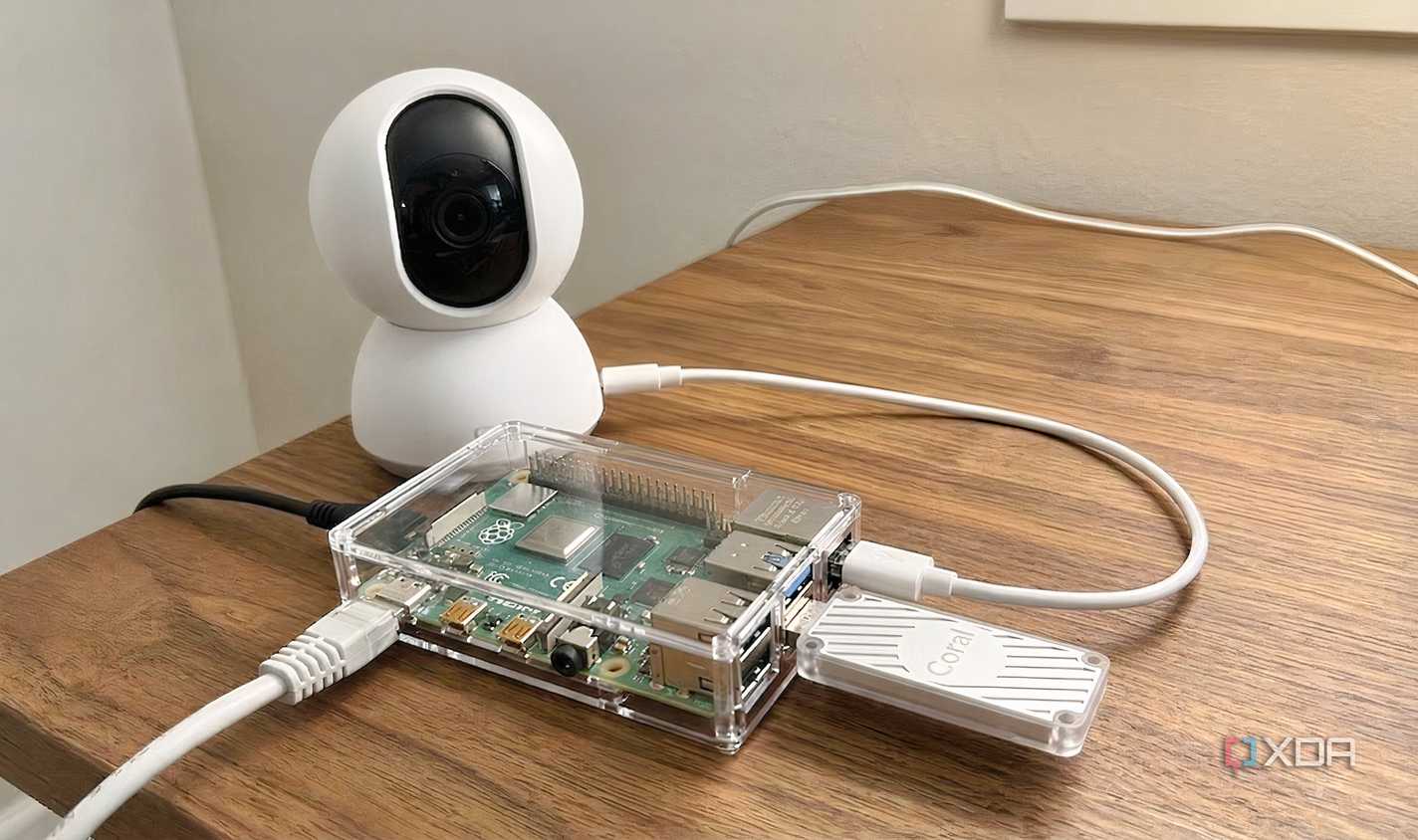
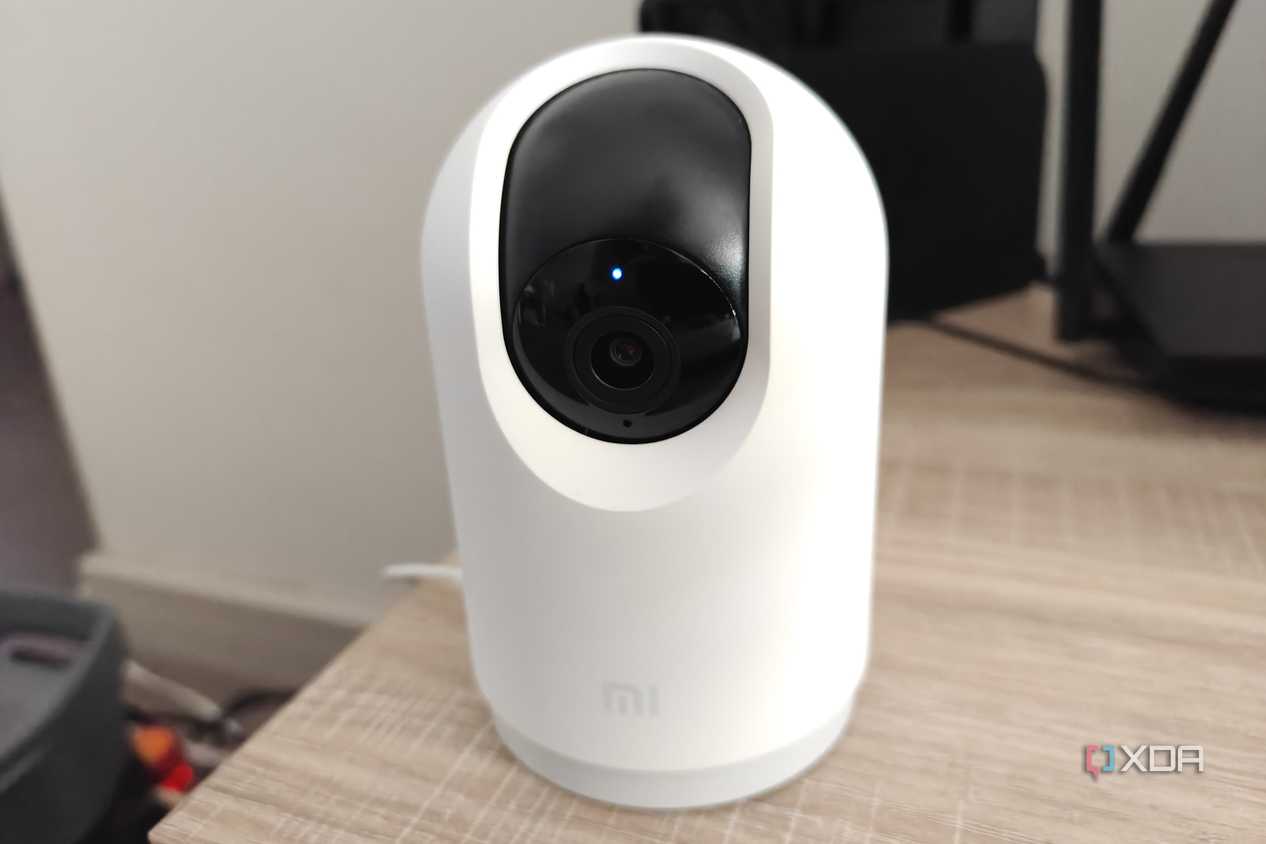
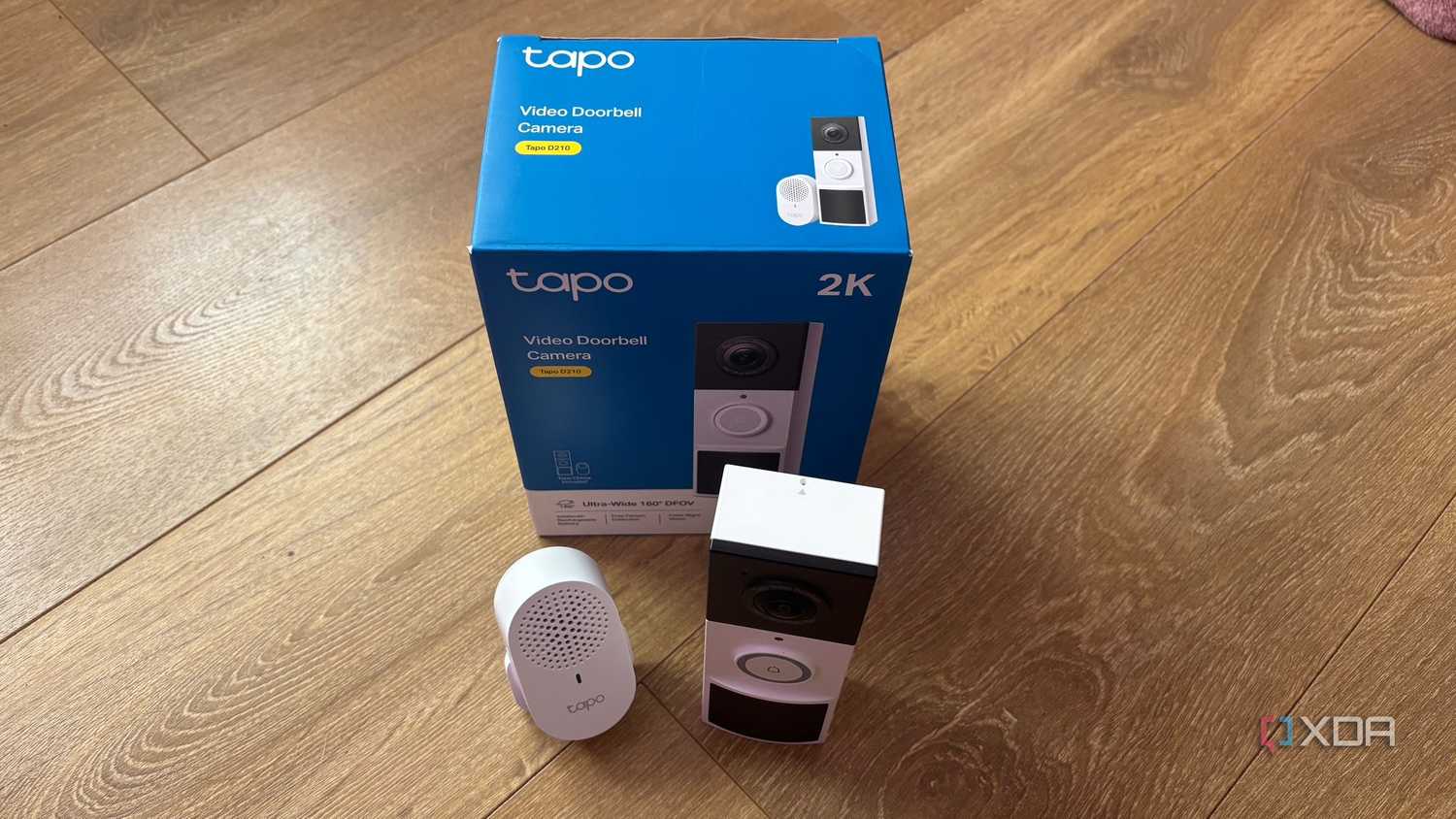
Кроме того, задействуйте возможности нативных API уведомлений Windows 11. Всплывающее окно будет выводить качественный снимок высокого разрешения, сделанный в точности в момент нажатия кнопки вызова на панели, а также удобную вспомогательную кнопку быстрого действия для игнорирования вызова. Примечательно, что постоянная трансляция видеопотока требуется далеко не всегда: в ряде сценариев пользователю достаточно звукового сигнала и информативного фото, чтобы сразу понять, кто именно находится у входной двери, не тратя время на ожидание загрузки тяжелого видео.
Таким образом, вы сможете быстро смахнуть уведомление, чтобы оно не отвлекало от текущих дел, если вы заняты или не планируете открывать дверь. Вместо статичного снимка можно настроить полноценную видеотрансляцию. Для этого используются легкий скрипт, медиаплеер MPV или всплывающее окно специальной панели управления Home Assistant, которое закрепляется поверх остальных окон на 15 секунд, после чего автоматически закрывается.
Умный дом должен подстраиваться под ваши привычки и находиться там, где вы проводите больше всего времени, а не завязываться исключительно на смартфон. Персональный компьютер уже оснащен несколькими мониторами, внушительной вычислительной мощностью и качественной аудиосистемой в наушниках. Логично сделать его главным командным центром жилого пространства. Вместо того чтобы судорожно искать телефон при каждом визите гостя, я настроил интеграцию дверного звонка с Home Assistant, связал рабочую станцию и переложил обработку всех оповещений на настольный ПК.
Источник: xda-developers.com
