
Мой блог
Как я избавился от 90% расширений в VS Code и почему мой рабочий процесс не пострадал

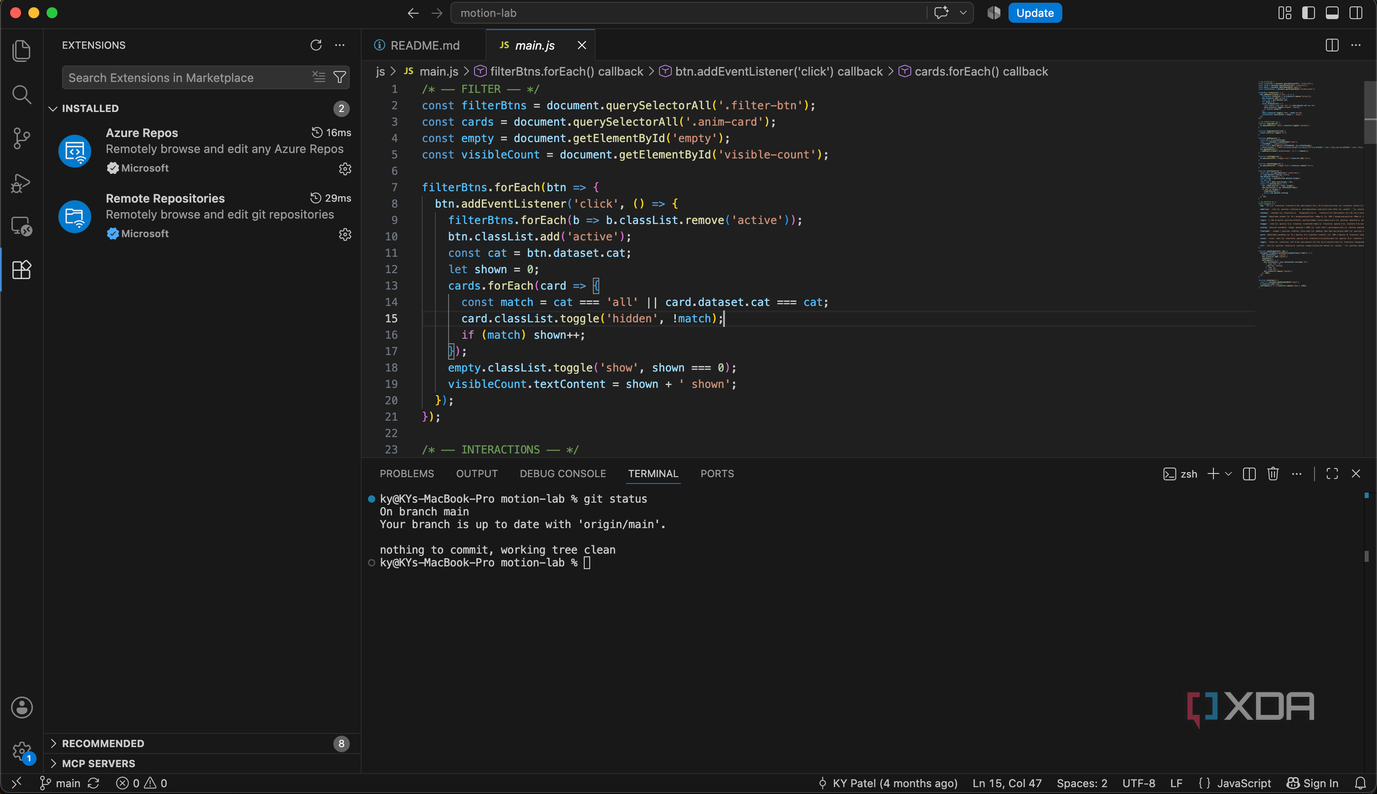
Долгое время я относился к магазину расширений Visual Studio Code как к бесконечной ярмарке полезных мелочей. Стоило мне захотеть удобное сочетание клавиш, визуальное улучшение или небольшую автоматизацию, как я тут же открывал поиск и устанавливал очередной плагин. Со временем моя система превратилась в огромный перечень расширений, назначение большинства из которых я едва мог вспомнить. В какой-то момент я задался вопросом: насколько редактор действительно нуждается во всем этом обвесе и что произойдет, если отключить почти всё?
Я решил провести эксперимент: отключил около 90% сторонних модулей и попытался оценить, на что способен базовый дистрибутив VS Code без сторонней помощи. Результат оказался неожиданным. Выяснилось, что я годами дублировал встроенный функционал программы, устанавливая лишние инструменты и нагружая систему.
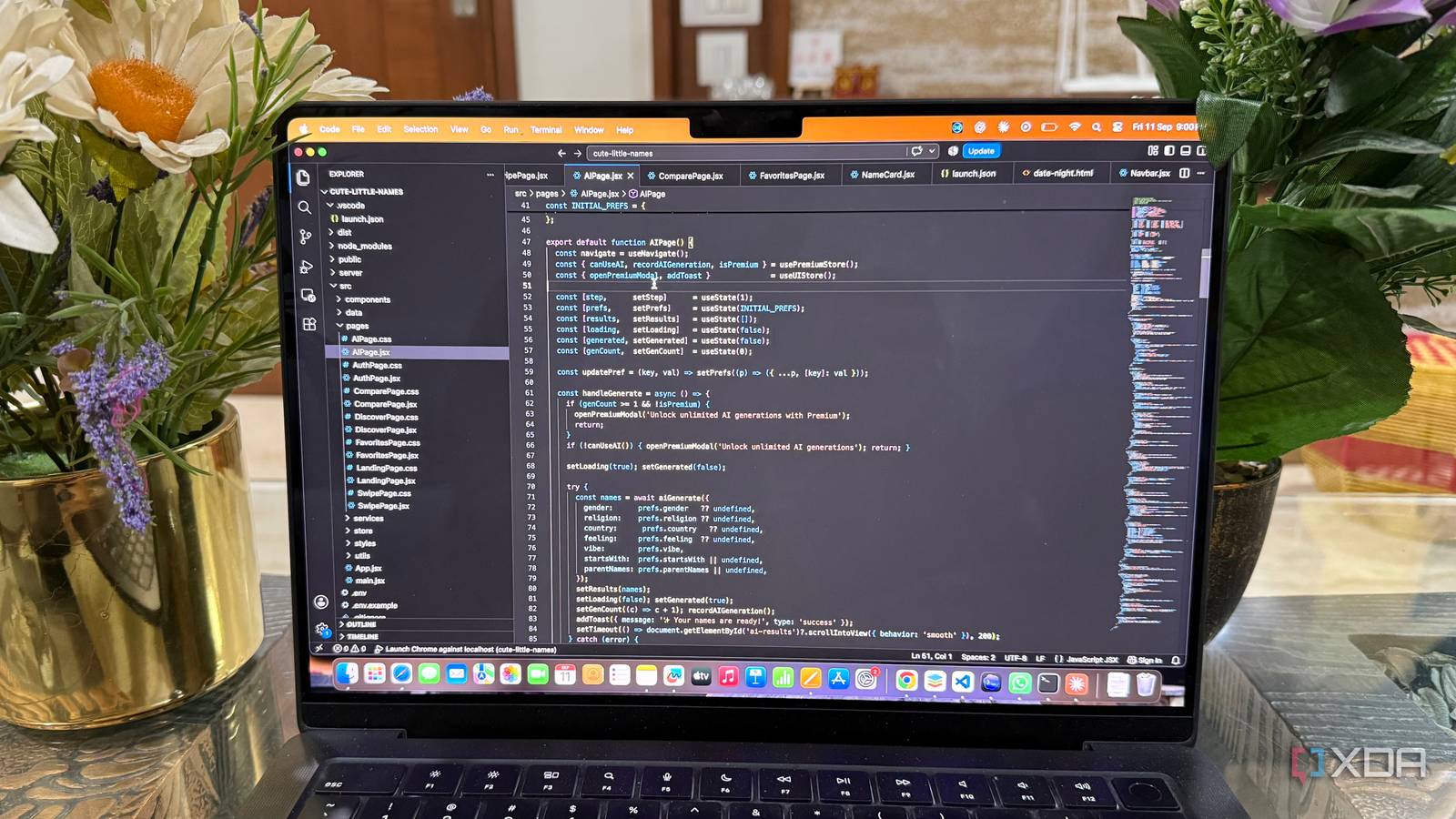
Встроенные возможности редактора закрывают базовые задачи разработки
Когда я запустил VS Code с отключенными расширениями, первое приятное открытие касалось повседневной работы с кодом. Я смог открывать проекты, перемещаться по файлам и взаимодействовать с синтаксисом без каких-либо сбоев. Редактор «из коробки» отлично справляется с пониманием структуры проекта.
Без сторонних плагинов мне остались доступны такие ключевые возможности, как:
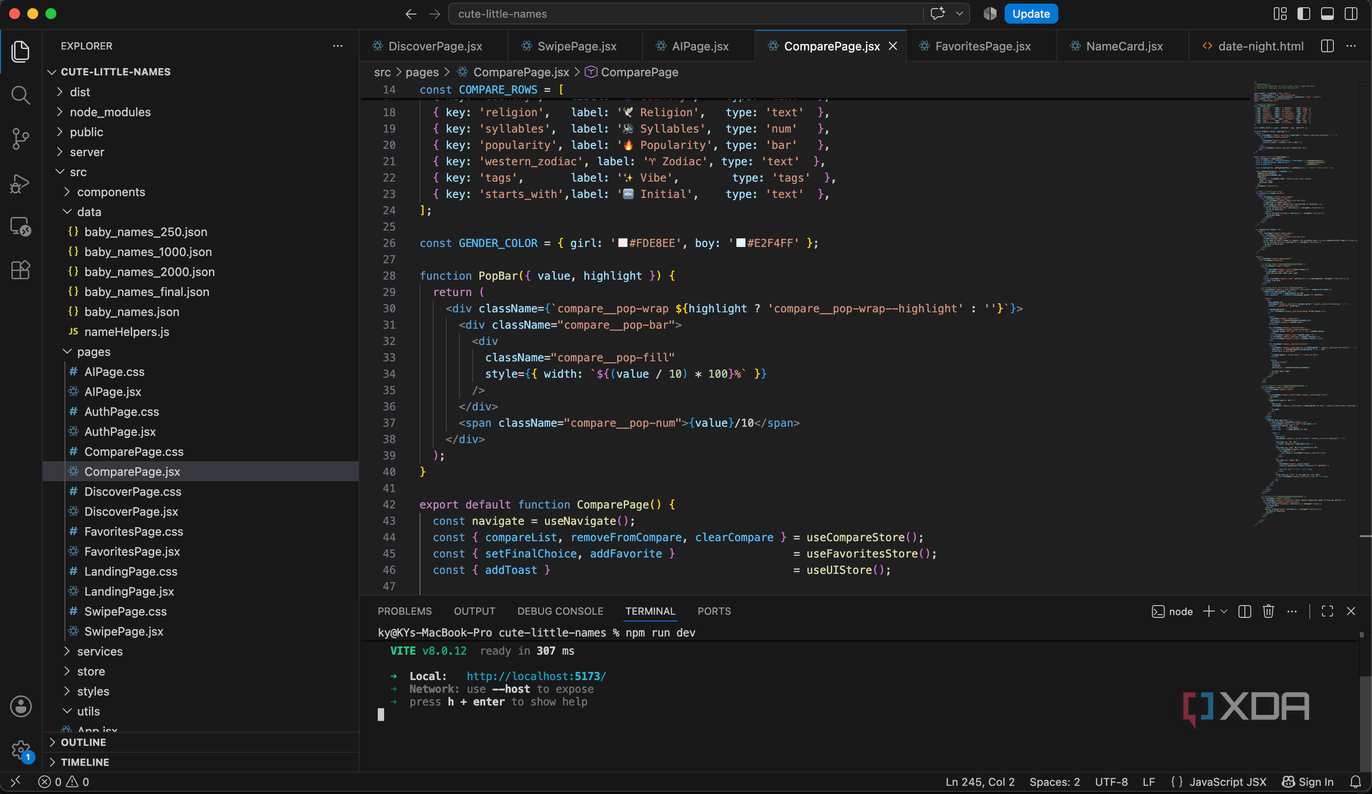
- Быстрый переход к определению (Jump to Definition) и поиск всех упоминаний символа в проекте;
- Безопасное переименование переменных и функций по всему коду (Rename Symbol);
- Уверенное автодополнение (Autocomplete) и контекстные подсказки для популярных языков программирования;
- Удобная навигация по структуре файлов и дереву проекта.
Многие мелкие удобства, ради которых я ранее искал плагины, оказались встроенными командами VS Code. Чтобы получить к ним доступ, достаточно вызвать Палитру команд (Command Palette). Моя главная ошибка заключалась в том, что я просто перестал проверять стандартные возможности редактора, привыкнув решать любую мелкую задачу установкой очередного расширения из Marketplace.
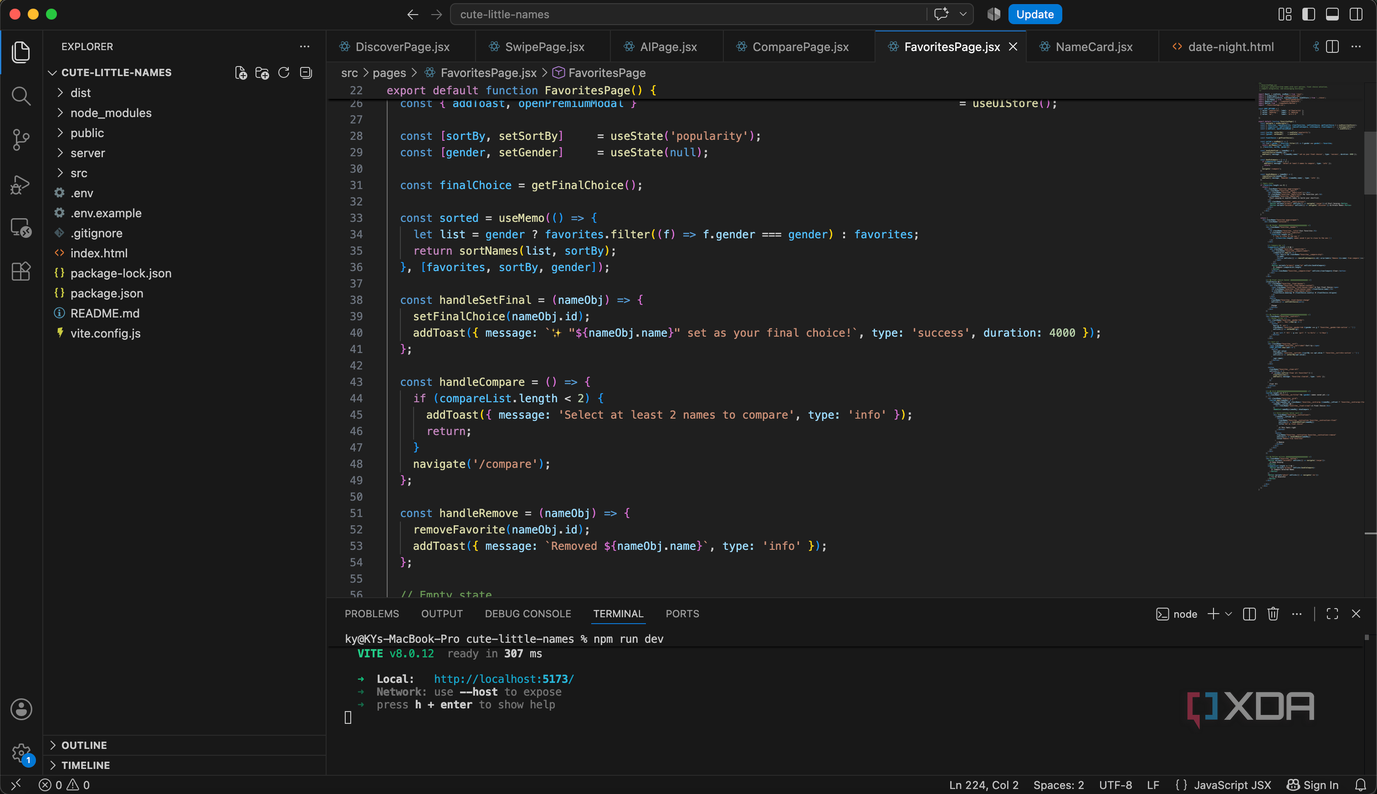
Форматирование и очистка кода без сторонних плагинов
Следующим приятным сюрпризом стала работа с форматированием. У меня стояло сразу несколько расширений, единственной целью которых была принудительная выравнивать строки и убирать лишние пробелы. Отключив их, я проверил штатные механизмы VS Code.
Встроенные инструменты форматирования без проблем справились с базовой приведением кода в порядок — как для целого файла, так и для выделенного фрагмента. Более того, активация стандартной опции форматирования при сохранении (Format on Save) полностью сняла необходимость отслеживать аккуратность синтаксиса вручную.
Аналогично дело обстоит и с быстрыми исправлениями. При наличии базовой языковой поддержки VS Code сам предлагает контекстные действия с кодом (Code Actions) и автоматические правки (Quick Fixes). В большинстве ситуаций этого вполне достаточно, чтобы поддерживать проект в чистоте без привлекаемых извне форматировщиков.
Git, отладка и встроенный терминал уже есть в рабочей среде
Наиболее существенный прирост продуктивности и порядка я заметил при анализе инструментов, окружающих процесс написания кода. Ранее я держал отдельный набор расширений для контроля версий, отладки и консольных команд. Однако VS Code содержит развитую экосистему для этих задач по умолчанию.
Интеграция с системой контроля версий Git
Стандартная панель управления исходным кодом (Source Control) закрывает практически все повседневные потребности при работе с Git. Без внешних плагинов можно свободно:
- Просматривать список измененных файлов и сравнивать разницу в коде (diffs);
- Индексировать изменения (stage) и формировать коммиты;
- Переключаться между ветками и просматривать текущее состояние репозитория;
- Разрешать базовые конфликты слияния непосредственно в редакторе.
Встроенный отладчик (Debugger)
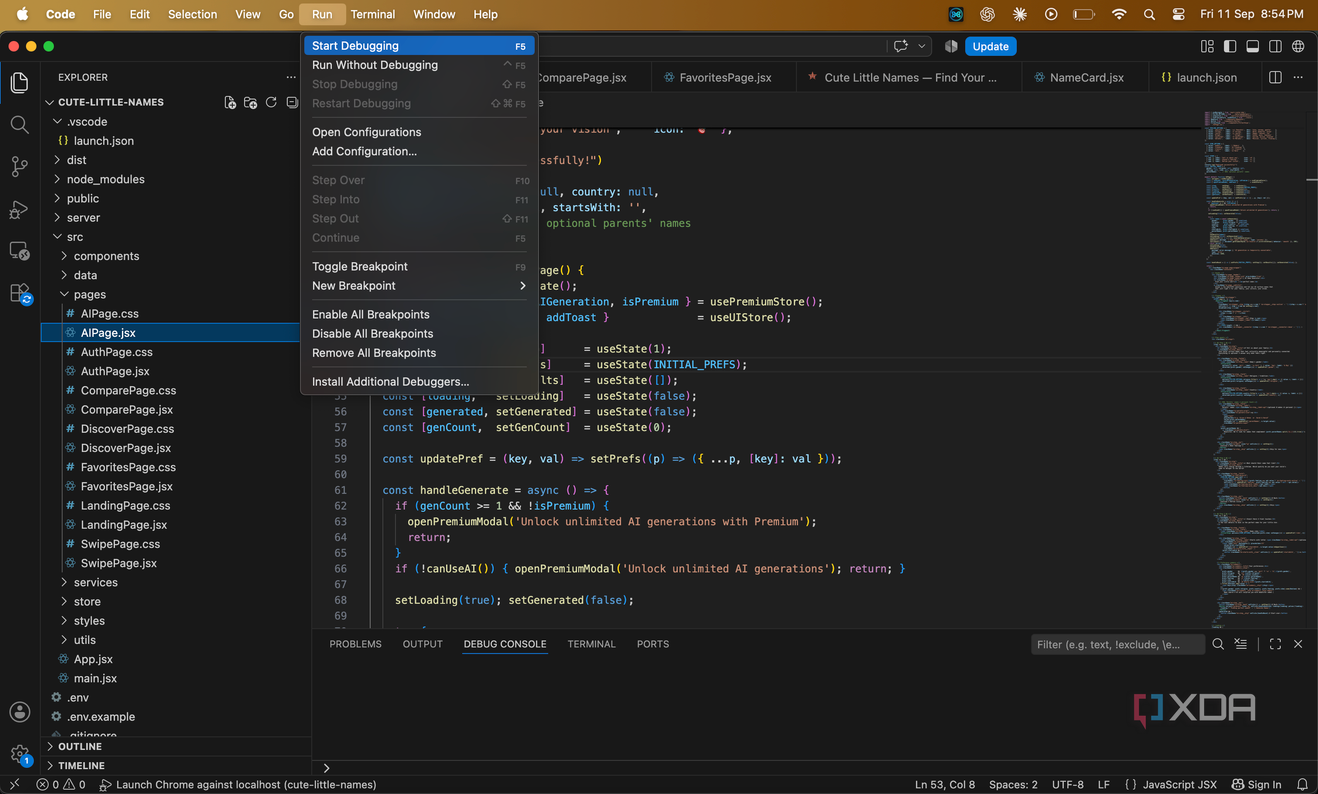
Я существенно переоценивал необходимость сторонних отладочных интерфейсов. Штатный отладчик VS Code позволяет устанавливать точки останова (breakpoints), пошагово выполнять код, отслеживать значения переменных в реальном времени и взаимодействовать с консолью отладки. Как только для используемого языка активирована базовая поддержка, отладка становится полностью функциональной.
Интегрированный терминал
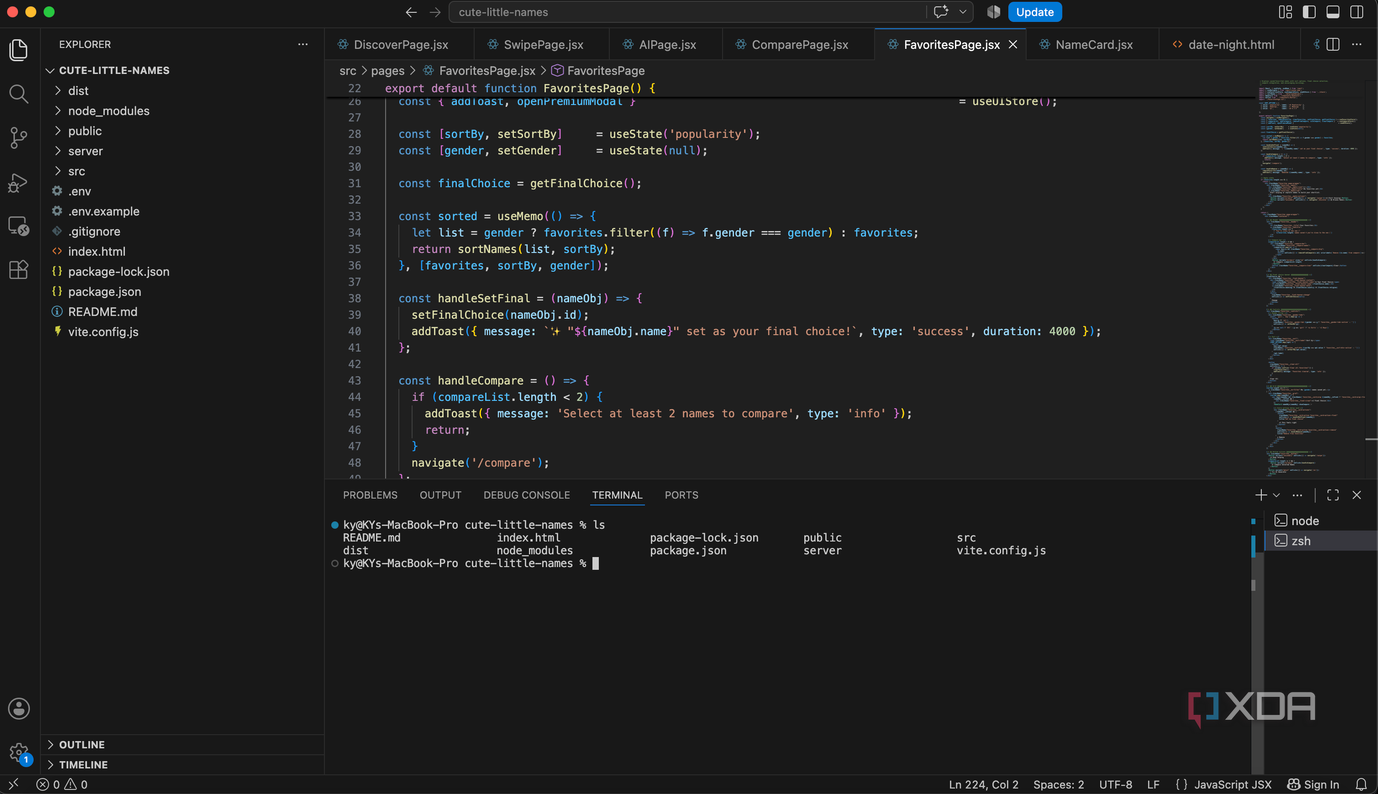
Встроенная консоль редактора дает возможность запускать скрипты сборки, управлять пакетами, стартовать локальные серверы и выполнять произвольные CLI-команды. Я часто держал вспомогательные плагины для управления терминалами «для удобства», но на практике стандартный терминал VS Code закрывает 100% моих повседневных операций, не требуя переключения между приложениями.
Почему я не отказался от плагинов на 100%
Целью моего эксперимента было не абсолютное избавление от расширений ради красивой цифры, а оптимизация рабочей среды. Полный отказ от дополнений лишил бы редактор его главного преимущества — гибкости. Поэтому часть инструментов я всё же сохранил.
В моем списке остались две категории плагинов:

1. Узкоспециализированные языковые инструменты. Некоторые языки программирования и специфические фреймворки требуют глубокого анализа синтаксиса и расширенной поддержки, выходящей за рамки базового редактирования текста.
2. Плагины, кардинально улучшающие эргономику. Если расширение регулярно экономит мне время и решает конкретную проблему удобным для меня способом, нет никакого смысла удалять его только ради жесткого минимализма.
Вывод: минимализм делает редактор быстрее и понятнее
Отказ от 90% лишних дополнений изменил мое отношение к настройке рабочей среды. Я больше не рассматриваю длинный список установленных плагинов как показатель продвинутости конфигурации. Теперь каждое расширение должно четко доказать свою необходимость, прежде чем остаться в системе.
Мой VS Code стал работать ощутимо легче, интерфейс перестали перегружать лишние иконки, а обслуживание редактора упростилось. Как показала практика, иногда лучшим обновлением рабочей программы становится простое удаление всего, чем вы перестали пользоваться.
Источник: www.xda-developers.com
