
Мой блог
Как функция профилей в VS Code помогает разделять проекты и настраивать среду


Функция профилей в VS Code позволяет эффективно разделять рабочие среды для разных задач, изолируя наборы плагинов, параметры конфигурации и визуальное оформление. С ее помощью разработчики могут гибко адаптировать редактор под конкретные языки программирования или рабочие пространства без необходимости постоянно переключать настройки вручную.
Многие пользователи годами используют популярный текстовый редактор, не задействуя все его возможности. Инструмент профилей решает задачу организации разных наборов расширений и визуальных тем для работы с Python, Java, веб-разработкой и другими направлениями в рамках одной программы.
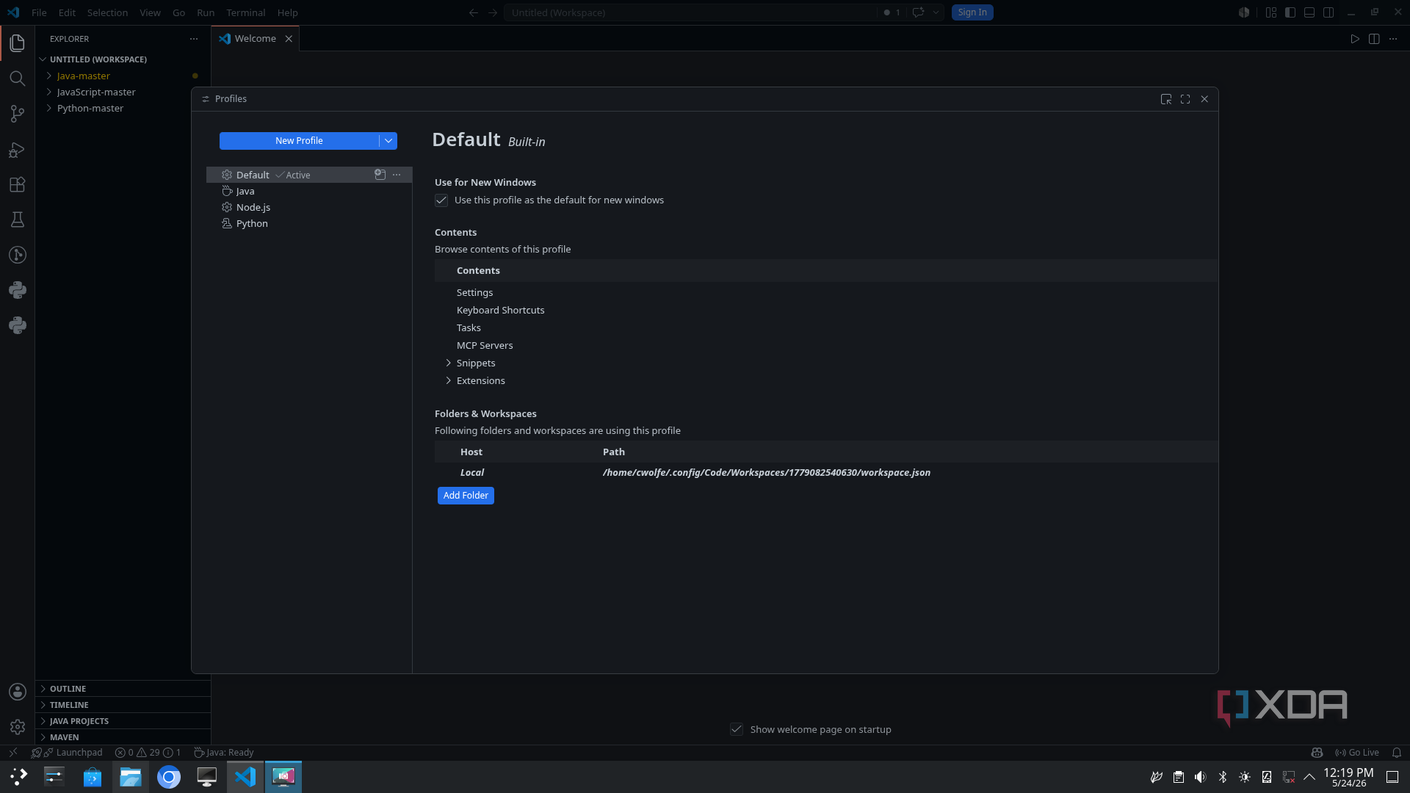
Как настроить профили в VS Code за несколько минут
Создание новой рабочей конфигурации не требует сложных манипуляций или обращения к сторонним утилитам. Процесс полностью встроен в интерфейс среды разработки и занимает минимум времени.
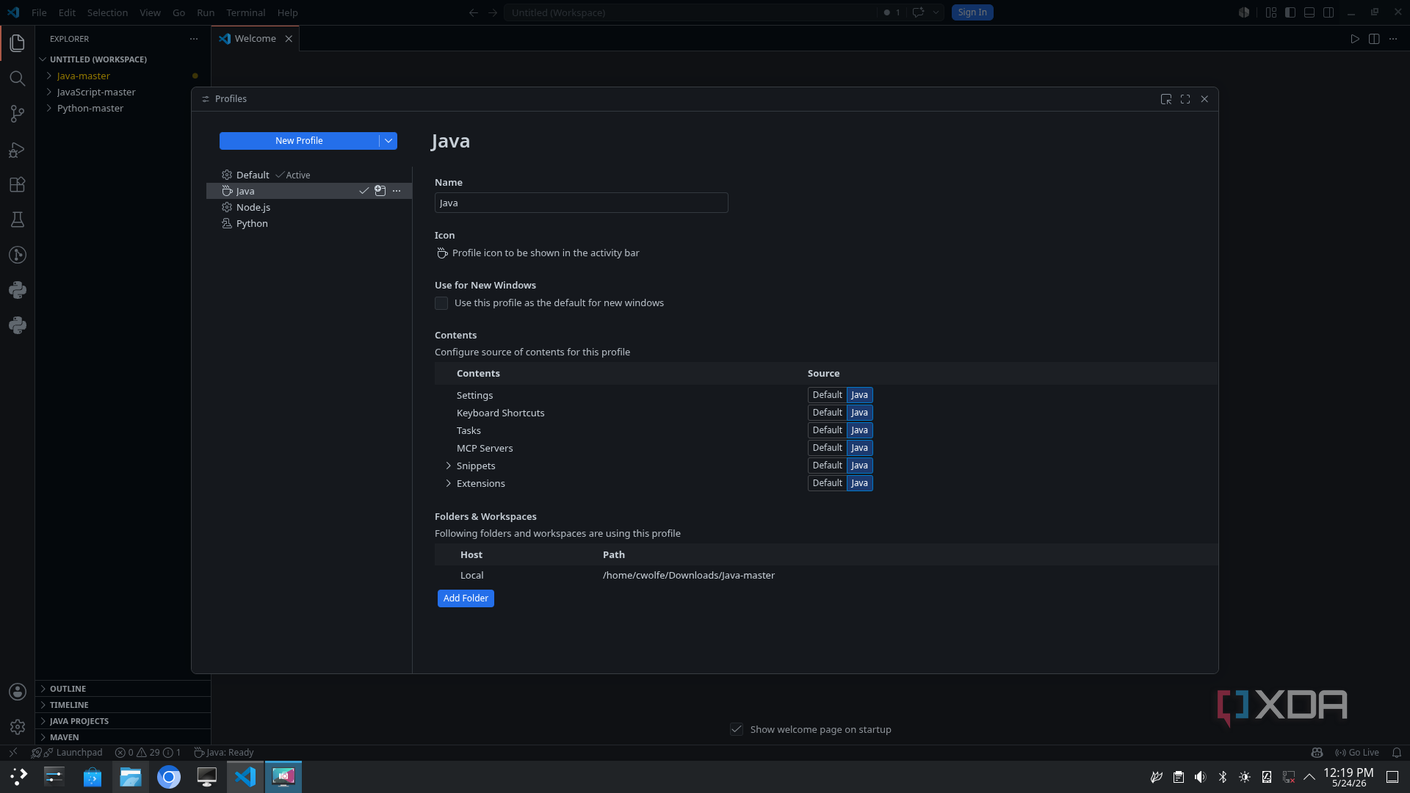
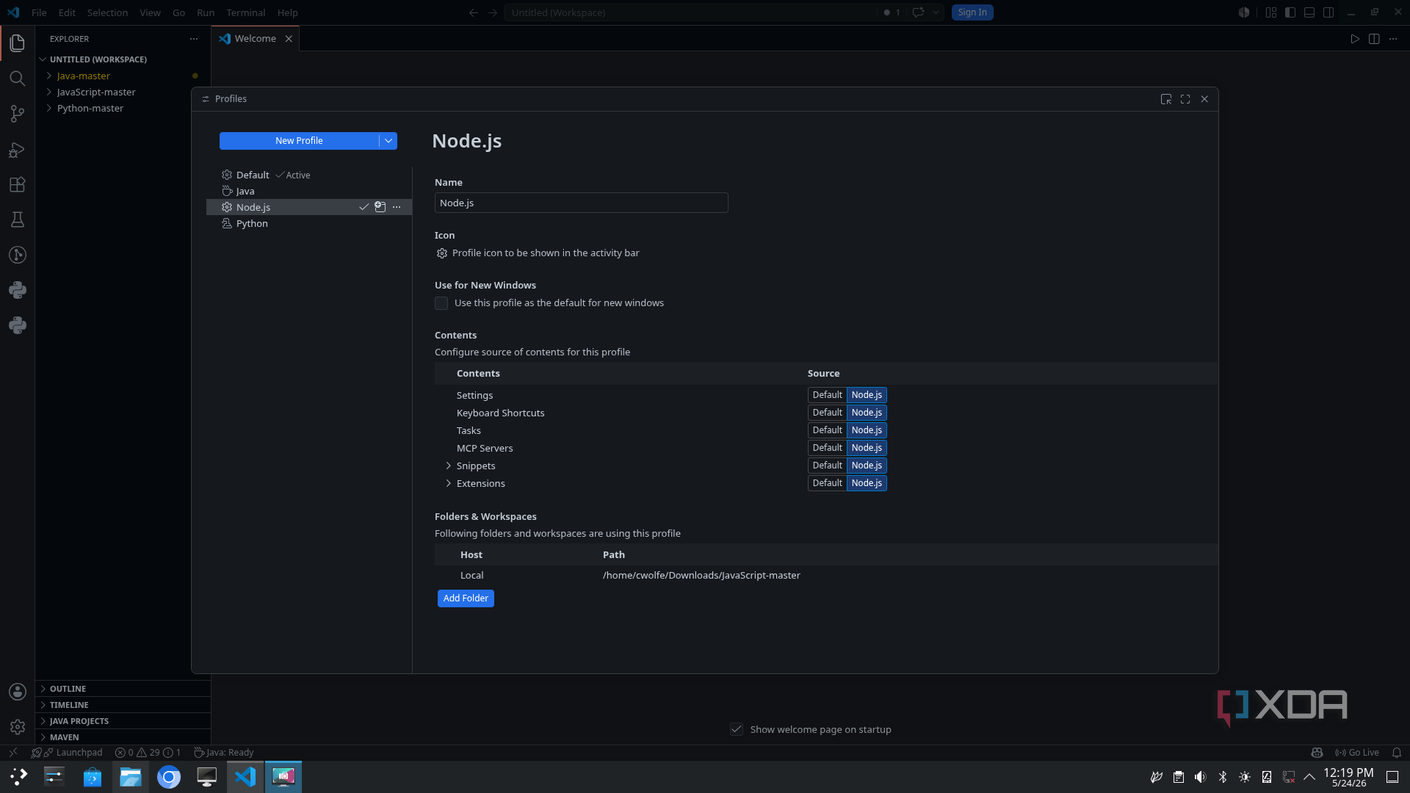
Пошаговое создание профиля
Для создания кастомной конфигурации нужно кликнуть по значку шестеренки управления в левом нижнем углу интерфейса и открыть раздел Profiles. В появившемся меню выбирается пункт New Profile, после чего задается его название и определяются включаемые компоненты. Пользователи могут клонировать уже существующий профиль, задействовать встроенный шаблон или начать с нуля, настраивая параметры самостоятельно.
Использование готовых шаблонов
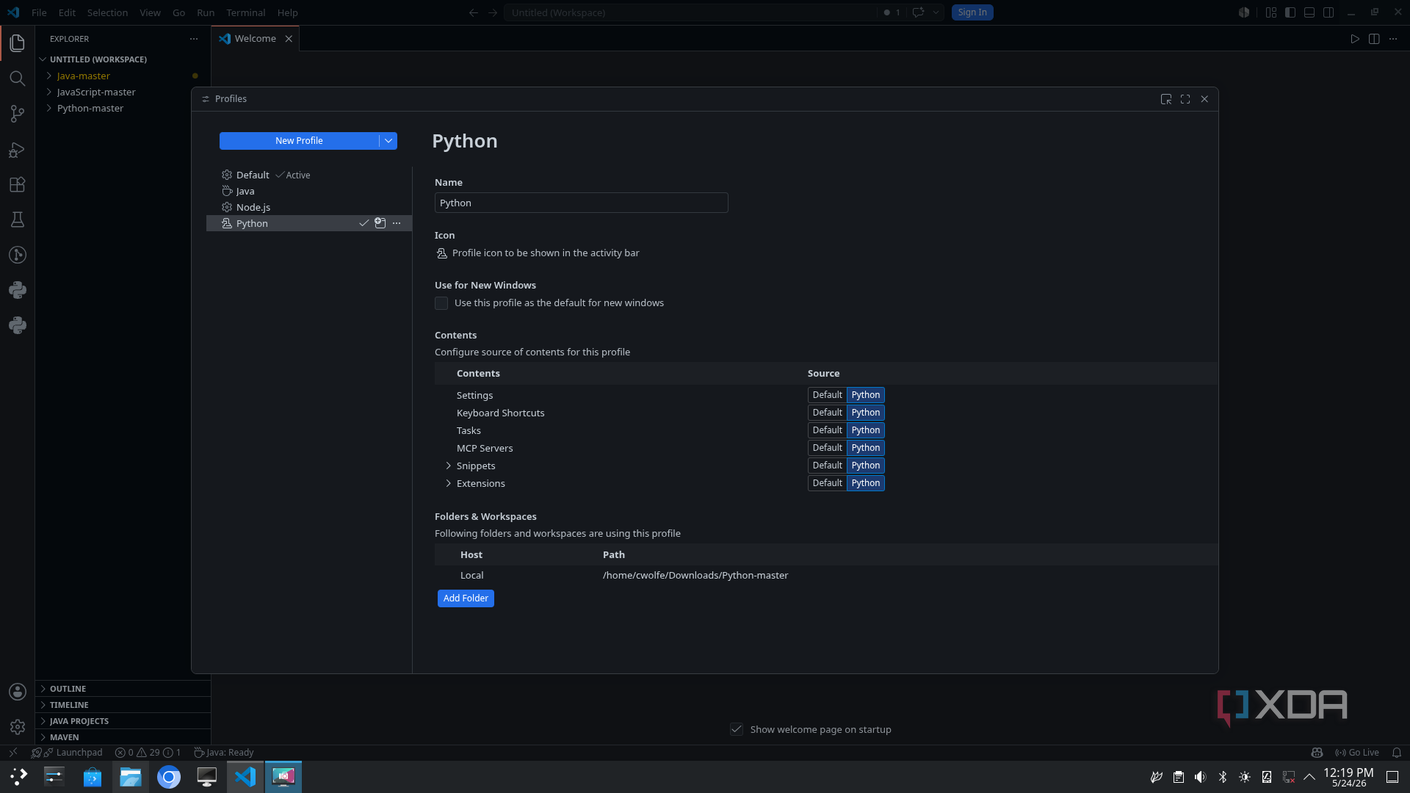
Встроенные шаблоны выручают, когда нет четкого понимания, какие именно плагины понадобятся для старта. В редакторе предусмотрены пресеты для Node.js, Python, Java и других направлений, где нужные расширения и параметры уже отобраны разработчиками. Полученный шаблон можно скорректировать перед окончательным сохранением.
После активации профиля любые изменения в настройках через меню Settings применяются стандартным образом. Дополнительных процессов обучения не требуется. Редактор запоминает привязку профиля к конкретной папке или воркспейсу, автоматически активируя его при повторном открытии каталога. При этом открытие отдельных файлов без привязанной папки автоматически профиль не меняет.
Разделение расширений для каждого проекта
Главное преимущество изолированных профилей заключается в возможности распределять плагины по специфике проектов. Разработка на Java и написание кода на Python требуют совершенно разных инструментов, и содержание их в общем списке сильно усложняет навигацию.
Функция позволяет закрепить за каждым проектом только те дополнения, которые действительно нужны в работе. При переключении между проектами больше не нужно вручную менять конфигурацию. Например, в Python-профиле будут собраны инструменты для соответствующего языка, а в веб-окружении — плагины для JavaScript.
Общие расширения для всех профилей
Для утилит, которые должны работать повсеместно, предусмотрена функция применения расширения во все профили (Apply Extension to all Profiles). Это избавляет от необходимости вручную дублировать любимые настройки и инструменты в каждой новой конфигурации.
Разделение можно организовывать не только по языкам программирования. Два разных проекта на одном языке могут использовать кардинально отличающиеся инструменты. Наличие фиксированного набора плагинов для каждой задачи избавляет от вопросов в духе «зачем я установил этот плагин несколько месяцев назад».
Визуальная идентификация проектов с помощью тем
Настройка визуального оформления — одна из самых заметных особенностей профилей. Разные проекты можно снабдить уникальными цветовыми схемами и темами, чтобы рабочие окна визуально отличались друг от друга сразу после открытия.
Если на мониторе открыто сразу несколько окон редактора, разные темы позволяют мгновенно ориентироваться в них без необходимости вчитываться в заголовки. Самый простой сценарий — задать индивидуальную тему для Node.js, Python и Java-проектов. При этом нет необходимости мириться с неудачными цветами: можно выбирать приятные для глаз варианты.
Такой подход удобен и для проектов на одном языке. Индикатор в правом нижнем углу интерфейса показывает тип файла, но не разделяет конкретные рабочие задачи. Уникальное оформление решает эту проблему.
Помимо цветовых гамм, профили позволяют изменять макет редактора, скрывать ненужные панели интерфейса и менять шрифты. Базовой смены темы и нескольких параметров компоновки достаточно, чтобы каждый проект ощущался как изолированное рабочее пространство.
