
Мой блог
Установка Windows 98 на Windows 11 через эмулятор 86Box

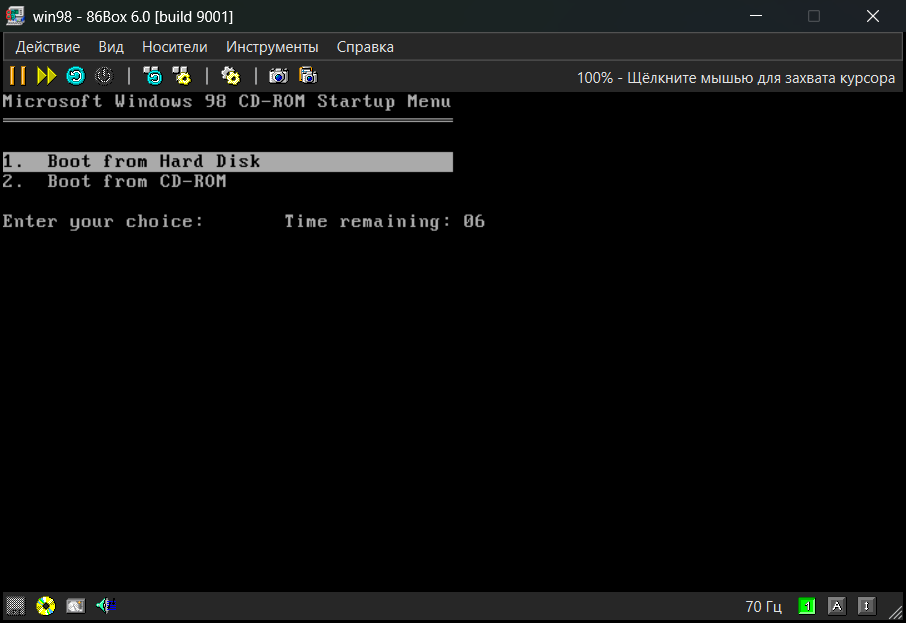
Запуск классического программного обеспечения конца девяностых годов на актуальных версиях операционных систем часто сопровождается техническими трудностями. Обновленная инфраструктура не поддерживает необходимые шестнадцатибитные инструкции, из-за чего старый софт зависает или вовсе отказывается работать. Эмулятор 86Box решает эту задачу, позволяя развернуть полноценную среду Windows 98 на Windows 11 внутри изолированного окна с корректной поддержкой звуковой подсистемы, мыши и оптического привода.
Зачем запускать старые системы в эмуляторе
Программы периода 1995–2000 годов создавались под архитектуру, которая принципиально отличается от современных стандартов. Встроенная песочница в Windows 11 использует ядро хостовой ОС и не решает проблему несовместимости кода. Популярный VirtualBox также не является оптимальным выбором для девяностых годов: он с трудом справляется с эмуляцией столь старого софта из-за отсутствия актуальных драйверов и конфликтов с современными технологиями виртуализации.
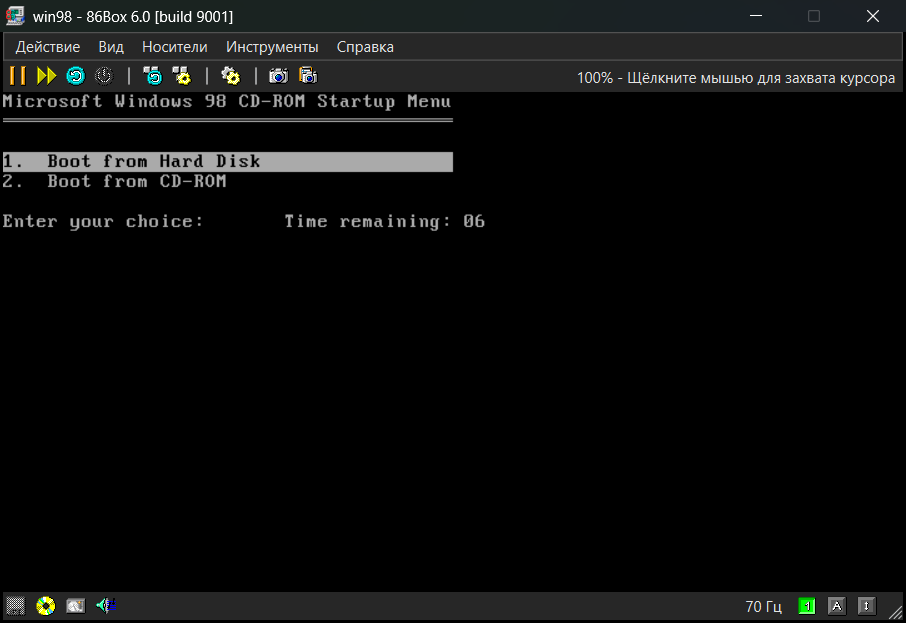
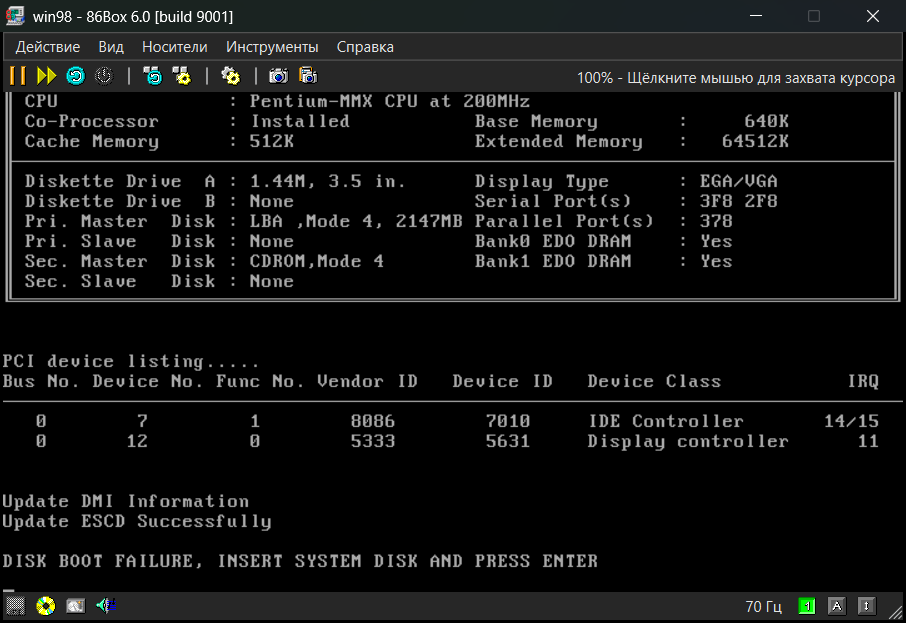
В отличие от классических виртуальных машин, 86Box выполняет полную эмуляцию аппаратного обеспечения персонального компьютера образца 1997 года. Программа имитирует материнскую плату, процессор Pentium, графический адаптер S3 и звуковую карту Sound Blaster 16. Благодаря этому операционная система распознает комплектующие как родные и устанавливает стандартные драйверы. Эмулятор распространяется бесплатно, имеет открытый исходный код и работает автономно из одной папки без внесения записей в системный реестр.
Подготовка дистрибутивов и компонентов
Для работы потребуется официальный образ установочного диска Windows 98 или Windows 98 SE размером от 450 до 660 мегабайт, а также серийный номер продукта. Усеченные дискетные версии или модифицированные сборки с интегрированными сторонними компонентами использовать не рекомендуется, так как они могут вызывать сбои при инсталляции.
Шаг 1. Загрузка эмулятора и наборов прошивок
Эмулятор не требует классической установки. Создайте отдельную рабочую директорию на жестком диске. Загрузите актуальный архив программы для шестиразрядных систем из официального репозитория разработчиков и распакуйте его в созданную папку.
Отдельно потребуется скачать архив с прошивками BIOS материнских плат и видеокарт, соответствующий версии эмулятора. Распакованную папку с ROM-файлами необходимо разместить рядом с исполняемым файлом эмулятора. Корректность архивов можно проверить путем сравнения контрольных сумм SHA-256 со значениями на странице релиза.
Шаг 2. Конфигурация виртуального компьютера
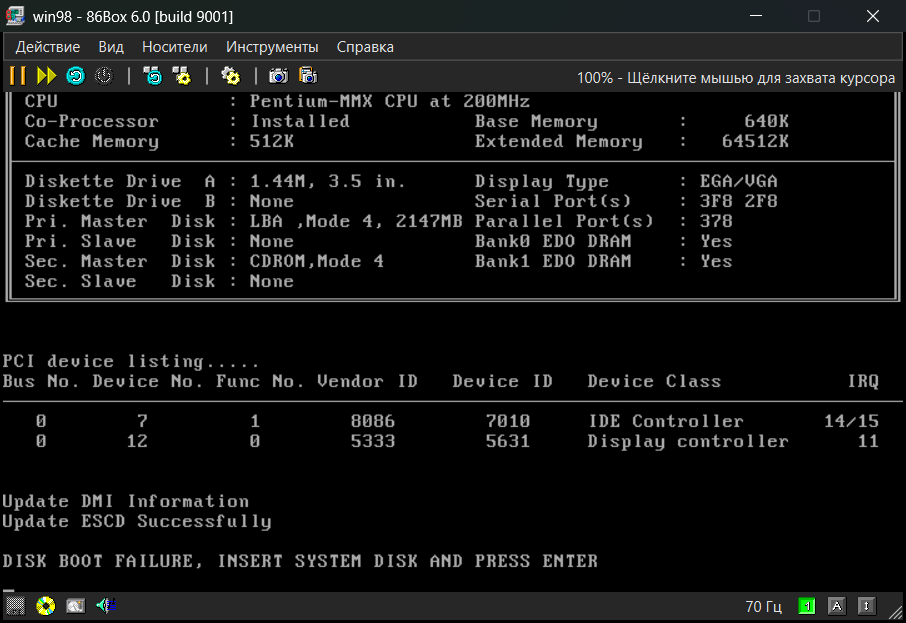
Для стабильной работы виртуальной машины создается конфигурационный файл, описывающий параметры комплектующих: процессор Intel Pentium MMX с частотой 200 МГц, 64 мегабайта оперативной памяти, видеокарту S3 ViRGE и звуковую карту Sound Blaster. Пути к образам дисков и дискет прописываются относительно рабочей папки проекта.
Виртуальный жесткий диск представляет собой файл заданного размера, заполненный нулевыми байтами. Его можно сформировать с помощью командной строки PowerShell или через графический интерфейс самого эмулятора в разделе настроек накопителей. Для быстрого запуска создается командный файл, передающий эмулятору путь к конфигурационной директории.
Шаг 3. Подготовка загрузочной дискеты без файла JO.SYS
Стандартный загрузочный образ диска Windows 98 SE содержит вспомогательный загрузчик с интерактивным меню, который при запуске в эмуляторе приводит к зависанию системы на черном экране. Для обхода этой проблемы применяется специальный скрипт автоматизации, извлекающий образ загрузочной дискеты из структуры ISO и удаляющий из него проблемный системный компонент путем изменения байта в таблице размещения файлов. Измененный образ используется в качестве загрузочного носителя.
Шаг 4. Первый запуск и настройка BIOS
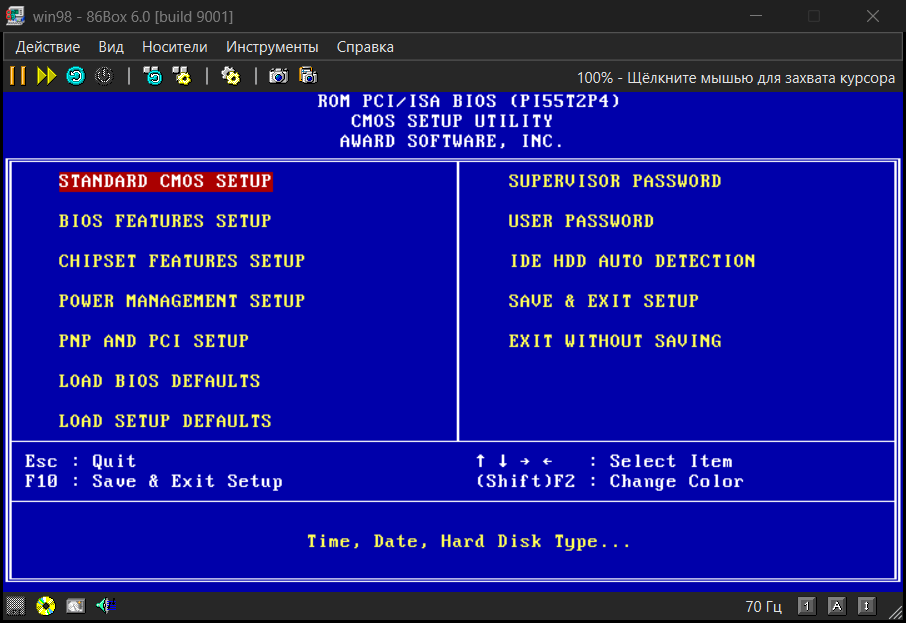
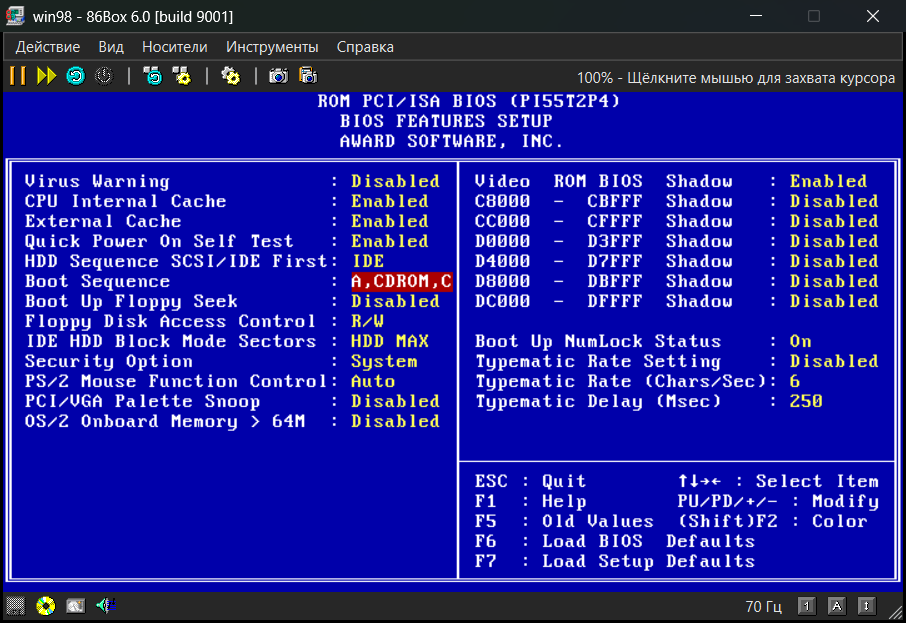
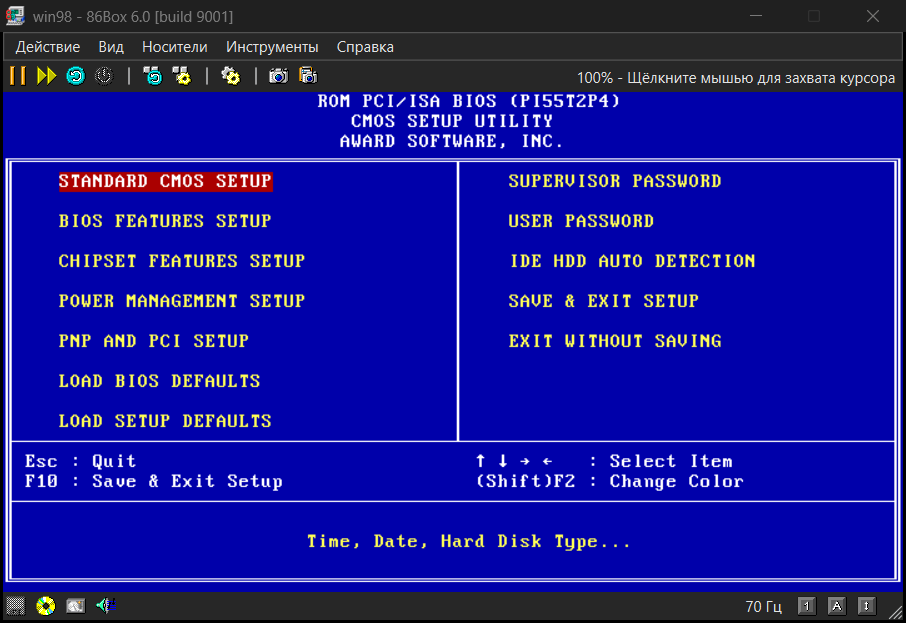
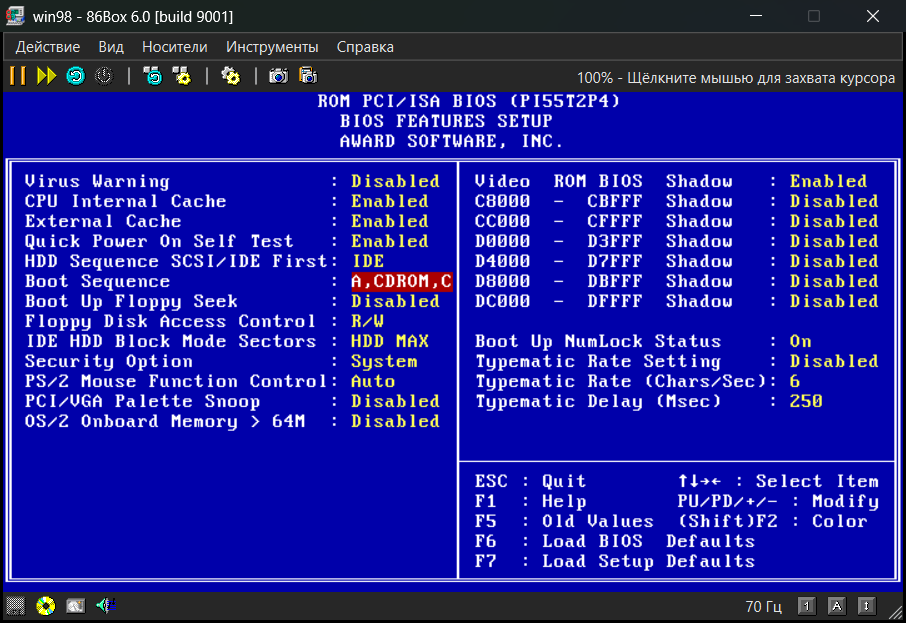
После запуска виртуальной машины во время прохождения теста памяти необходимо нажать клавишу Delete для входа в меню параметров базовой системы ввода-вывода. В разделе конфигурации функций BIOS изменяется порядок опроса загрузочных устройств, чтобы первым в списке стоял дисковод гибких дисков. После сохранения измененных параметров машина перейдет к чтению загрузочной дискеты.
Шаг 5. Инсталляция операционной системы
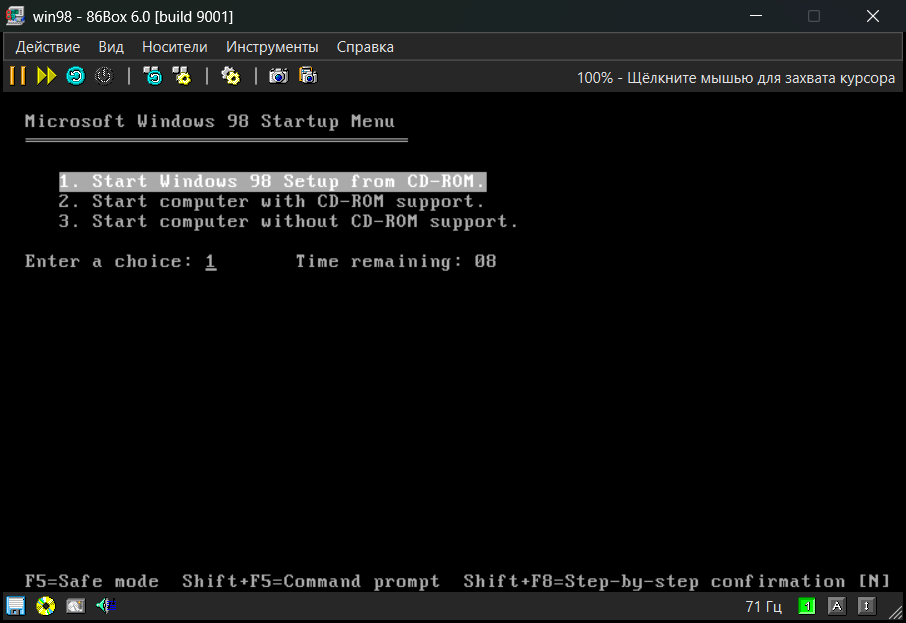
В появившемся стартовом меню выбирается пункт запуска установки с компакт-диска. Программа самостоятельно подготавливает и размечает виртуальный накопитель, форматируя его в файловую систему FAT32 с поддержкой дисков большого объема. После завершения предварительного копирования файлов система выполнит перезагрузку для перехода к графическому этапу настройки.
Шаг 6. Работа графического мастера установки
На этапе графической настройки подтверждаются стандартные параметры компонентов, вводится имя компьютера и указывается серийный номер продукта. Непосредственно перед завершением процесса копирования файлов необходимо извлечь виртуальную дискету через меню эмулятора, чтобы избежать повторного запуска установочного скрипта при последующей перезагрузке.
Шаг 7. Завершение настройки и первый вход
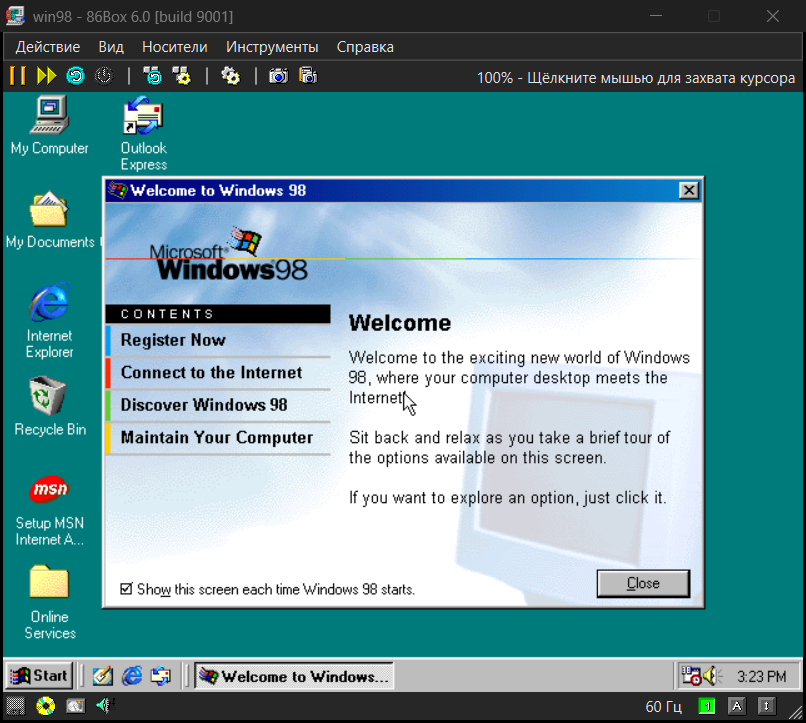
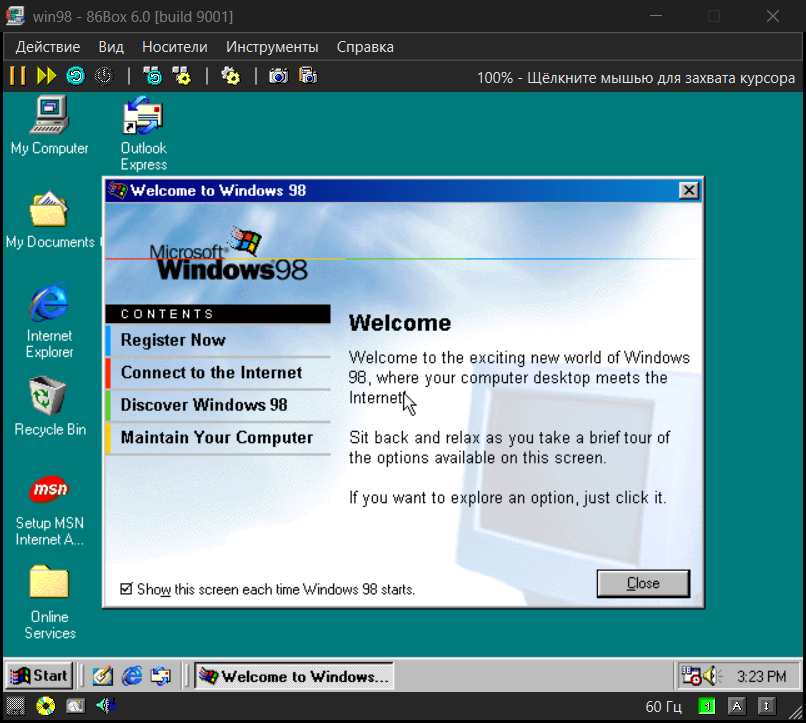
После перезагрузки система выполнит автоматическое обнаружение оборудования и попросит указать часовой пояс. Завершающим этапом станет установка драйвера монитора для корректного отображения рабочего стола. Выключение виртуального компьютера следует выполнять стандартным способом через меню Пуск, дожидаясь появления сообщения о безопасности отключения питания.
Дополнительные сценарии использования
Для обмена файлами между хостовой системой и ретро-окружением применяется создание пользовательских образов ISO, которые подключаются к виртуальному приводу в качестве диска D. Запись происходящего на экране можно осуществлять с помощью встроенных средств захвата операционной системы Windows 11, предварительно отключив автоматическое отключение монитора в настройках питания виртуальной среды.
