
Мой блог
Служба Windows Health and Optimized Experiences: что это и можно ли ее отключить?


В операционной системе Windows 11 работает множество фоновых служб для стабильности работы системы. Одной из них является Windows Health and Optimized Experiences (whesvc). Пользователи часто замечают ее активность в диспетчере задач, когда она начинает сильно нагружать жесткий диск. В этой статье мы подробно разберем, за что отвечает данная служба, почему возникает высокая нагрузка и безопасно ли ее отключать.
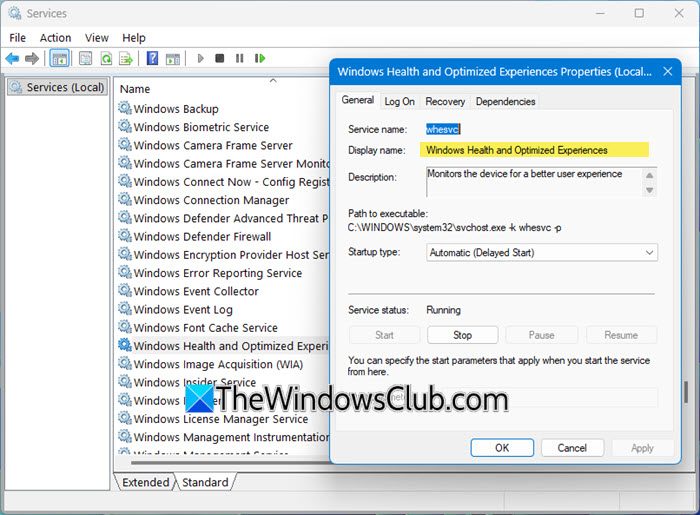
Что такое Windows Health and Optimized Experiences Service
Служба Windows Health and Optimized Experiences — это встроенный фоновый процесс, запускающийся автоматически при старте Windows. По умолчанию для нее задан тип запуска «Автоматически (отложенный запуск)». Главная задача этой службы — мониторинг процессора, температурных показателей компонентов и уровня заряда батареи с отправкой собранных сведений в Microsoft каждые 15 минут. Этот инструмент ориентирован на управление энергопотреблением ноутбуков.
Служба выполняет следующие основные функции:

- Мониторинг стабильности системных компонентов Windows, драйверов и приложений для обнаружения сбоев.
- Помощь ОС в регулировании работы фоновых процессов и ресурсов для поддержания оптимального состояния ПК.
- Сбор обезличенной диагностической информации, отправляемой в Microsoft для дальнейшего поиска ошибок.
Почему служба вызывает высокую нагрузку на накопитель
Есть несколько основных причин, из-за которых эта служба начинает потреблять слишком много дисковых ресурсов:

- Пиковая активность. Служба кратковременно нагружает диск при запуске диагностических скриптов, ведении журналов или изменении конфигурации. Это нормальное поведение.
- Проблемы с Capability Access Manager. Эта служба создает файлы отчетов .db-wal. При сбоях их размер может вырастать до сотен гигабайт, провоцируя колоссальную дисковую нагрузку.
- Расширенная телеметрия. Если выбрана отправка полной диагностической информации, служба whesvc запускает расширенные проверки и генерирует гораздо больше записей логов.
Как исправить высокую нагрузку на диск
Чтобы нормализовать нагрузку на систему, воспользуйтесь следующим алгоритмом действий:
- Проверьте, установлено ли в вашей системе обновление KB5095093.
- Перейдите по пути C:\ProgramData\Microsoft\Windows\CapabilityAccessManager и удалите файл CapabilityAccessManager.db-wal.
- В меню параметров перейдите в раздел «Диагностика и отзывы» и переключите отправку данных на «Обязательные диагностические данные».
- Запустите встроенные средства сканирования и восстановления целостности файлов DISM и SFC через командную строку.
- Если проблема сохраняется, решением может стать полное отключение данной службы.
Как отключить службу и безопасно ли это
Для деактивации службы откройте «Службы», отыщите Windows Health and Optimized Experiences Service, измените тип запуска на «Отключена», примените настройки и перезагрузите компьютер. Это действие абсолютно безопасно для системы, хотя Microsoft обычно не рекомендует отключать ее без веской причины. Настольным компьютерам служба практически не приносит пользы, так как создавалась в основном для оптимизации работы батареи на ноутбуках.
Источник: thewindowsclub.com
