
Мой блог
Лучшие открытые инструменты для кастомизации интерфейса Windows


Стандартные средства операционной системы и набор PowerToys имеют лишь базовые возможности для изменения интерфейса. Если встроенных функций настройки оказывается недостаточно, на помощь приходят сторонние открытые инструменты для кастомизации Windows, которые позволяют переработать внешний вид и поведение системы в соответствии с личными предпочтениями.
Хотя в самой ОС можно вернуть классическое контекстное меню через реестр, настроить прозрачность или изменить положение панели задач, глубокая кастомизация требует использования специализированного софта. Свободные утилиты от сторонних разработчиков открывают доступ к тонкой настройке практически каждого элемента интерфейса, предоставляя свободу, которую Microsoft не предлагает «из коробки».
Windhawk: маркетплейс модификаций интерфейса
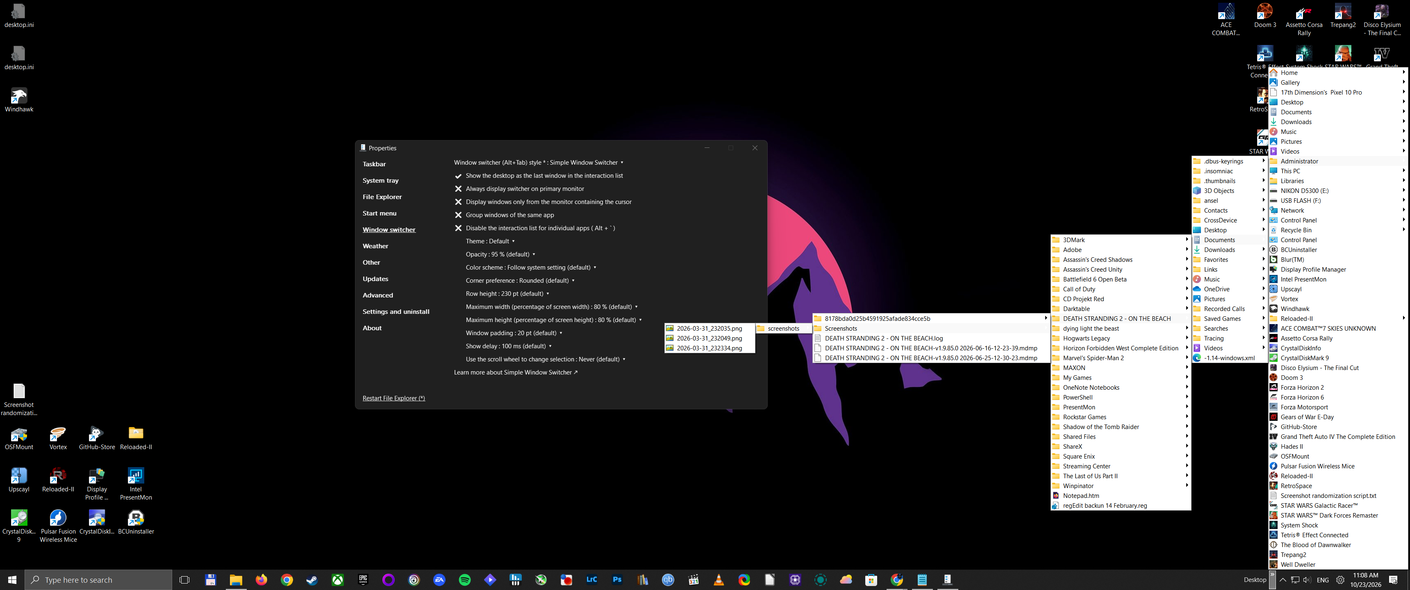
Для большинства пользователей открытая платформа Windhawk станет универсальным решением для настройки системы. Само приложение представляет собой каталог готовых модификаций, созданных сообществом, и охватывает самые разные аспекты работы графического окружения.
В каталоге можно найти инструменты для изменения меню «Пуск» и панели задач, настройки приложения «Параметры», добавления верхней панели в стиле macOS или плавающего элемента наподобие Dynamic Island. Кроме того, поддерживаются функции прокрутки вкладок в браузере с помощью колеса мыши, удаления границ окон, регулировки громкости отдельного приложения прокруткой над иконкой в трее, а также блокировки клавиши F1. Стоит учитывать предупреждение авторов: не рекомендуется применять несколько похожих модулей для одной зоны, например, одновременно ставить два разных скрипта на панель задач, так как это может вызвать сбои в отображении элементов.
ExplorerPatcher: возвращение классической панели задач и меню «Пуск»
Тем, кто скучает по привычному оформлению предыдущей версии ОС, подойдет программа ExplorerPatcher. Ее ключевая задача заключается в восстановлении классического интерфейса Windows 10, включая панель задач, стартовое меню и контекстное меню.
Помимо внешнего вида, утилита возвращает функционал панели задач из «десятки»: панели инструментов, каскадное расположение окон или их размещение бок-о-бок, а также классический регулятор громкости. Через настройки, вызываемые правой кнопкой мыши по панели задач, можно переключаться между вариантами переключения окон, изменять системный трей, настраивать проводник, возвращать острые углы окон или отключать горячие клавиши Office.
Nilesoft Shell: продвинутое контекстное меню
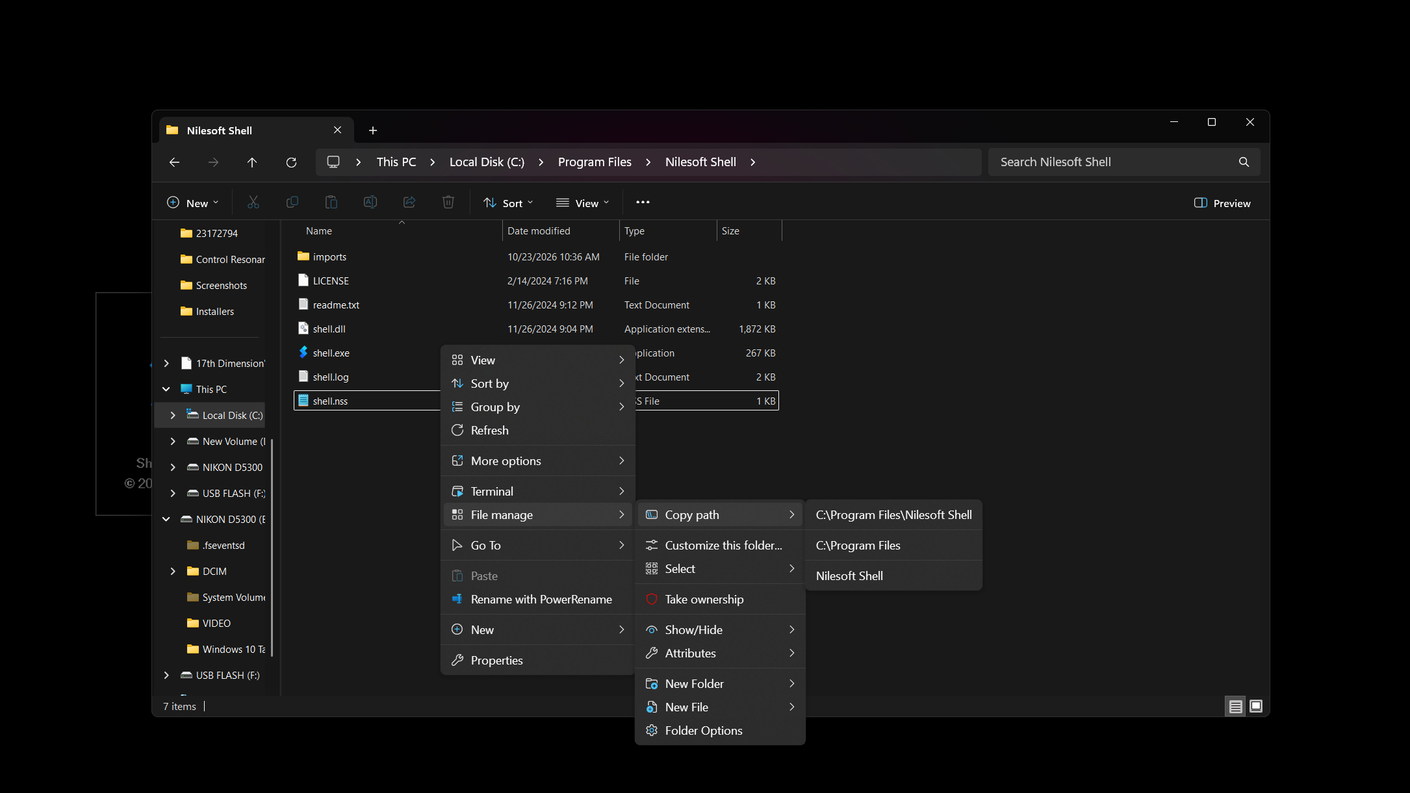
Инструмент Nilesoft Shell выполняет всего одну задачу, но делает это эффективно. Утилита устанавливает расширенное контекстное меню, убирая лишний пункт перехода к дополнительным параметрам и добавляя множество полезных кнопок при нажатии правой кнопкой мыши по файлу или папке.
По умолчанию меню содержит ссылки на параметры Проводника, отображение скрытых элементов, быстрый доступ к системным папкам, а также запуск командной строки, PowerShell, Терминала, Панели управления и диалогового окна «Выполнить». Для более глубокой настройки внешнего вида и добавления собственных кнопок предусмотрены конфигурационные файлы, синтаксис которых подробно описан в документации.
Seelen UI: превращение рабочего стола в аналог macOS
Приложение Seelen UI кардинально меняет визуальное оформление рабочего стола, приближая его к интерфейсу компьютеров Apple. После установки программы стандартная панель заменяется доком и верхней панелью управления, хотя системный трей и специфичные функции Windows сохраняются.
Интерфейс верхней панели позволяет быстро открывать папки, использовать встроенное стартовое меню или вернуться к стандартному варианту Windows, а также добавлять модули в док. В меню параметров можно отключить верхнюю панель, изменить расположение дока, применить сторонние темы и пакеты иконок, добавить виджеты и настроить менеджер окон.
Использование сторонних утилит с открытым исходным кодом позволяет полностью адаптировать систему под свои задачи, расширяя стандартные возможности настройки интерфейса до любого желаемого уровня.
