
Мой блог
Техника «трех кистей» в Lightroom: как эффективно осветлять и затемнять фото

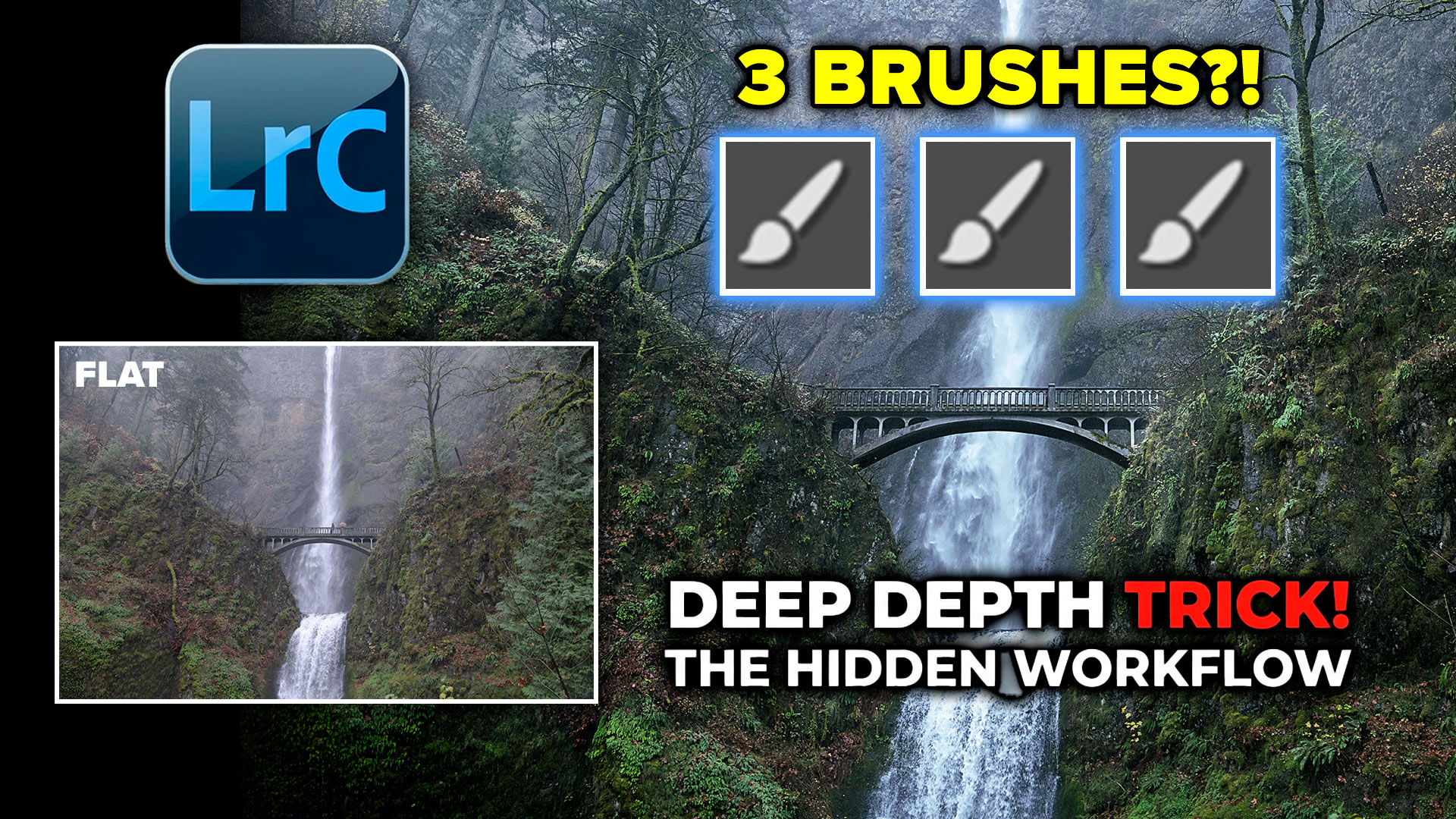
Техника «уклонения и прожига» (dodge and burn) — это классический метод работы со светом и тенью, позволяющий придать изображению глубину, объем и характер. Хотя многие фотографы ограничиваются базовыми манипуляциями, в Adobe Lightroom существует профессиональный подход, основанный на использовании трех типов кистей. Большинство пользователей даже не подозревают о существовании этой системы или не до конца понимают, как она функционирует. В этом руководстве мы разберем, как грамотно применять инструменты dodge и burn, как правильно настраивать кисти в Lightroom и как оптимизировать рабочий процесс, чтобы достичь качественного результата без лишних затрат времени.
Основы настройки кистей в Lightroom
Прежде чем приступать к редактированию фотографии, важно детально изучить параметры инструментов. В интерфейсе Lightroom для каждой кисти предусмотрены четыре ключевых настройки: Size (Размер), Feather (Растушевка), Flow (Напор) и Density (Плотность). Понимание того, как они взаимодействуют друг с другом, является ключом к профессиональной ретуши.
- Size (Размер): Регулирует диаметр кисти. Для оперативного изменения размера наиболее эффективно использовать горячие клавиши: левая квадратная скобка [ уменьшает диаметр, а правая ] — увеличивает.
- Feather (Растушевка): Отвечает за мягкость границ мазка. Комбинация клавиш Shift + [ ] позволяет быстро скорректировать этот показатель в процессе работы.
- Flow (Напор): Определяет скорость наложения эффекта. Использование низкого напора критически важно для dodge and burn, так как это позволяет постепенно «проявлять» свет и тень, обеспечивая максимально реалистичный результат.
- Density (Плотность): Устанавливает целевой предел воздействия кисти. Важно понимать принципиальное отличие этого параметра от прозрачности (opacity) в Photoshop. В Photoshop мазок только добавляет плотность, тогда как в Lightroom кисть стремится привести область к заданному значению. Если область на фото темнее, чем установленная плотность кисти, инструмент будет её высветлять, перемещая яркость в сторону заданного порога.
Алгоритм работы: затемнение (Burn)
Для начала работы перейдите в модуль Develop (Обработка), выберите панель Masks (Маски) и активируйте инструмент Brush (Кисть). Мы начнем с затемнения отдельных участков, чтобы визуально «отдалить» их от зрителя. При использовании мягкой кисти с напором около 31 мы создадим виньетку в нижней части кадра. Обратите внимание: после нанесения мазков вы можете не заметить изменений, так как эффект «Burn» — это, по сути, работа с маской. Необходимо снизить значение экспозиции, чтобы области начали темнеть. За счет низкого значения Flow мы можем наслаивать эффект, постепенно добиваясь нужной глубины.
Преимущество системы кистей A и B
Многие пользователи Lightroom привыкли использовать одну кисть, постоянно меняя её параметры. Однако программа предлагает два предустановленных слота — A и B. Когда вы кликаете на кнопку B, вы получаете абсолютно независимый набор настроек. Например, кисть A может быть настроена для мягкой общей тонировки, а кисть B — для детальной проработки мелких элементов, таких как нижняя часть моста, с использованием более жесткой кисти и функции Auto Mask (Автоматическая маска), которая автоматически распознает границы объектов при рисовании. Постоянная смена настроек (Flow, Density, Size) не только отнимает время, но и мешает поддерживать единообразие стиля. Разделяя задачи между A и B, вы обеспечиваете стабильность обработки. Примечательно, что в Lightroom Classic поддержка нажатия пера (если вы работаете на графическом планшете вроде Wacom) отсутствует, поэтому владение этой системой кистей становится особенно важным навыком.
Высветление (Dodge)
После проработки теней переходим к «рисованию светом» или технике Dodge. Создайте новую маску кисти, нажав Create New Mask. Здесь важно учесть один нюанс: настройки A и B жестко зафиксированы в программе. Они сохраняются независимо от того, открываете ли вы новое изображение или работаете с уже существующими масками. Это означает, что единожды настроив кисти под свои нужды, вы можете быть уверены, что их характеристики останутся неизменными. Светлые участки, созданные при высветлении, визуально «приближают» объекты к зрителю, что в сочетании с затемнением создает необходимый эффект объема и трехмерности пространства.
Третья кисть: инструмент Erase
Многие забывают о существовании третьего инструмента — Erase (Ластик). Он обладает собственным набором настроек, за исключением плотности, так как его задача — удалять эффект маски до нуля. Ластик можно использовать не только для удаления ошибок, но и как инструмент плавного смешивания. При работе с низким значением Flow он деликатно стирает края мазков.
Тактика эффективного использования ластика
Профессиональный рабочий процесс выглядит так: сначала вы заполняете область большой мягкой кистью, не боясь выйти за контуры мелких объектов. Затем вы переключаетесь на инструмент Erase, активируете Auto Mask и аккуратно «подрезаете» края маски, возвращая ей необходимую точность. Если вам требуется максимально быстрое переключение на ластик, просто удерживайте клавишу Alt/Option во время работы основной кистью. Такой комплексный подход позволяет значительно повысить качество обработки и сократить время, затрачиваемое на ретушь каждого кадра.
Источник: photoshopcafe.com
