
Мой блог
Как безопасно удалять дубликаты фото в Lightroom Classic

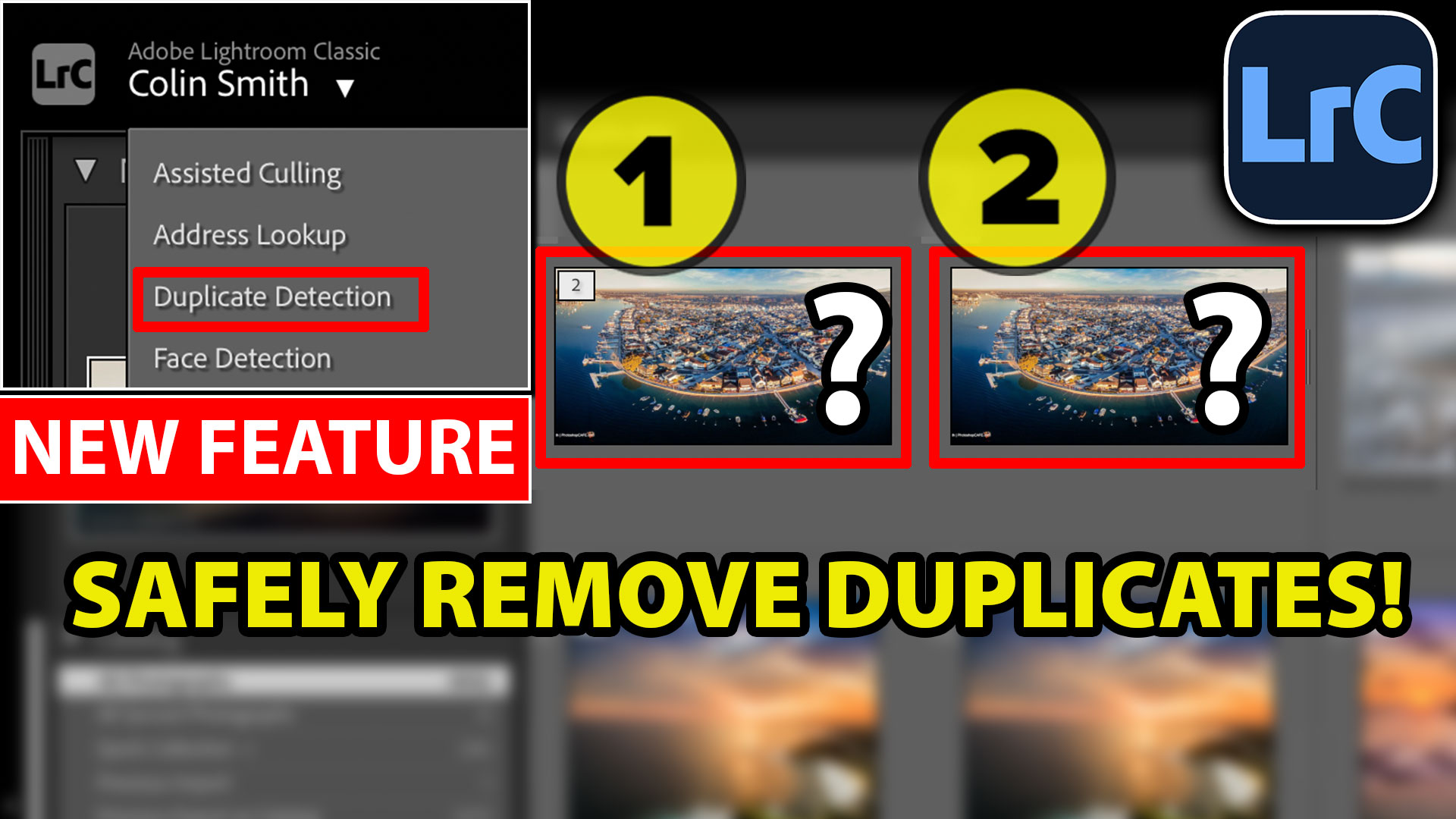
Безопасное удаление дубликатов фотографий в Lightroom Classic
Компания Adobe наконец-то интегрировала функцию поиска дубликатов в Lightroom Classic, и фотографы ждали этого нововведения долгие годы. Это поистине великолепный инструмент, однако перед тем как приступить к стиранию тысяч снимков, следует учесть несколько важных нюансов. Прежде всего, обязательно сделайте предварительную резервную копию всех своих материалов! Существует два принципиально разных метода работы с дубликатами. Вы можете удалить их исключительно из каталога Lightroom либо безвозвратно стереть лишние файлы со своего жесткого диска. Оба этих подхода по-своему полезны, но один из них сопряжен с гораздо большими рисками.
Стоит сделать важную оговорку: иногда возникает некоторая путаница в понимании того, что именно считается дубликатом. Дубликат — это ситуация, когда один и тот же файл физически существует на носителе более одного раза. Речь идет вовсе не о виртуальной копии и не о внешне похожих кадрах, а именно об абсолютно идентичном файле изображения. Данный функционал не предназначен для поиска визуально схожих снимков и изначально не ставит перед собой такую задачу.
Подготовительный этап перед началом работы
Прежде чем избавиться хотя бы от одного дубликата, убедитесь, что у вас имеется полная и актуальная резервная копия всех ваших фотографий, а также самого каталога Lightroom. Если вы планируете стирать какие-либо изображения с компьютера, для начала сделайте дубликаты папок с исходными файлами просто на всякий случай. Затем выполните резервное копирование каталога Lightroom. Если вы решите удалить дубликаты только из Lightroom, при возникновении любых непредвиденных проблем вы сможете легко восстановить систему из бэкапа. Перейдите в раздел «Настройки каталога» (Catalog Settings), откройте вкладку «Архивация» (Backups) и настройте Lightroom таким образом, чтобы программа создавала резервную копию при следующем выходе. Если что-то пойдет не так, вы сможете просто откатиться к этому сохранению и вернуться в исходную точку.
Стоит помнить важную вещь: каталог Lightroom не включает в себя сами фотографии — их необходимо бэкапить отдельно в обязательном порядке.
Процесс обнаружения дубликатов
Убедитесь, что вы используете версию Lightroom Classic 15.4.1 или новее, поскольку в более ранних сборках этой функции попросту не было. Откройте модуль «Библиотека» (Library). Перейдите в раздел «Каталог» и выберите пункт «Все фотографии» (All Photographs). Если панель инструментов скрыта, нажмите клавишу T на клавиатуре. Нажмите на новую кнопку поиска дубликатов (Duplicate Finder). Сканирование крупных каталогов может занять некоторое время, но Lightroom продолжит стабильно работать, пока процесс выполняется в фоновом режиме.
Стратегия первая: удаление дубликатов только из каталога Lightroom
Это наиболее безопасный вариант, который идеально подойдет в том случае, если вы не хотите перемещать или удалять файлы с жесткого диска. Данная процедура просто сотрет дубликаты из сетки отображения Lightroom. Перед тем как подтверждать удаление, создайте специальную коллекцию, в которую войдут абсолютно все найденные дубликаты. Выделите все дубликатные файлы. Перейдите в меню «Фото» (Photo) -> «Стопки» (Stacking) -> «Раскрыть все стопки» (Expand All Stacks). Если объекты выделились некорректно, выйдите из режима просмотра дубликатов и зайдите в него снова. Создайте новую коллекцию с названием «Z Дубликаты» (Z Duplicates) и добавьте туда все выбранные снимки. Благодаря этому у вас всегда будет быстрый доступ к изображениям, у которых изначально имелись дубликаты.
Совет: название коллекции, начинающееся с буквы «Z», позволяет автоматически опустить ее в самый низ панели коллекций, чтобы она не мешала работе. Когда все будет готово, нажмите на файлы правой кнопкой мыши и выберите пункт «Удалить дубликаты» (Remove Duplicates). Укажите вариант «Удалить из Lightroom» (Remove from Lightroom). В результате будут стерты только записи из каталога, а ваши подлинные файлы останутся в полной сохранности на диске.
Функция скрытия дубликатов
В программе предусмотрена опция, позволяющая скрывать определенные дубликаты, чтобы они не отображались в специальном окне. Как правило, речь идет о тех дубликатах, удаление которых вы уже проверили и точно не хотите стирать. Выберите нужный снимок и нажмите «Скрыть из дубликатов» (Hide from Duplicates). Эти файлы пропадут из поля зрения во время работы в режиме Duplicate View, однако они по-прежнему останутся в вашем каталоге. Чтобы вернуть их отображение, нажмите на кнопку «Показать скрытые дубликаты» (Show Hidden Duplicates). Рядом с такими изображениями появится небольшой значок в виде глаза, указывающий на их скрытый статус. Это чрезвычайно удобно при пакетном удалении дубликатов, когда требуется исключить несколько кадров, которые вы решили оставить.
Стратегия вторая: безвозвратное удаление файлов с диска
Этот вариант подразумевает окончательное удаление дубликатов с вашего жесткого диска. Перед тем как приступить к процедуре, убедитесь, что вы точно знаете, какую именно копию хотите сохранить. Чтобы проверить физическое расположение изображения на носителе, разверните стопку дубликатов, нажмите правой кнопкой мыши на каждую версию и выберите пункт «Показать в Finder» (Show in Finder) или «В проводнике» (Explorer для Windows). Сравните папки. Очень часто выясняется, что одна копия аккуратно упорядочена, в то время как другая затерялась в старой резервной копии или временном каталоге. Удаляйте ненужную версию, а не ту, которую программа автоматически посчитала дубликатом.
Полезный совет: «дубликат» по версии Lightroom не всегда является именно той копией, от которой стоит избавиться. Всегда проверяйте расположение папок в первую очередь.
Отображение названий папок при сортировке
Вместо того чтобы постоянно кликать правой кнопкой мыши для проверки родительской каталогизации, вы можете настроить специальный оверлей для вывода этой информации. Четкое понимание того, где физически хранится каждый файл, делает управление дубликатами гораздо более безопасным. Перейдите по пути «Вид» (View) -> «Параметры просмотра» (View Options). Вы заметите, что ячейки могут быть компактными или расширенными. Переключитесь на расширенные ячейки (Expanded Cells). В разделе дополнительных параметров можно выбрать, какие данные будут выводиться в сетке. Разместите информацию о папке в одной из позиций оверлея. Теперь вы сможете мгновенно видеть, к какой именно папке принадлежит каждый кадр, не открывая каждый раз Finder или проводник. Если вам больше нравится компактный вид (Compact View), название папки можно выводить и там, для этого просто измените соответствующий параметр на значение «Папка».
Какую из стратегий выбрать для работы?
Используйте вариант «Удалить из Lightroom», если вы просто хотите навести порядок в каталоге, не беспокоитесь о наличии одинаковых файлов на дисках и стремитесь к максимально безопасному подходу. Выбирайте вариант «Удалить с диска», если вы занимаетесь масштабной расчисткой накопившихся за годы дублирующихся папок, пытаетесь освободить ценное дисковое пространство и уже полностью убедились в том, какая из версий является главной.
Заключительные мысли
Новый инструмент поиска дубликатов — это одно из самых полезных нововведений в Lightroom Classic за последние годы, однако данная функция требует определенной осторожности. Буквально несколько минут, потраченных на создание резервных копий и проверку расположения папок, спасут вас от случайного удаления фотографий, вернуть которые уже не получится. А вы уже начали пользоваться поиском дубликатов в Lightroom? Какая стратегия нравится вам больше — удаление дубликатов из каталога или полная очистка жесткого диска? Поделитесь своим мнением в комментариях.
Источник: photoshopcafe.com
