
Мой блог
Универсальный план обработки фотографий в Lightroom

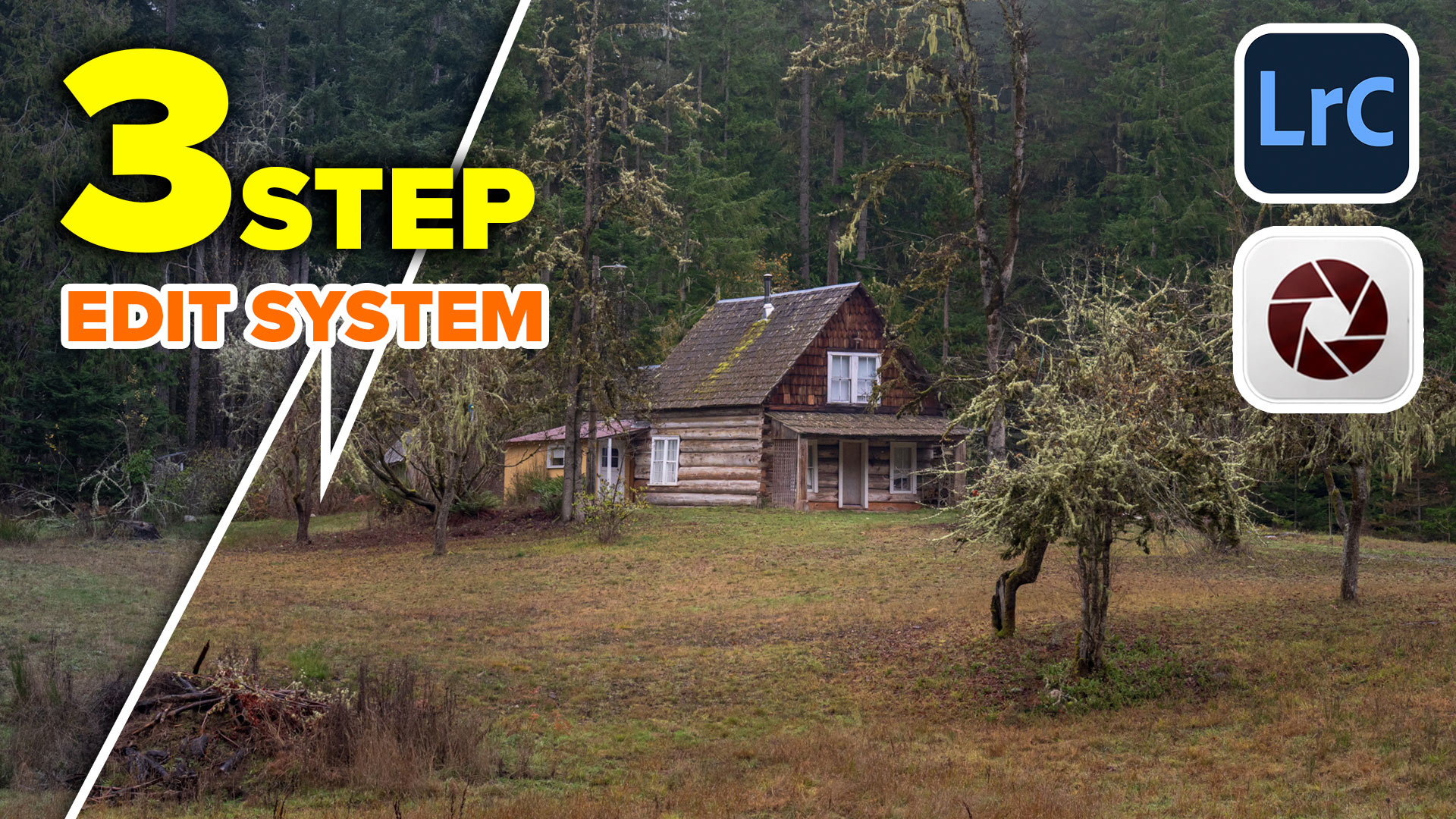
Базовая методика обработки в Lightroom: пошаговое руководство
Освоение Lightroom требует системного подхода, особенно для начинающих и пользователей среднего уровня. В этом материале я делюсь своим проверенным трехэтапным алгоритмом обработки, который применим практически к любому снимку. В этом руководстве я демонстрирую точный порядок действий для выполнения глобальных корректировок, локальной ретуши и финальной доработки кадров, что позволяет добиваться более быстрых и стабильных результатов как в Lightroom Classic, так и в Adobe Camera Raw. Этот учебник не является исчерпывающим — зачастую я использую дополнительные инструменты или выполняю иные действия, поскольку каждая фотография уникальна, однако данный материал демонстрирует базовый каркас процесса.
Этап 1: Глобальные корректировки
На этом этапе мы работаем над общими характеристиками всего изображения, внося изменения, которые влияют на всю картинку целиком.
1a. Выбор цветового профиля
Первый шаг при работе с RAW-файлами — выбор подходящего профиля. Хотя профили доступны и для других форматов, их выбор в таких случаях ограничен. В модуле «Develop» откройте выпадающее меню «Profile». Хорошей отправной точкой является профиль «Adaptive». Он генерируется искусственным интеллектом: программа анализирует изображение и создает для него индивидуальный профиль. Это работает только с RAW-файлами. Зачастую Adaptive Profile применяет довольно сильную коррекцию; если вы хотите сохранить больше контроля над ручными настройками, лучше выбрать другой вариант. Нажмите на четыре прямоугольника рядом с названием профиля, чтобы открыть браузер профилей. Наводя курсор на варианты, вы увидите, как каждый из них меняет снимок. В этом уроке мы используем Adobe Landscape.
1b. Тональные настройки
Теперь мы меняем базовые ползунки управления тоном. Цель этого шага — задать общую яркость и максимизировать видимый динамический диапазон. Это означает, что мы больше заинтересованы в проявлении деталей в тенях и светах, чем в получении мгновенно «сочного» изображения.
- Exposure (Экспозиция): Мы слегка увеличиваем этот параметр, чтобы осветлить кадр. Чаще всего не нужно сильно его менять, достаточно небольшой правки, если снимок не является критически недоэкспонированным или переэкспонированным.
- Contrast (Контраст): Lightroom по умолчанию добавляет немного контраста, как и некоторые камеры. Обычно я немного снижаю контраст, чтобы проявить больше деталей в тенях и светах. Я чувствую, что мои изображения значительно улучшились с тех пор, как я начал так делать, особенно при работе с камерами Sony, которые обладают невероятным динамическим диапазоном, но часто добавляют избыточный контраст на мой вкус.
- Highlights (Светлые области): Я обычно смещаю ползунок влево для восстановления ярких зон, особенно в области неба и облаков. Не бойтесь действовать здесь довольно решительно.
- Shadows (Тени): Используйте этот слайдер для восстановления деталей в тенях, перемещая его вправо. В этом случае я действую более тонко, так как при слишком сильной коррекции теней изображение может быстро начать выглядеть неестественно.
1c. Баланс белого
Следующая настройка — установка баланса белого и цветовой температуры. Обычная цель — сделать цвета такими, какими они были в сцене в момент съемки. Это достигается изменением настроек WB, если заметен явный цветовой оттенок (часто цвета выглядят слишком синими или желтыми). Это не урок по цветовой температуре, но бывают моменты, когда вы захотите добавить оттенок в творческих целях. Часто я слегка «утепляю» изображение, немного смещая ползунок Temp вправо. Вы сами увидите, когда коррекция станет избыточной — это вопрос личного вкуса.
1d. Восстановление контраста
Теперь мы добавим немного контраста с помощью белых и черных тонов. Стоит отметить, что если я планирую использовать техники осветления и затемнения (dodging and burning), я часто откладываю эти настройки до третьей части (финальных правок). Однако для этого урока я хочу сохранить максимальную простоту, поэтому мы выполним это сейчас, что вполне допустимо.
- Whites (Белые): Я использую этот ползунок, чтобы сделать белые участки ярче. Когда мы восстанавливаем детали ползунком Highlights, яркие области иногда могут выглядеть «молочными», поэтому увеличение Whites может «очистить» эти светлые участки. С этим слайдером нужно быть очень осторожным, многие изображения не требуют его настройки. Мы немного увеличиваем белые, чтобы подсветить оконные рамы и другие светлые фрагменты. Не стоит делать всё изображение ярким только ради оконных рам, так как мы сможем воздействовать на них точечно на следующих этапах.
- Blacks (Черные): Отличный способ вернуть глубокие темные тона в тени. Это придает изображению «тело» и объем. Сдвигайте черные влево. Будьте осторожны, чтобы не переборщить и не вызвать клиппинг — состояние, при котором темные участки становятся настолько черными, что детали в них теряются. (Клиппинг также может происходить в светах и цветах). Совет: при работе с ползунком Blacks (или любым другим в тональной панели) удерживайте клавишу Alt/Option. Вы увидите зоны, которые уходят в обрезку (клиппинг). Также вы можете заметить клиппинг на гистограмме, где «гора» упирается в край и резко обрывается. Выполните настройку так, чтобы добавить приятные темные тона, не допуская клиппинга.
1e. Коррекция объектива
Хотя некоторые применяют эту настройку к каждому кадру, она наиболее важна для широкоугольных объективов. Я снимал это фото на 70 мм, поэтому коррекция не так важна, как если бы я снимал на 17 мм. На широких углах вы увидите больше искажений. Прокрутите панель вниз до Lens Profile, включите его, и искажения от кривизны линз уменьшатся. Также это уменьшает виньетирование по краям, где картинка может быть темнее, чем в центре. Это заметно даже на моем 70-мм объективе, хотя результат будет варьироваться от линзы к линзе.
1f. Кадрирование
Последний шаг первой части — применение кадрирования. Это может быть нужно для выравнивания горизонта (кликните по углу фото инструментом кадрирования и потяните) или удаления отвлекающих элементов — это лучшая альтернатива цифровому зуму или способ сделать композицию более плотной. Мы закончили с глобальными корректировками.
Этап 2: Локальные корректировки
Здесь мы редактируем конкретные области на фотографии.
2a. Удаление отвлекающих элементов
На этом этапе мы убираем пятна на изображении, пыль с сенсора и нежелательные объекты. Для крупных и сложных объектов можно использовать ИИ-инструменты удаления. В этом уроке мы не будем использовать ИИ, так как на данном снимке нет ничего сложного для удаления. Обычно я прибегаю к ИИ-удалению в Lightroom только тогда, когда это действительно необходимо. Выберите стандартный инструмент «Remove», проведите по области, которую нужно удалить. Если результат не устраивает, перетащите точку выборки, чтобы найти участок, который лучше подходит для замены.
2b. Маскирование
Когда вы хотите изменить конкретную часть фото, нужны маски. В Lightroom есть два типа масок: ИИ-автомаски, распознающие объекты, и ручные маски, такие как кисть или градиент. Выберите инструмент «Masking». Давайте попробуем «Objects», так как я хочу выбрать здание. Приблизительно обведите область — объектная маска распознает форму и автоматически создаст выделение. Давайте еще немного увеличим «Whites» для оконных рам и здания. Просто переместите ползунок с выбранной маской — изменится только выделенная часть. Также можно создать кистевую маску (Create New Mask > Brush) и закрасить любую область. В моем случае я затемню мазки кистью, чтобы создать U-образную виньетку внизу и по бокам. Мы хотим затемнить деревья на заднем плане. Можно использовать «Create New Mask > Select Landscape». Вы увидите функции ландшафта; при наведении на них маска появится на изображении. Выберите «Vegetation» или нужные элементы, создайте маску и отрегулируйте деревья на заднем плане, чтобы выделить передний план.
Этап 3: Финальная доработка
Это время для самых тонких настроек.
3a. Ползунки Presence
Лично мне больше всего нравится использовать «Texture». Все эти ползунки полезны, и я делал популярный урок о разнице между Texture, Clarity и Dehaze. Для этого конкретного снимка достаточно лишь небольшого количества текстуры.
3b. Шумоподавление
Увеличьте масштаб до 100%, чтобы увидеть, есть ли шум (упрощенно — зернистость). Для очень сильного шума используйте ИИ-шумоподавление. В данном случае мы применим обычное шумоподавление, немного увеличив параметр Luminance. В дверном проеме теперь видно, что изображение стало более гладким.
3c. Резкость
Теперь можно добавить немного резкости, если изображение кажется мягким. Большинство снимков выигрывают от небольшой дозы резкости. В некотором смысле это похоже на ползунок Detail, но резкость влияет даже на более мелкие детали (ее можно настроить так, чтобы она затрагивала и более крупные области, но это за рамками данного урока). Наконец, я люблю вернуться к панели Tone и внести финальные микрокоррекции. Надеюсь, вам понравился этот урок. Дайте знать в комментариях, если узнали что-то новое или если у вас остались вопросы. Рад видеть вас в CAFE, Колин.
Будьте на связи и получайте бонусы
Не забывайте подписываться на наши социальные сети, чтобы первыми узнавать о новых полезных советах. В последнее время я активно публикую интересный контент в Instagram и Facebook Stories, делясь профессиональными инсайтами.
Кроме того, вы можете совершенно бесплатно получить мою электронную книгу о методах наложения слоев (Layer Blending modes), а также загрузить десятки эксклюзивных материалов и полезных инструментов для Photoshop, перейдя по ссылке на нашем ресурсе.
Источник: photoshopcafe.com
