
Мой блог
Как три простых изменения вернули былую скорость моему старому ПК

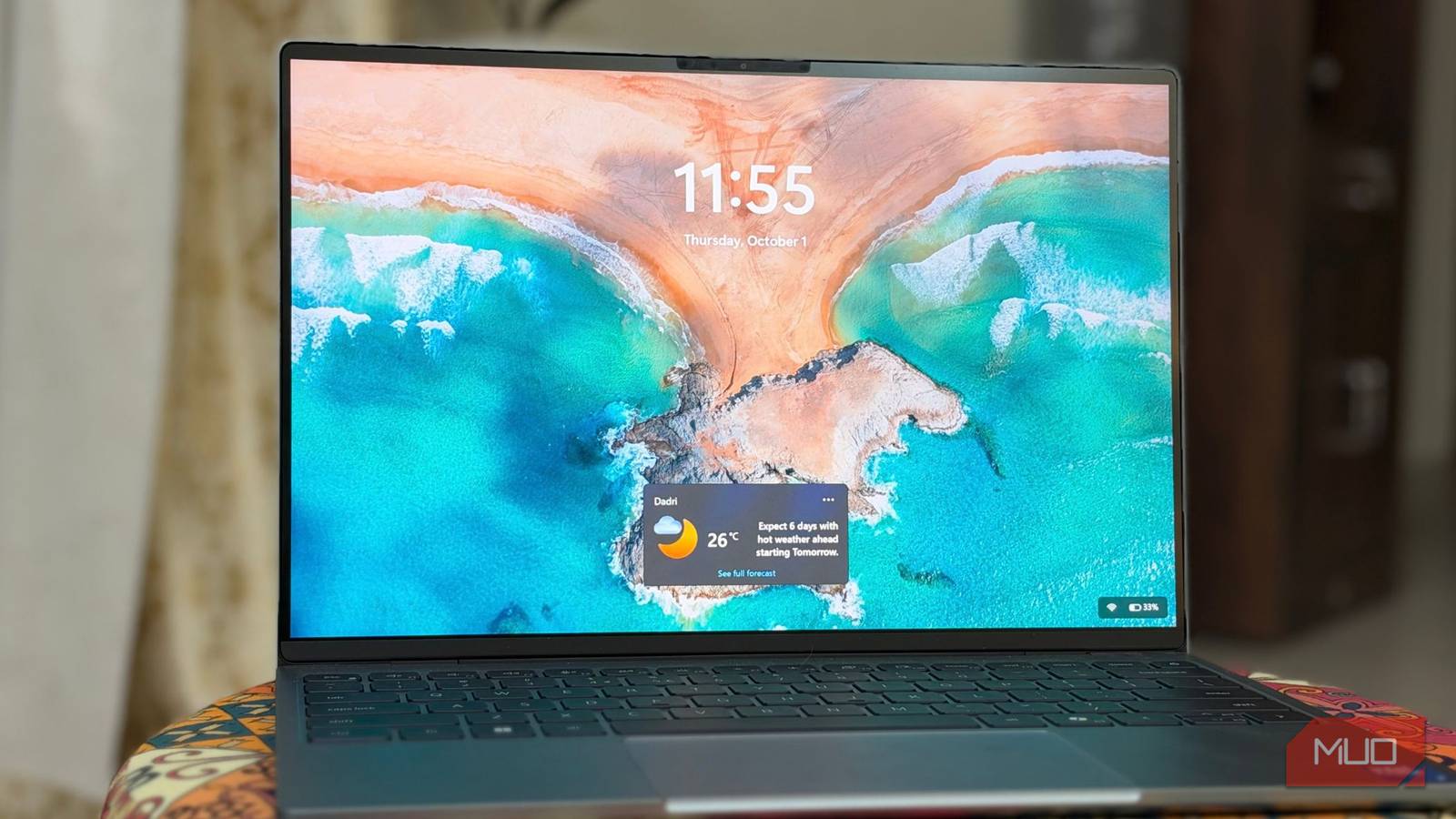
Подробности изложены в материале первоисточника. Когда компьютер начинает задумываться над каждой задачей, работать за ним становится настоящим испытанием. Я столкнулся с тем, что мой немолодой персональный компьютер заставлял меня тратить слишком много времени на банальное ожидание загрузки. Вместо того чтобы сразу приступить к делу, я ждал, пока система придет в себя. Решить эту проблему помогли три эффективных изменения в настройках Windows, которые заметно ускорили устройство без апгрейда железа.
Задержки при включении и открытии программ способны испортить впечатление от любой техники. Проведя небольшую оптимизацию, я избавился от раздражающих паузы и добился куда более отзывчивой работы операционной системы.
Очистка списка автозагрузки
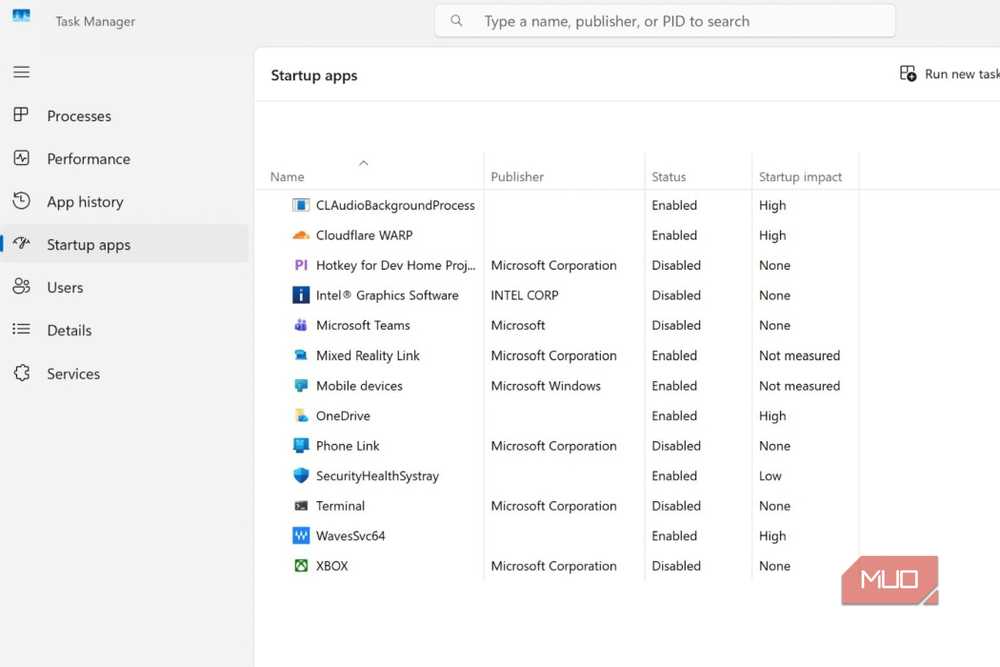
Первым делом я решил навести порядок в том, что запускается вместе с операционной системой. За годы использования ПК я установил немало полезного софта, который тихо прописался в автозагрузке Windows и годами оставался без моего внимания. В итоге при каждом включении ПК активировались игровые лаунчеры, мессенджеры, утилиты обновления и масса других фоновых процессов.
Это сильно раздражало, ведь именно в первые минуты после запуска мне требуется максимальная скорость от ноутбука. Сокращение числа автоматически стартующих приложений дало мгновенный результат. Компьютер стал быстрее добираться до рабочего стола и, что важнее, раньше приходить в полную боеготовность.
Удаление лишних программ из фона также высвободило ресурсы оперативной памяти и процессора. На старом ПК, где постоянно открыто множество вкладок и документов, это критически важно. Чтобы проверить автозагрузку на своем компьютере, я сделал следующее:
- Нажал комбинацию клавиш Ctrl + Shift + Esc для вызова Диспетчера задач.
- Кликнул по иконке меню в левом верхнем углу и выбрал раздел «Автозагрузка приложений».
- Оценил столбец «Влияние на запуск», чтобы выявить самые прожорливые программы.
- Щелкнул правой кнопкой мыши по ненужным элементам с высоким уровнем нагрузки и выбрал пункт отключения.
При этом я не стал отключать критически важные компоненты, такие как защитное ПО, аудиодрайверы, утилиты тачпада и облачные хранилища. Под сокращение попали лишь те утилиты и мессенджеры, которые мне совершенно не нужно видеть сразу после входа в систему.
Отключение лишней визуальной анимации
Все мы знаем, как изменение настроек анимации в телевизоре делает его интерфейс визуально шустрее. Меню перестают медленно выплывать или растворяться, а открываются мгновенно. Сама техника от этого мощнее не становится, но ощущение от взаимодействия меняется кардинально.
Я захотел добиться аналогичного эффекта и в Windows, тем более что система предлагает массу инструментов для гибкой настройки визуальных эффектов. Отключение лишних красивостей заставляет окна разворачиваться и сворачиваться без плавной зум-анимации, экономя драгоценные доли секунды.
Конечно, это не превратит старый ноутбук в топовую рабочую станцию, но избыточная графическая мишура способна сильно тормозить слабую систему. Отключение визуальных эффектов сделало интерфейс более резким и отзывчивым. Для этого я выполнил простую процедуру:
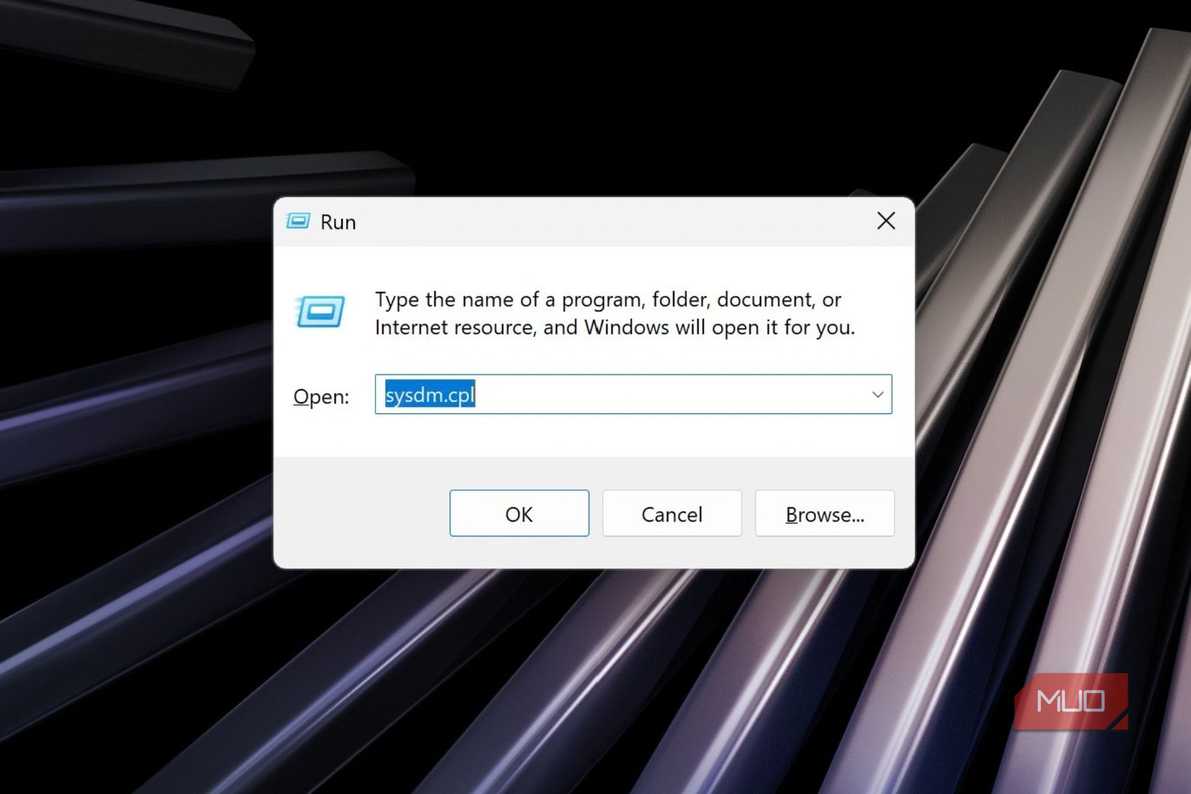
- Открыл диалоговое окно комбинацией клавиш Win + R.
- Ввел команду sysdm.cpl и нажал клавишу ввода.
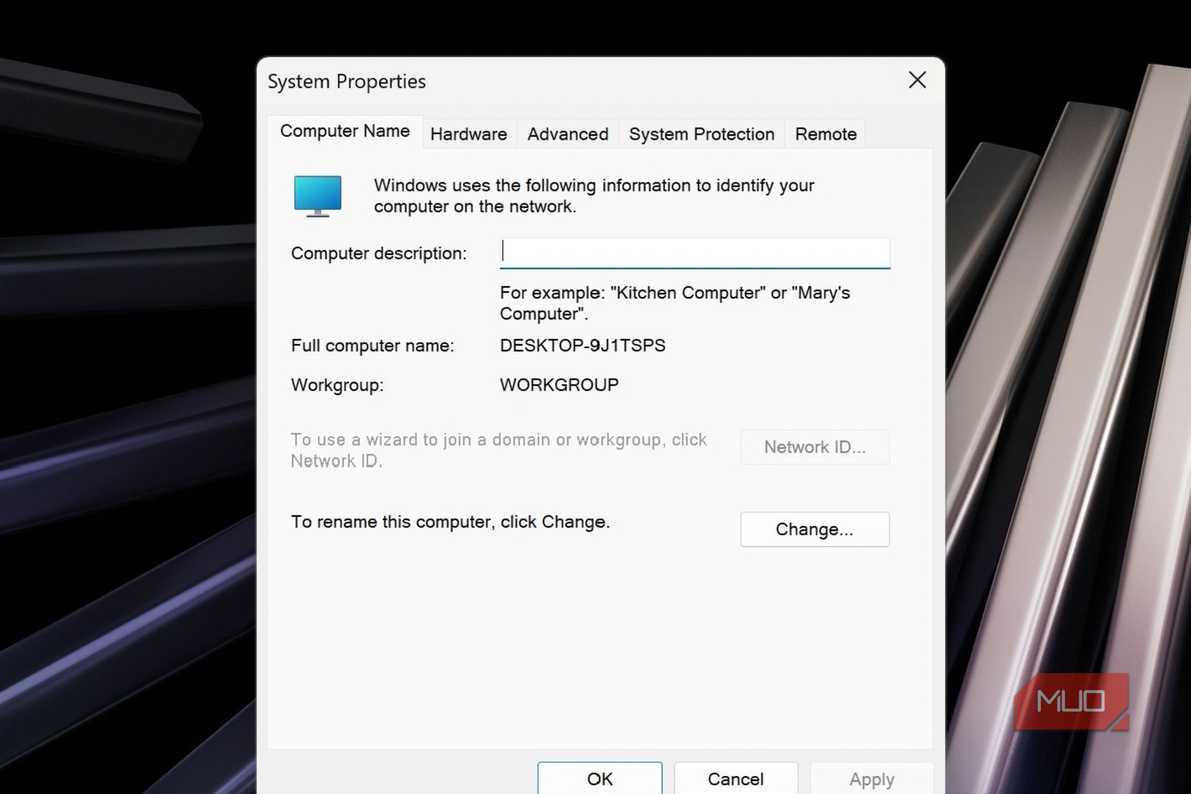
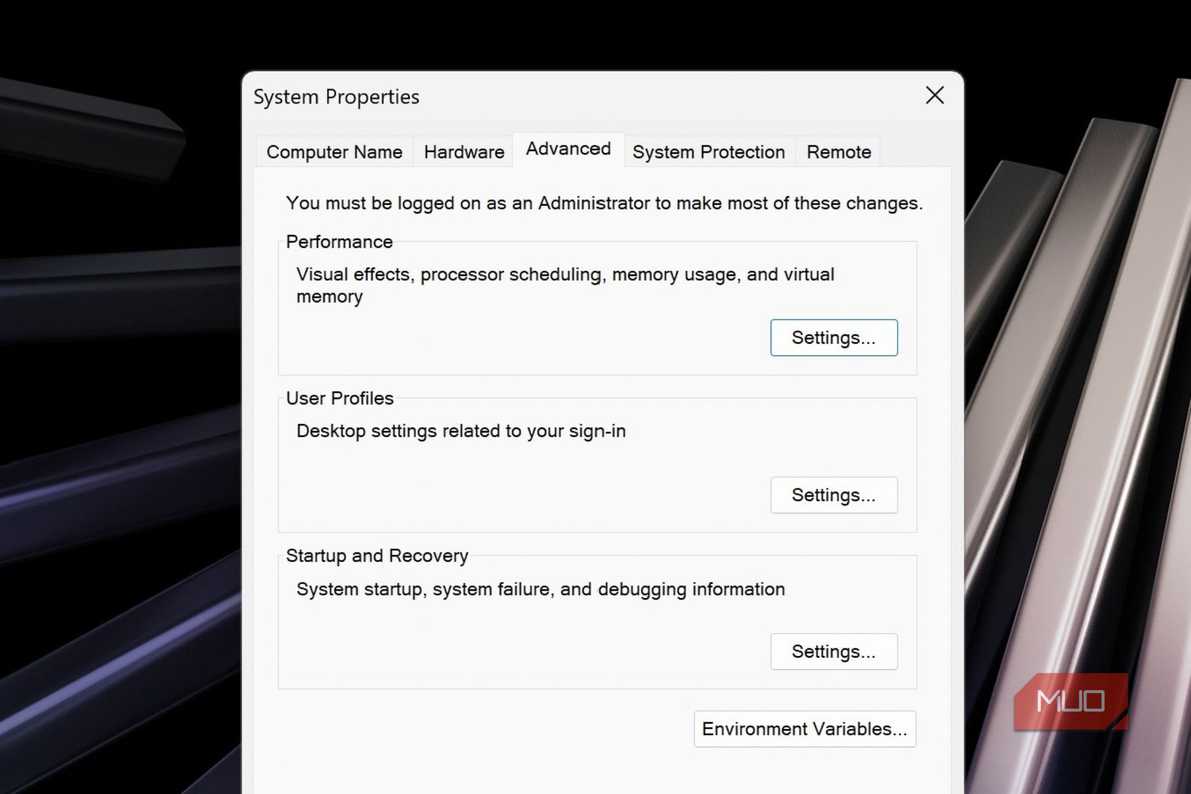
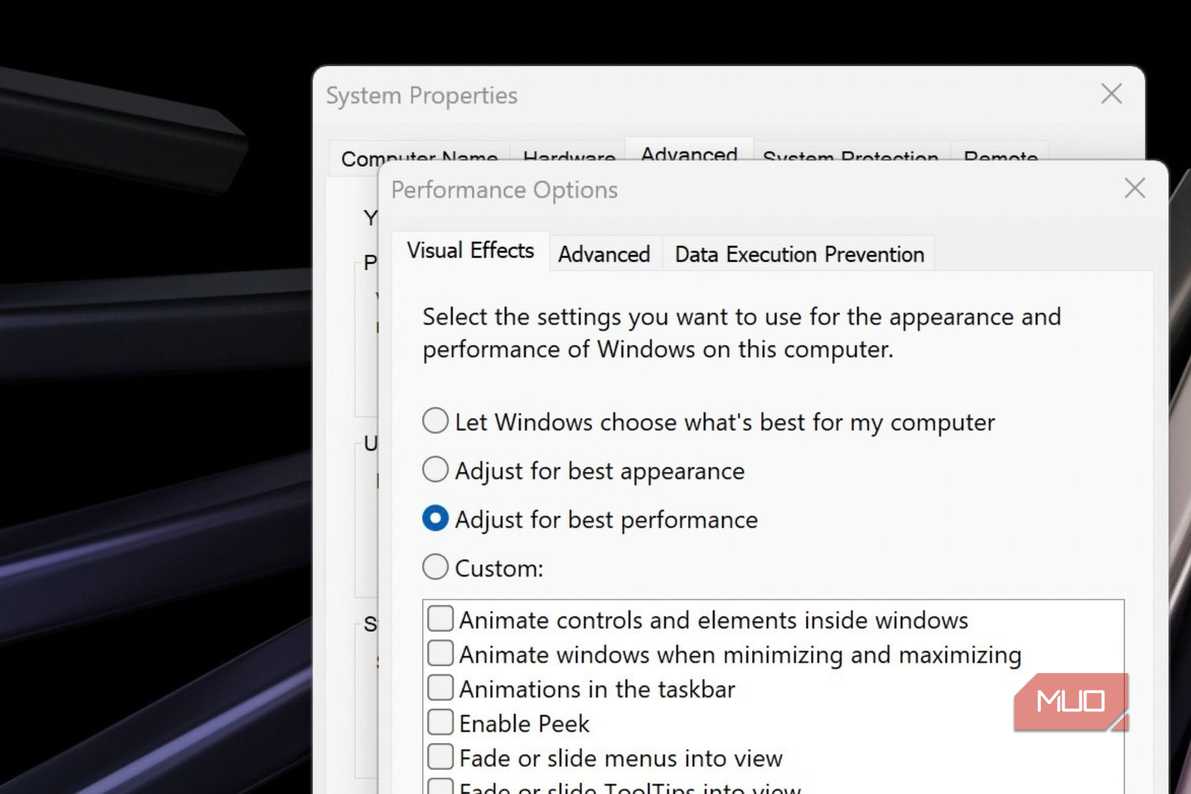
- Перешел во вкладку «Дополнительно» и нажал кнопку «Параметры» в блоке быстродействия.
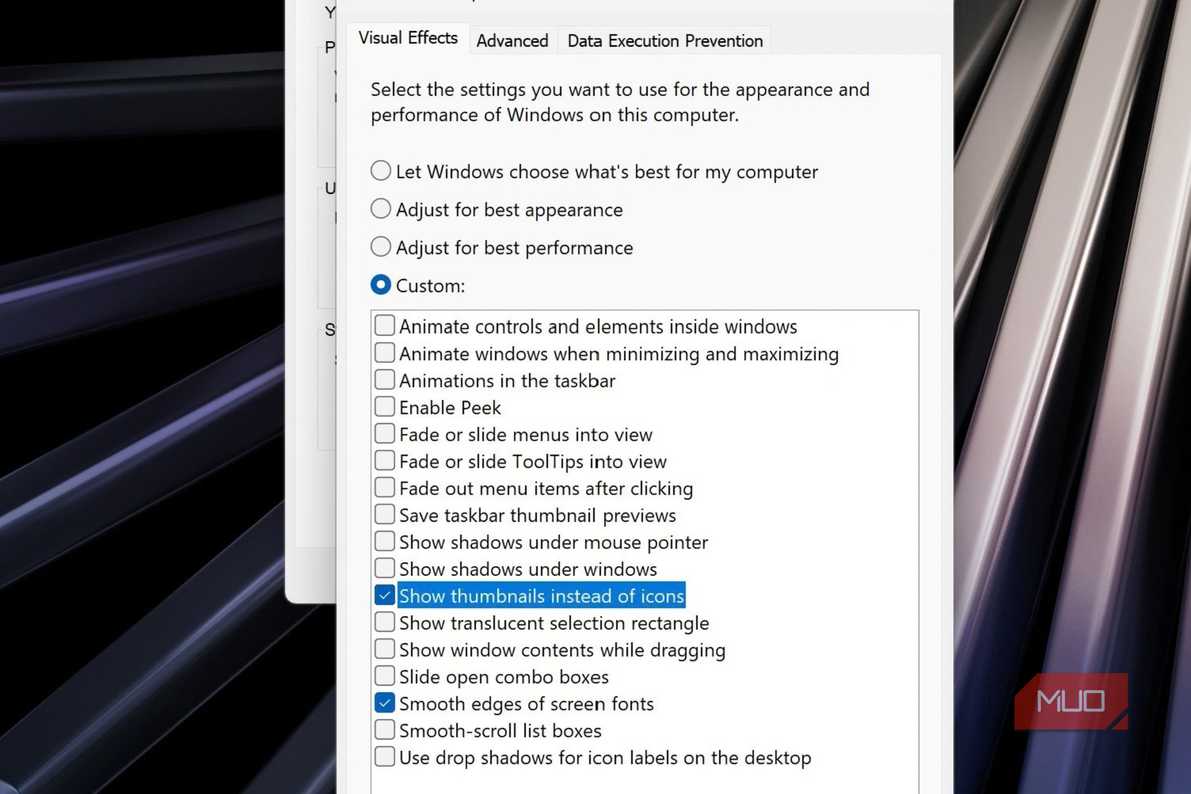
- Установил маркер на пункт обеспечения наилучшего быстродействия.
- Подтвердил изменения кнопками применения и закрытия окна.
У этого шага есть очевидный компромисс: интерфейс Windows теряет лоск и выглядит значительно проще. Я бы не стал применять этот метод на новом мощном компьютере, но ради оживления старой машины с радостью пожертвовал эстетикой в пользу производительности.
Переключение режима питания на максимальную производительность
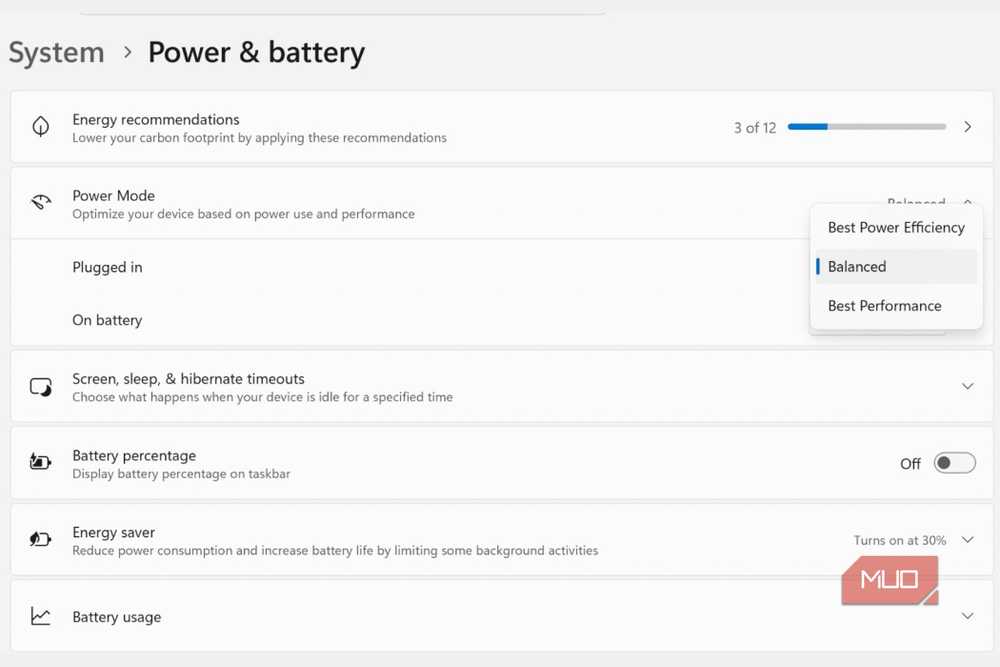
Поскольку главной целью была максимальная скорость работы, на финальном этапе я перевел схему питания Windows в режим наилучшей производительности. Раньше я оставлял систему самостоятельно балансировать между энергоэффективностью и скоростью, но для старого ПК мне гораздо важнее получать максимум мощности по первому требованию.
Настроить этот параметр оказалось очень легко через стандартное приложение параметров. Я зашел в системный раздел, перешел к питанию и батарее, после чего выбрал режим максимальной производительности в соответствующем выпадающем списке. На портативных устройствах это может сильнее расходовать заряд аккумулятора, но для меня полученный прирост скорости полностью оправдал этот нюанс.
В итоге я стал гораздо реже задумываться о технических проблемах компьютера. Эти настройки не остановят старение железа навсегда, но они существенно отложили момент покупки нового устройства, подарив моему ПК второе дыхание.
Какая операционная система установлена на вашем главном компьютере?
Каждый пользователь стремится найти баланс между скоростью работы системы и потреблением ресурсов. Подобные рутинные настройки помогают выжать максимум из имеющегося железа без вложения дополнительных денежных средств.
