
Мой блог
Только 5 дистрибутивов Linux, которые я рекомендую новичкам

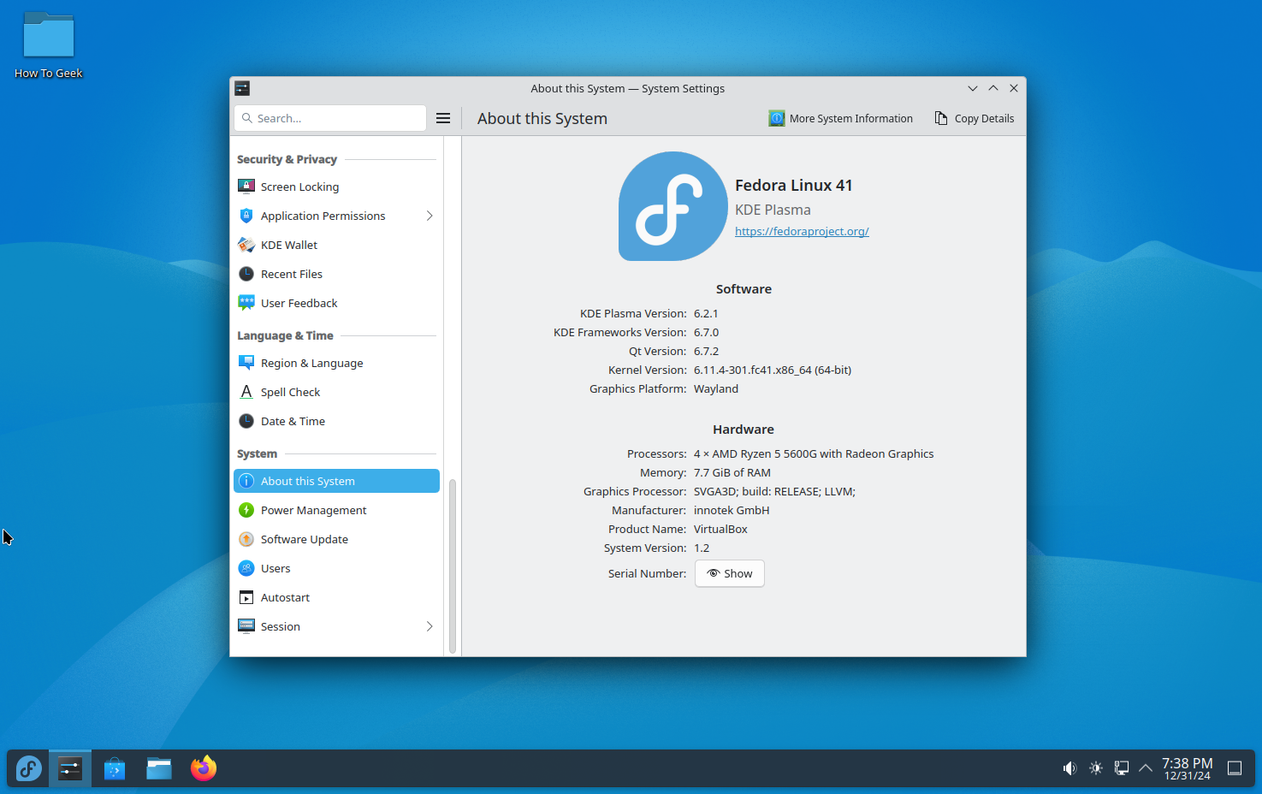
Когда у меня спрашивают, с какого дистрибутива лучше начать знакомство с Linux, стандартный совет большинства пользователей — выбрать Ubuntu или Linux Mint. Однако за десять лет регулярной работы и экспериментов с Linux я понял, что подобная рекомендация слишком обобщена. Из-за этого многие новички сталкиваются с не подходящими под их задачи системами и быстро возвращаются на прошлую ОС с негативным впечатлением.
Идеальный выбор дистрибутива напрямую зависит от того, с какой целью вы решили перейти с Windows или macOS. Людей мотивируют абсолютно разные вещи: кому-то нужна удобная среда для программирования, кто-то ищет привычный интерфейс без навязчивого софта Microsoft, а кому-то важен максимум производительности в играх или при работе с нейросетями. Ниже я собрал пять проверенных систем, каждая из которых решает конкретную задачу.
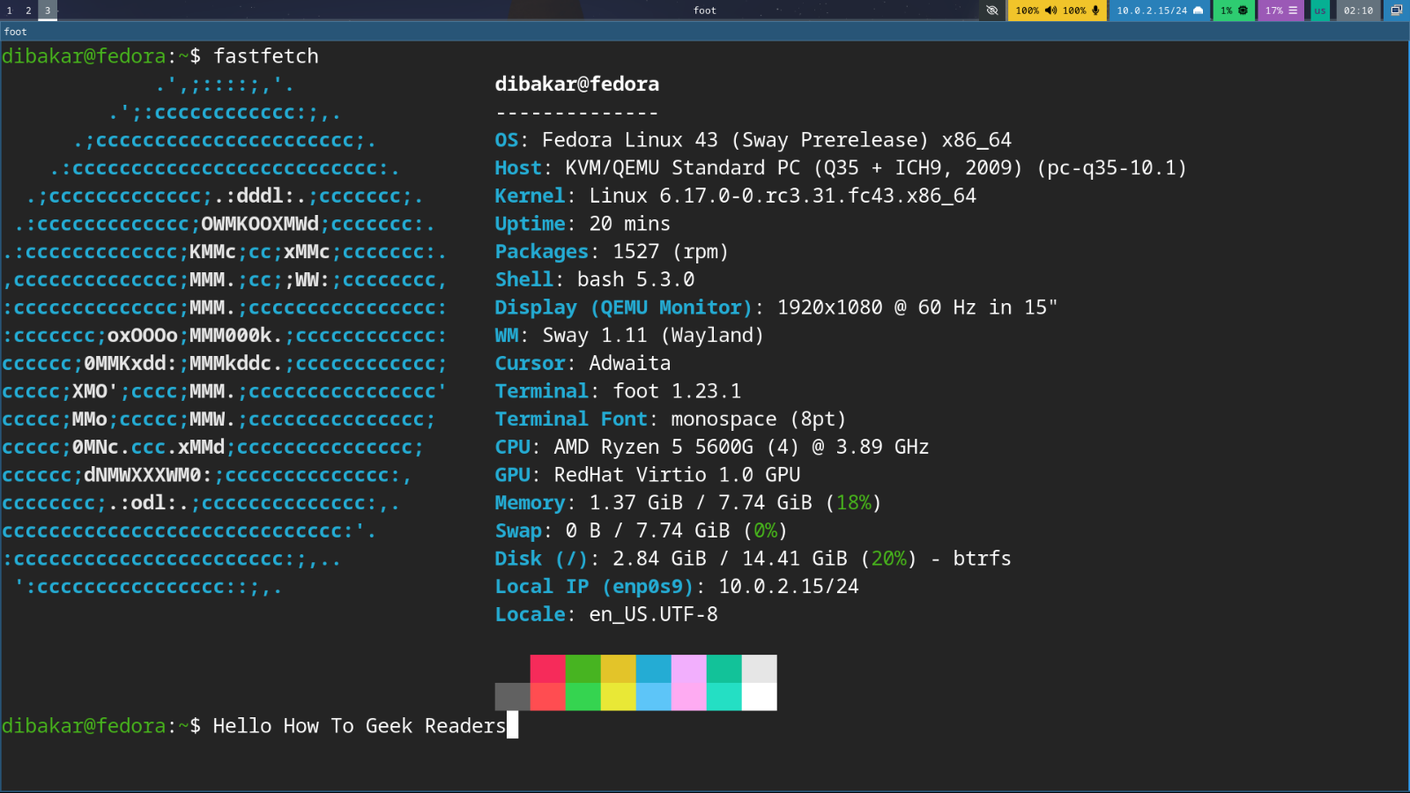
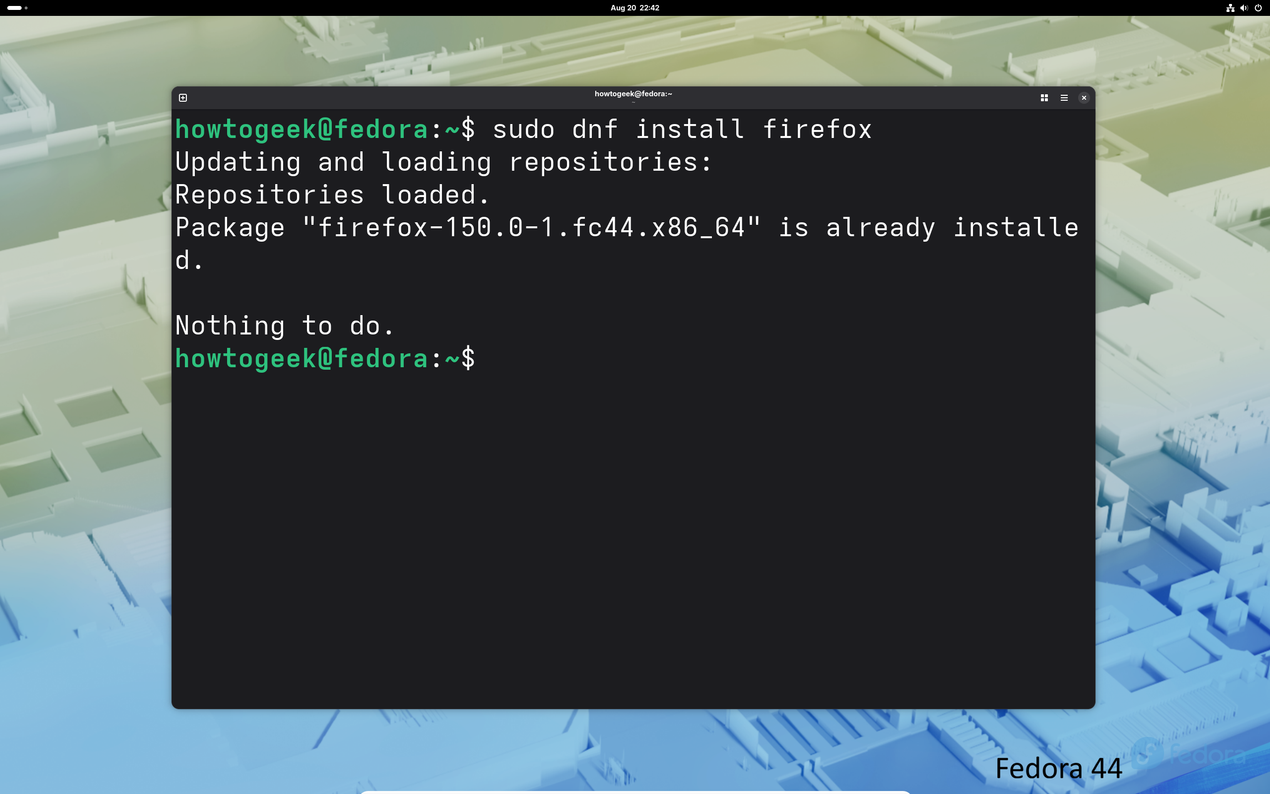
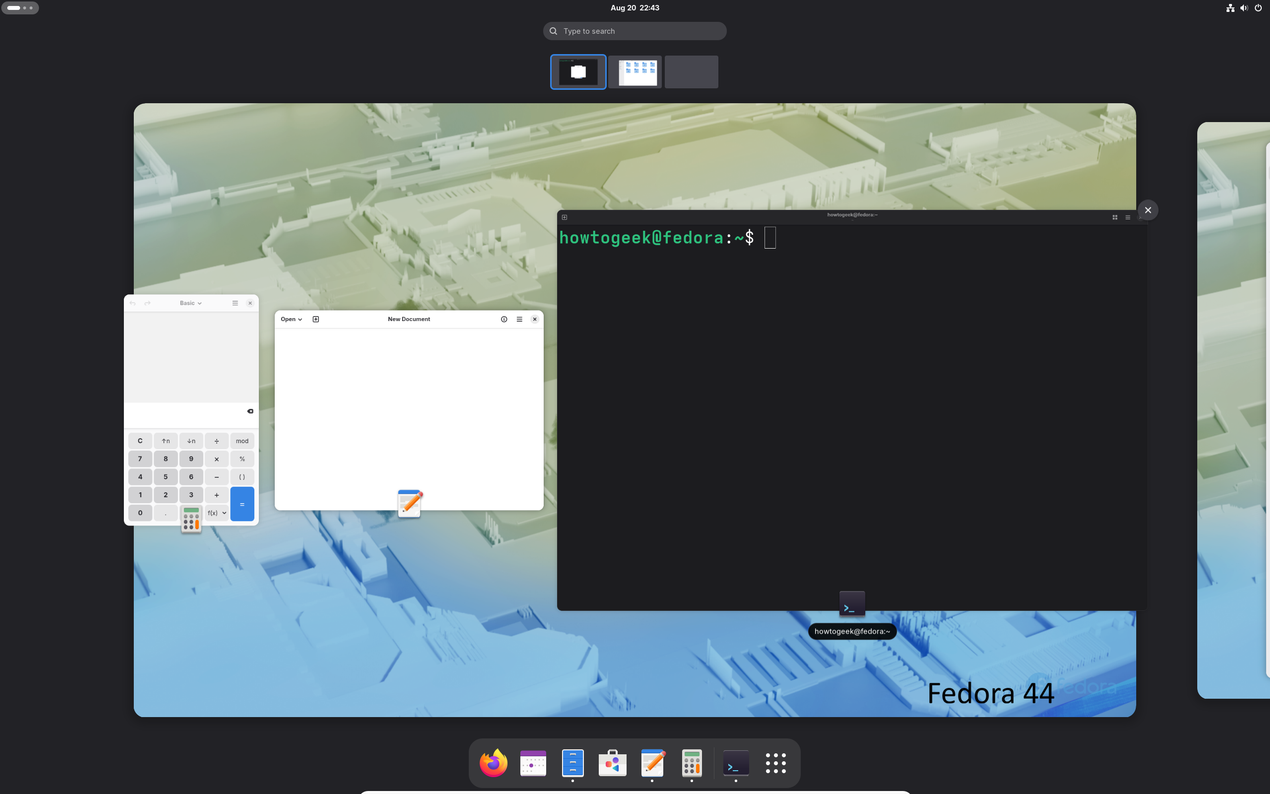
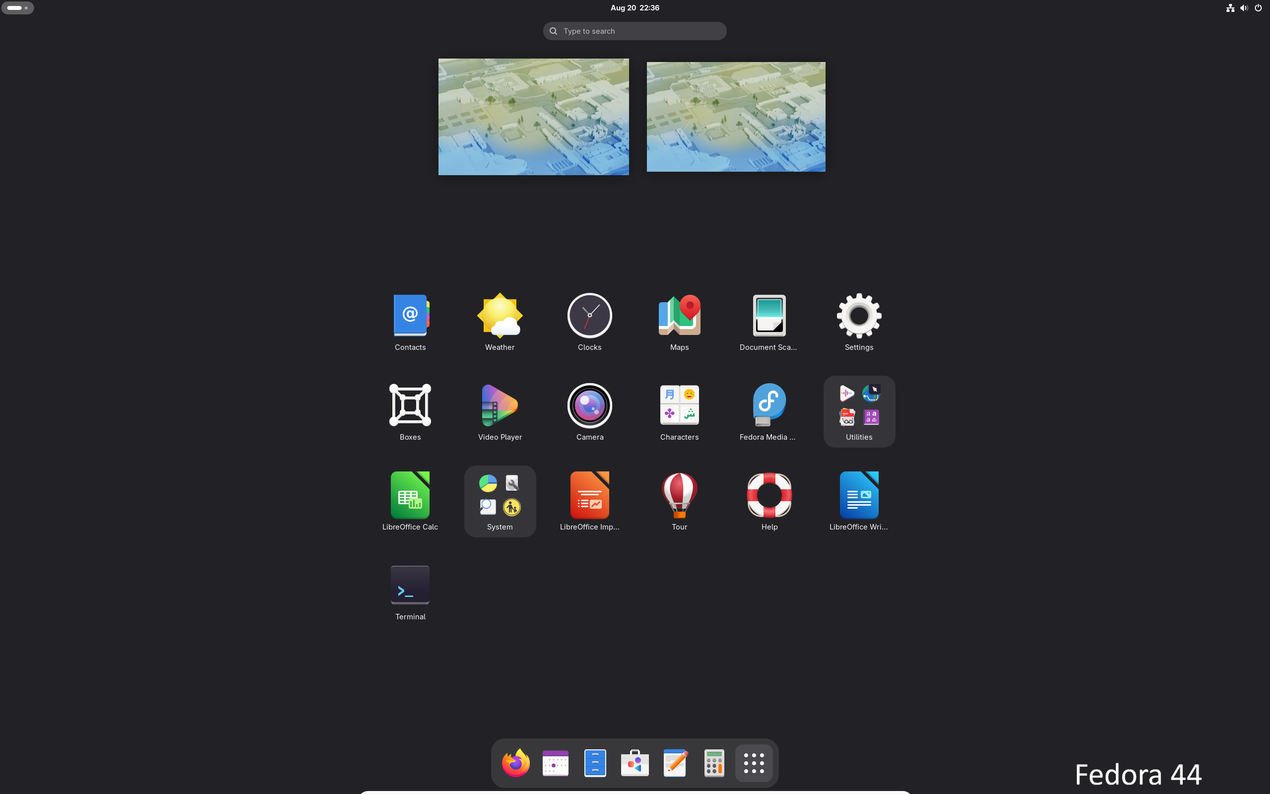
Fedora: для разработчиков и энтузиастов свободного ПО
Очень часто переход на Linux связан с разработкой софта. Linux заслужил репутацию главной системы для программистов и IT-специалистов, и хотя современные десктопные дистрибутивы стали гораздо дружелюбнее к рядовому пользователю, именно Fedora остаётся одной из лучших платформ для создания ПО.
Fedora развивается при поддержке компании Red Hat. В её официальных репозиториях по умолчанию доступен огромный стек профессиональных инструментов, таких как Ansible, Podman и OpenShift, а также большинство популярных open-source пакетов. Дистрибутив находится «выше по течению» относительно Red Hat Enterprise Linux (RHEL), поэтому все новые технологии обкатываются здесь перед попаданием в корпоративную ОС.
При этом Fedora нельзя назвать нестабильной тестовой площадкой. Дистрибутив проходит серьезную проверку перед каждым релизом, а новые версии выходят строго раз в полгода. Это гарантирует, что у вас всегда будет свежий софт без потери стабильности.
Единственное условие, о котором стоит помнить: Fedora строго придерживается принципов свободного ПО. Если для работы вам необходимы проприетарные компоненты — например, драйверы NVIDIA или закрытые медиакодеки, — их придется установить из стороннего репозитория RPM Fusion. Впрочем, для человека, имеющего дело с разработкой, подключение репозитория занимает пару минут.
Linux Mint: классический интерфейс Windows без лишнего груза
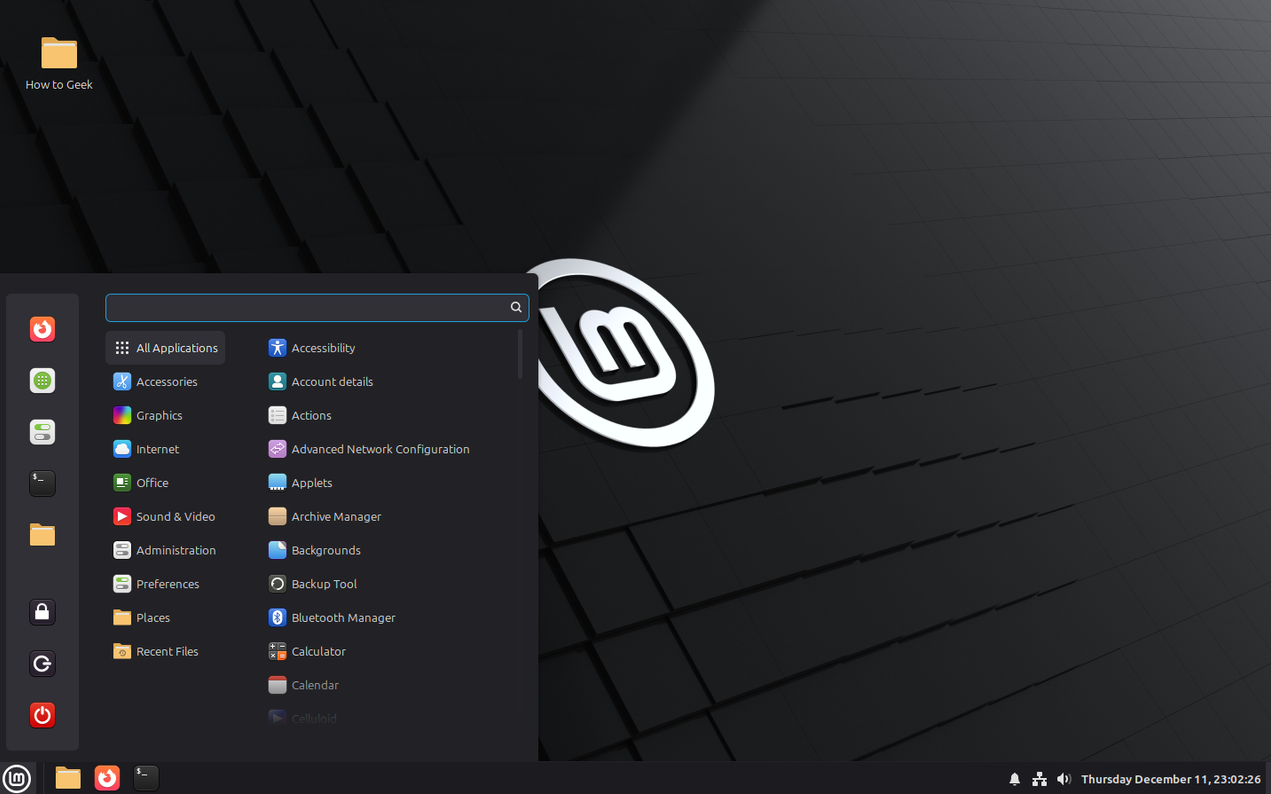
Если вы хотите сохранить привычные принципы работы в Windows, но избавиться от телеметрии и встроенной рекламы, Linux Mint станет идеальным решением. Это один из самых популярных дистрибутивов для бывших пользователей Windows, и вполне заслуженно.
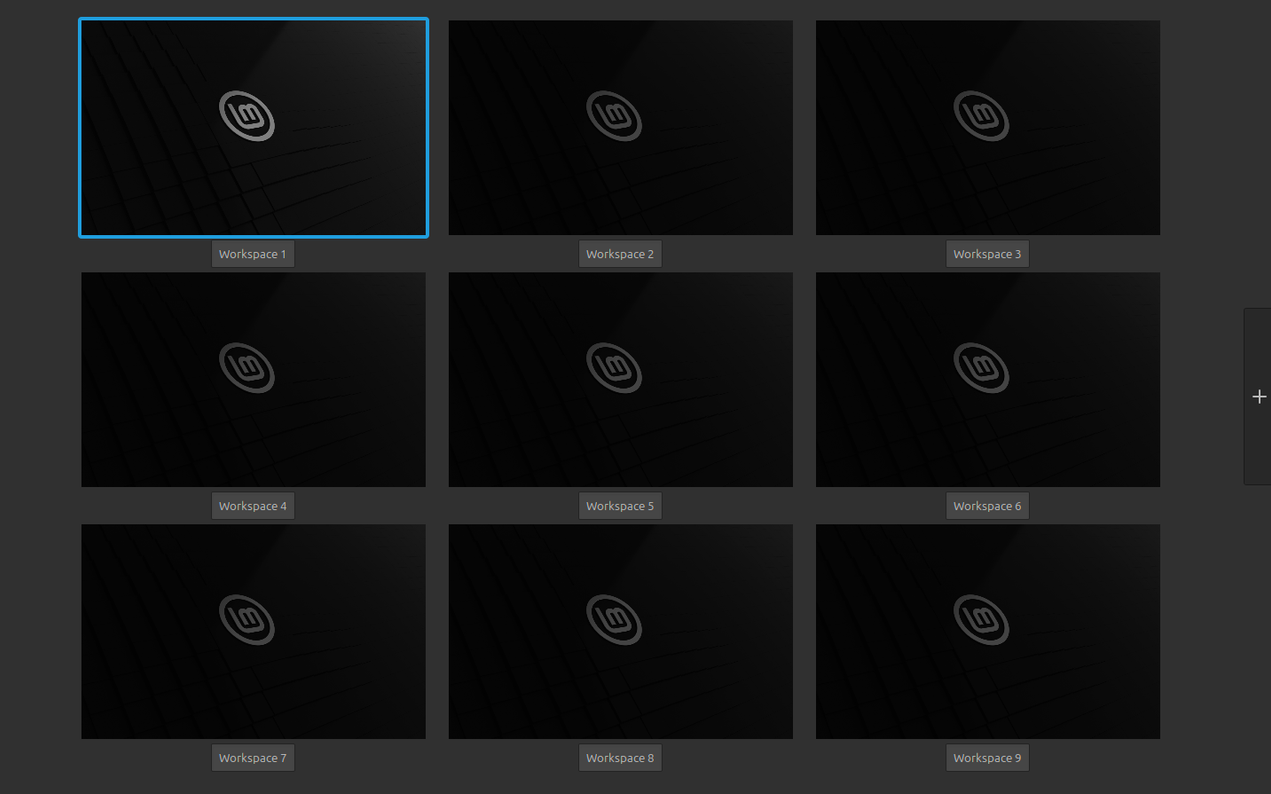
Система базируется на Ubuntu LTS (версии с длительным периодом поддержки), что гарантирует надежную основу и отличную совместимость с софтом. Однако вместо тяжеловесного графического окружения GNOME здесь используется оболочка Cinnamon. По своей логике она очень похожа на интерфейс Windows 7:
- Панель задач расположена внизу экрана;
- Слева находится привычное аналоговое меню «Пуск»;
- В центре отображаются запущенные и закрепленные программы;
- Справа расположен системный трей с часами и индикаторами.
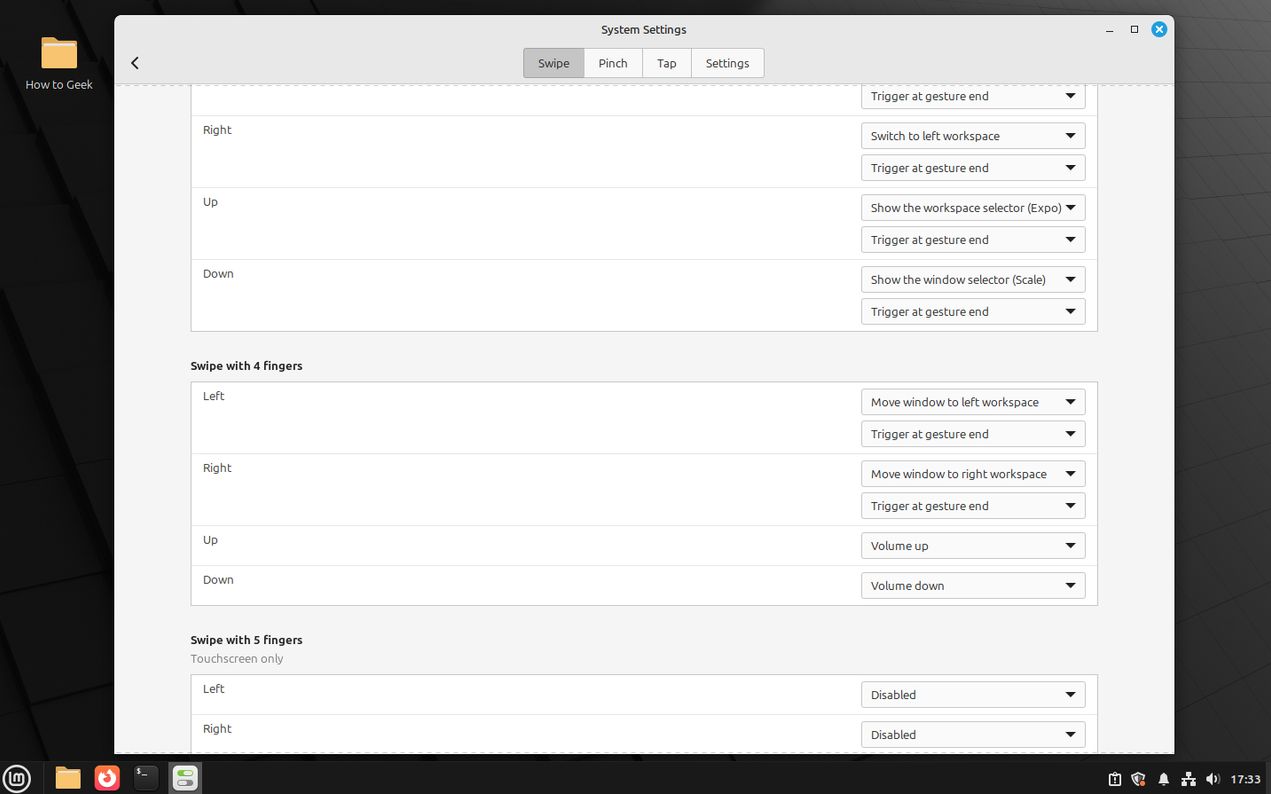
В Mint отлично реализована работа с тачпадом, что делает систему удобным выбором для ноутбуков. Помимо Cinnamon, существуют версии с Xfce и MATE, но именно Cinnamon является основной и самой проработанной. Если ваши базовые задачи — это браузер, просмотр видео, работа с почтой и документами, Mint обеспечит максимально бесшовный переход. Я лично проверял это, установив дистрибутив на ПК тещи: она даже не заметила существенных изменений в ежедневном сценарии использования.
Kubuntu: абсолютный контроль для продвинутых пользователей
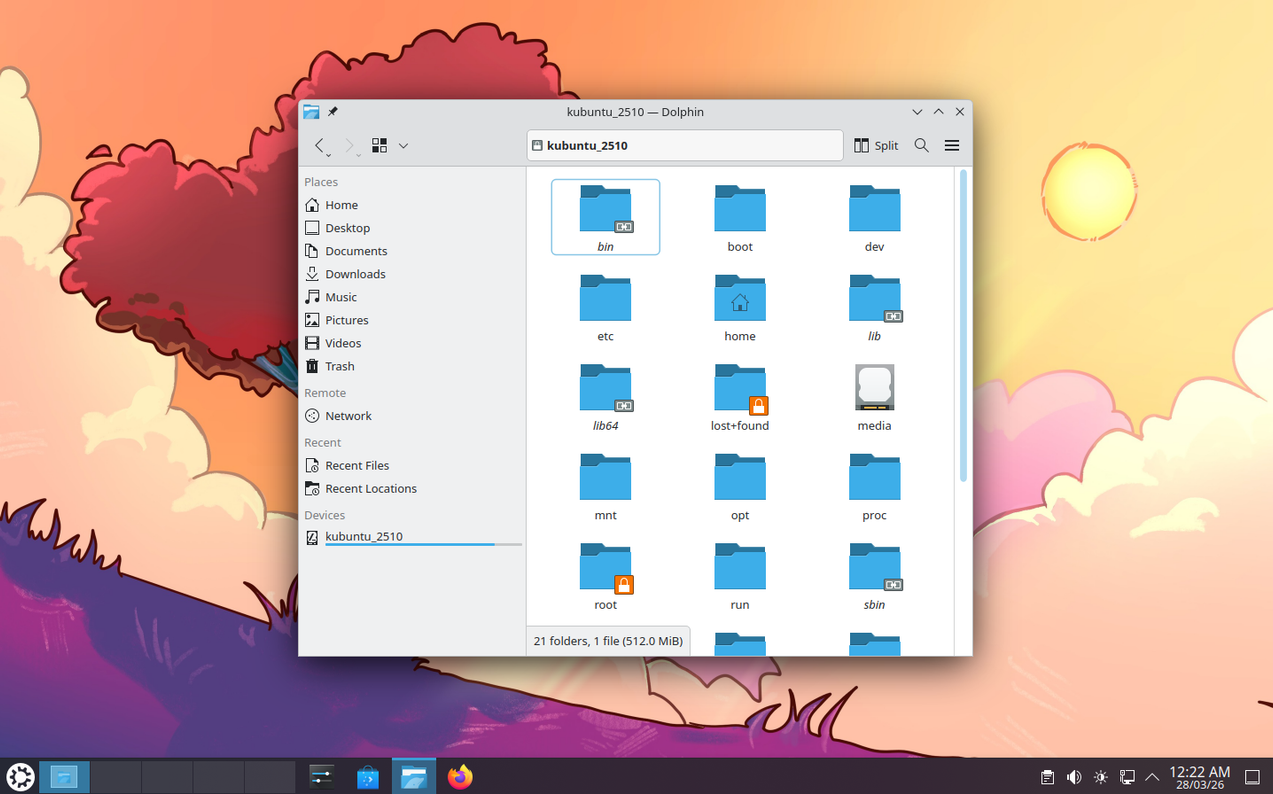
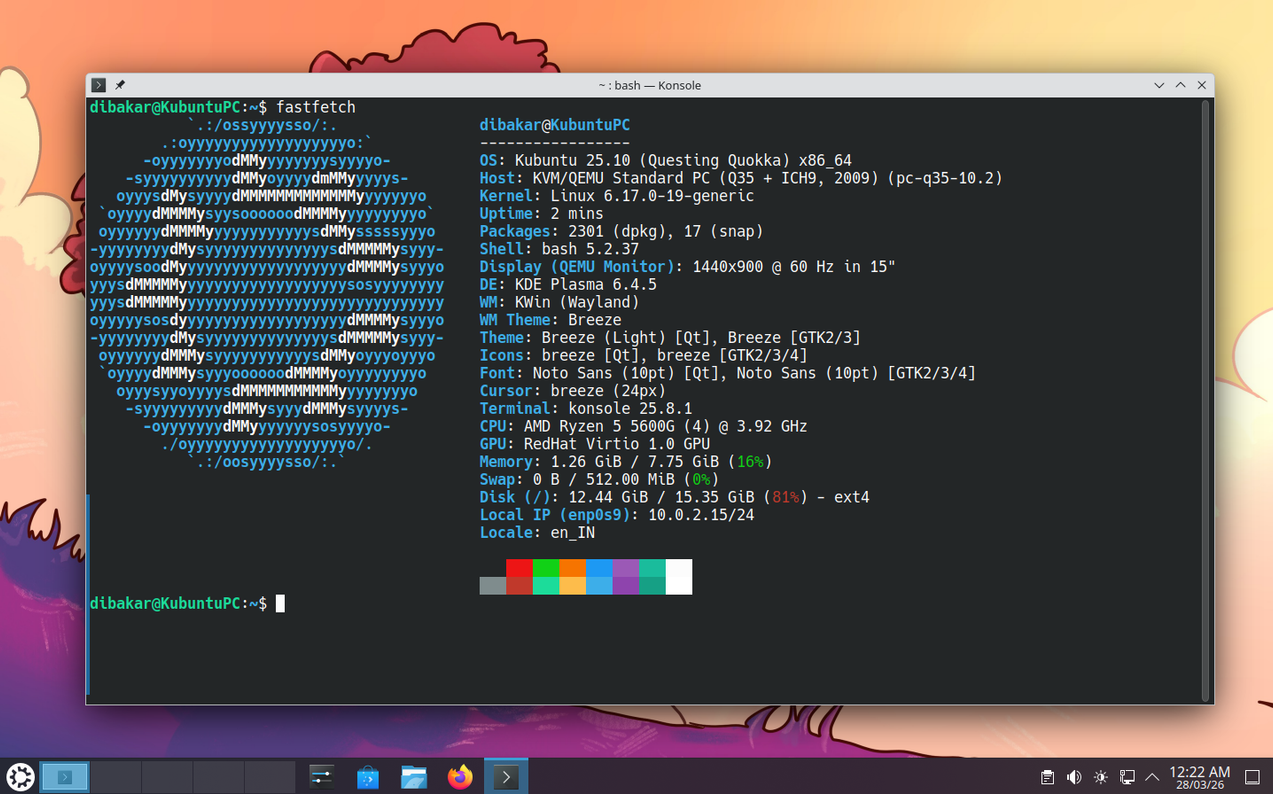
Kubuntu — это отличный выбор для продвинутых пользователей Windows, которым мало стандартных возможностей. Дистрибутив является официальным флейвором Ubuntu, где графическая оболочка GNOME заменена на KDE Plasma.
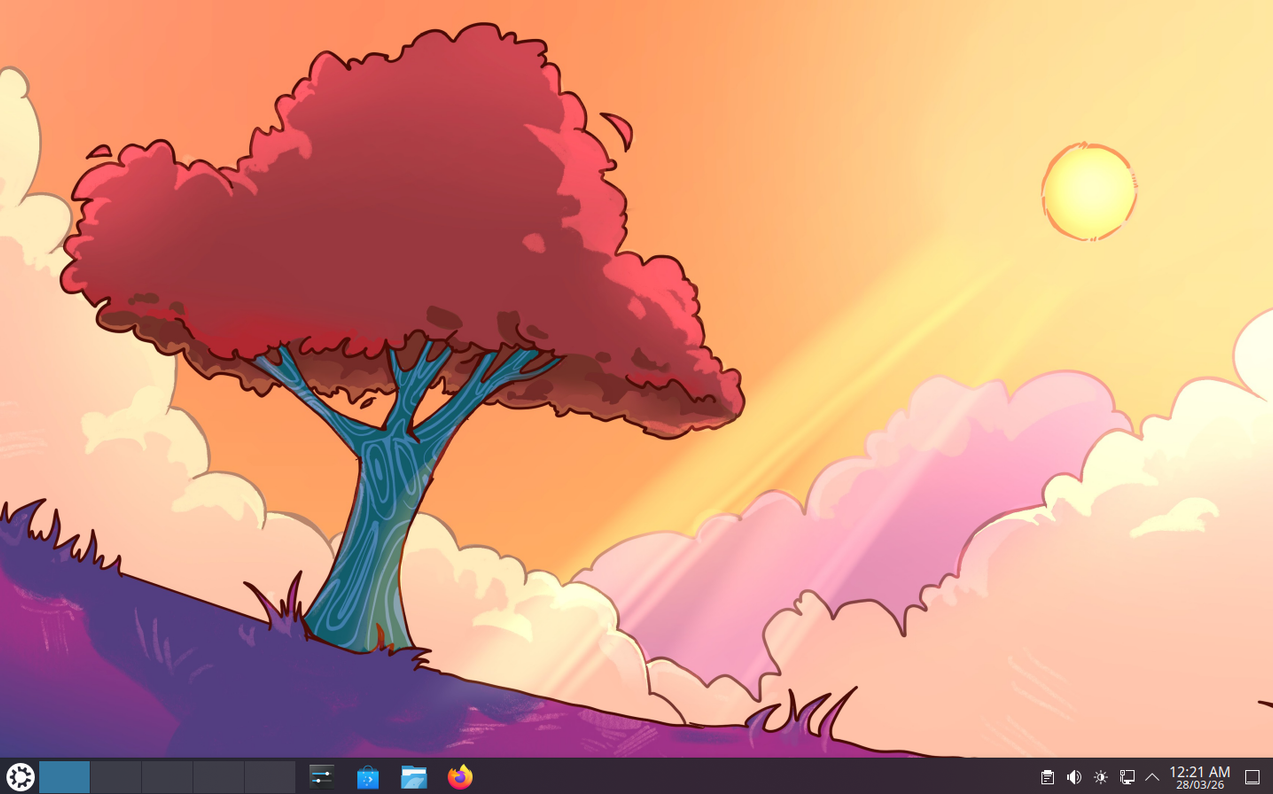
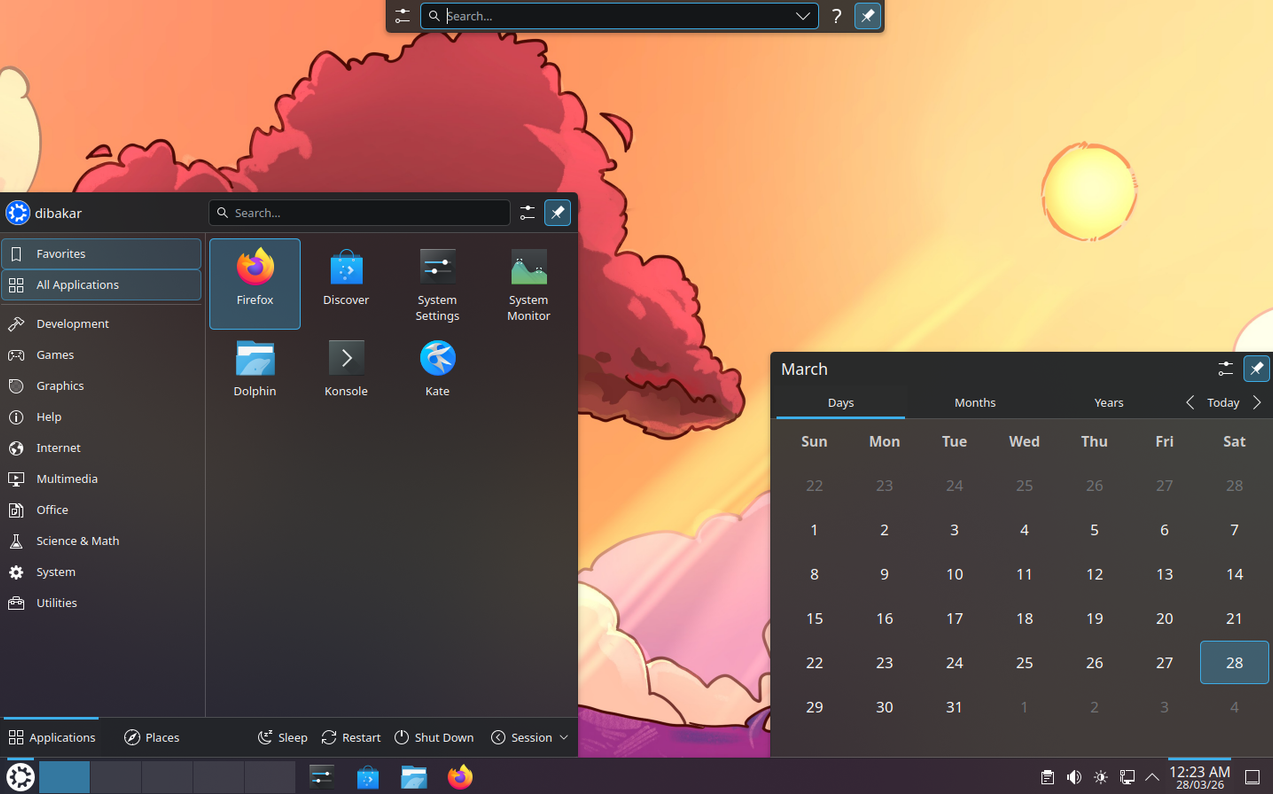
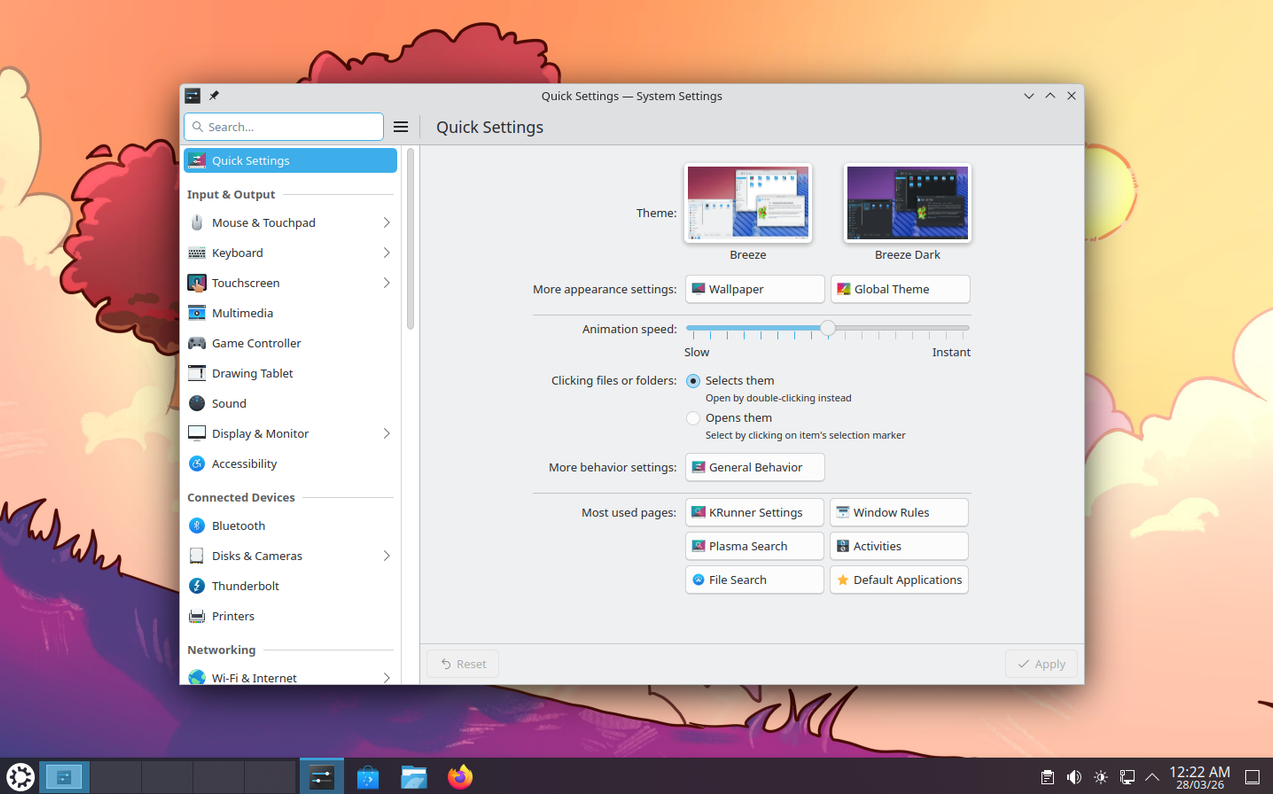
KDE Plasma — одна из самых функциональных и гибких графических оболочек в мире Linux. В ней предусмотрены десятки параметров для точной настройки внешнего вида и поведения системы. Если вам нравится менять темы оформления, настраивать прозрачность, добавлять виджеты и гибко управлять виртуальными столами, Kubuntu превратится в отличную площадки для экспериментов.
Среди интересных возможностей KDE Plasma стоит выделить концепцию «Комнат» (Activities) — она позволяет организовывать независимые группы виртуальных рабочих столов под разные задачи. Также на панели задач есть удобный виджет-пейджер: он отображает миниатюры всех рабочих столов и позволяет перетаскивать окна между ними мышью.
Стоит учесть, что из-за огромного количества опций меню настроек Kubuntu может показаться перегруженным для абсолютного новичка. Но если вы привыкли кастомизировать систему под себя, Kubuntu даст вам больше возможностей, чем стандартные средства Windows.
CachyOS: максимальное быстродействие для игр и ИИ
Многие пользователи отказываются от Windows из-за избыточных фоновых процессов, потребляющих ресурсы ПК. В целом Linux работает легковесно на любом железе, но если вам требуется выжать абсолютный максимум FPS в играх или ускорить работу нейросетей, я советую обратить внимание на CachyOS.
Этот дистрибутив поставляется с модифицированным ядром, оптимизированным под современные процессоры AMD Ryzen и Intel, а также собственным репозиторием скомпилированных пакетов. Благодаря этому CachyOS стабильно удерживает первые строчки во многих рейтингах среди технологических энтузиастов.
В основе CachyOS лежит Arch Linux, который обычно не рекомендуют новичкам из-за сложности установки и обслуживания. Однако авторы CachyOS создали удобную оболочку, снижающую барьер входа:
- Удобный графический installer с пошаговой настройкой;
- Фирменная утилита CachyOS Hello для обслуживания системы в пару кликов без ввода консольных команд;
- Использование файловой системы Btrfs со снимками Snapper.
Благодаря сниппетам Btrfs система автоматически делает точки восстановления. Если неудачное обновление или эксперимент с настройками нарушит работу системы, вы сможите быстро откатиться к предыдущему рабочему состоянию.
MX Linux: портативная система прямо на флешке
Один из главных плюсов Linux — неприхотливость к железу и высокая мобильность. Если вам необходима система, которую можно легко носить с собой, обратите внимание на MX Linux. Дистрибутив предлагает графические окружения KDE Plasma для современных ПК, Xfce для обычных рабочих станций и Fluxbox для старых компьютеров, а также сборку под Raspberry Pi.
Особая гордость системы — набор утилит MX Tools. Это графическая панель управления, позволяющая менять параметры загрузчика, устанавливать пакеты, управлять снимками системы и чистить диски без обращения к терминалу.
Главная уникальная фишка MX Linux — встроенный механизм работы в режиме Live Boot с сохранением изменений (persistent live boot). Вы можете установить MX Linux на накопитель, загрузиться с него на любом компьютере, настроить программы, сохранить нужные файлы и завершить сеанс. При подключении этой флешки к другому компьютеру все ваши файлы, приложения и настройки останутся на месте. В других дистрибутивах создание такой «портативной системы в кармане» требует сложной настройки через консоль, тогда как в MX Linux всё работает из коробки.
Какой дистрибутив выбрать именно вам?
Выбор первой системы на Linux не должен основываться на случайных советах. Ориентируйтесь на свои практические задачи:
- Для программирования и веб-разработки идеальным выбором станет Fedora;
- Для простого перехода с Windows без смены привычек выбирайте Linux Mint;
- Для глубокой кастомизации и гибкой настройки интерфейса подойдет Kubuntu;
- Для максимального быстродействия в играх и тяжелых задачах выбирайте CachyOS;
- Для создания автономной рабочей среды на флешке лучшим вариантом будет MX Linux.
Источник: www.howtogeek.com
