
Мой блог
Как исправить ошибку 7-Zip CRC при установке драйверов NVIDIA

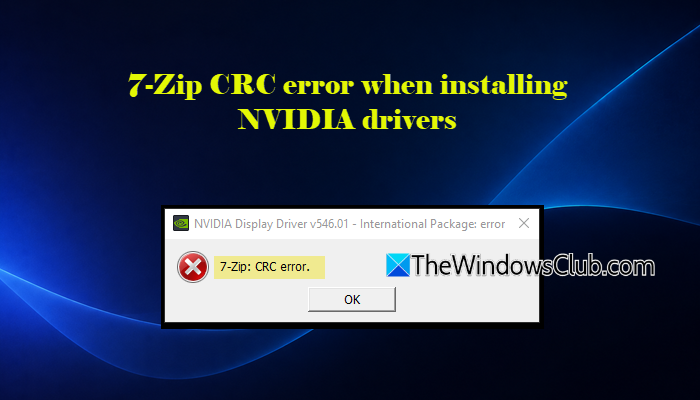
Появление уведомления 7-Zip CRC error when installing NVIDIA drivers на ПК с Windows 11 или Windows 10 указывает на сбой проверки целостности данных. Такая проблема может возникать как после чистой переустановки операционной системы, так и на стабильно работающих компьютерах без каких-либо предварительных изменений.
Подобный сбой означает, что распакованные из файла данные не совпадают с ожидаемыми значениями. Хотя в названии ошибки упоминается архиватор 7-Zip, сама программа редко является причиной неполадки. Чаще всего ситуация связана с поврежденным дистрибутивом, проблемами с накопителем или аппаратной нестабильностью оперативной памяти и центрального процессора.
Что такое CRC-ошибка
Аббревиатура CRC расшифровывается как Cyclic Redundancy Check (циклический избыточный код). Это специальный метод, который применяется для выявления ошибок в данных во время их хранения, передачи или распаковки.
Когда пользователь скачивает графический драйвер NVIDIA, загрузочный пакет содержит сжатые файлы. В процессе инсталляции программа распаковывает их и сверяет контрольные суммы. Если файлы повреждаются в процессе загрузки или из-за сбоев оборудования, фиксируется ошибка CRC.
Способы устранения ошибки 7-Zip CRC при инсталляции ПО NVIDIA
Для решения проблемы с распаковкой и установкой графических драйверов на ПК под управлением Windows рекомендуется поочередно применить несколько проверенных методов от устранения сетевых сбоев до проверки аппаратных компонентов.
Установка через официальный сайт или фирменное приложение
Загрузочный файл может оказаться неполным или поврежденным. Чтобы исключить этот фактор, стоит задействовать официальные инструменты получения ПО.
Первый вариант — использовать приложение NVIDIA App. В нем следует перейти в раздел драйверов, проверить наличие обновлений и запустить инсталляцию без необходимости ручной распаковки.
Второй вариант — повторно загрузить чистый дистрибутив с официального сайта компании. После скачивания пакета под конкретную модель видеокарты и версию Windows нужно запустить его двойным кликом для распаковки файлов и последующего запуска мастера установки.
Смена интернет-браузера
Иногда используемый веб-обозреватель или установленные в нем расширения некорректно обрабатывают загрузку крупных файлов. В отчетах пользователей нередко упоминается, что скачивание через Google Chrome приводило к ошибке CRC, тогда как переход на Microsoft Edge полностью решал проблему, и наоборот.
Рекомендуется загрузить инсталлятор с помощью другого браузера, после чего повторить попытку установки драйвера.
Ручное извлечение файлов с помощью 7-Zip
Вместо запуска автоматического исполняемого файла можно распаковать содержимое архива вручную перед запуском настройки.
Для этого потребуется нажать правой кнопкой мыши по скачанному пакету драйвера NVIDIA, выбрать пункт меню 7-Zip, а затем запустить распаковку в отдельную папку. После завершения процесса следует открыть созданную директорию и запустить файл setup.exe оттуда.
Изменение папки временных файлов Windows
Инсталляторы и операционная система используют временные каталоги для распаковки данных. Если стандартная директория имеет ограничения доступа или проблемы с обработкой файлов, помогает назначение новой временной папки.
В Проводнике создается каталог C:\Temp. Затем через комбинацию клавиш Win + R и команду sysdm.cpl открываются свойства системы. На вкладке «Дополнительно» выбираются «Переменные среды», где для пользовательских параметров TEMP и TMP задается новое значение C:\Temp. После сохранения изменений и перезагрузки ПК следует повторить попытку установки. Если это не помогло, исходные пути рекомендуется вернуть обратно.
Проверка стабильности центрального процессора
Нестабильная работа CPU, вызванная разгоном, заводскими настройками или аппаратными сбоями, способна вызывать ошибки обработки данных при распаковке.
Коррекция множителя ядер в Intel XTU
С подобной проблемой сталкивались владельцы процессоров Intel Core 13-го и 14-го поколений, у которых также наблюдались вылеты приложений или синие экраны. В таких случаях помогало снижение множителя производительных ядер (Performance Core Ratio) с помощью утилиты Intel Extreme Tuning Utility (XTU).
В программе необходимо найти параметр Performance Core Ratio, немного снизить его целевое значение (например, с 57x до 54x или 53x), применить изменения и перезагрузить компьютер. Это снижает рабочую частоту, повышая стабильность системы.
Обновление версии BIOS
Для проблемных настольных процессоров Intel корпорация рекомендует использовать актуальные настройки по умолчанию и устанавливать свежие версии BIOS, содержащие микрокод версии 0x12F или новее.
Проверка стабильности оперативной памяти
Активированные профили разгона памяти вроде XMP, EXPO, DOCP, EOCP или измененные вручную тайминги и частоты могут провоцировать сбои при распаковке файлов.
Для диагностики следует войти в меню BIOS/UEFI при перезагрузке компьютера, найти настройки производительности или памяти, после чего перевести профиль разгона в режим Disabled, Auto или Default. Сохранение параметров и повторная установка драйвера помогут проверить, была ли нестабильность ОЗУ причиной появления ошибки CRC.
