
Мой блог
Как сбросить программы по умолчанию в Windows 11

Программы по умолчанию в Windows представляют собой приложения, которые операционная система автоматически задействует для открытия определенных расширений файлов, обработки протоколов и выполнения иных задач. Нередко из-за случайного выбора опции постоянного использования в системном диалоге возникает ситуация, когда определенный формат начинает запускаться неподходящим ПО.
В данном руководстве подробно описаны актуальные способы сбросить программы по умолчанию в Windows 11, а также приведены полезные дополнительные сведения для различных сценариев.
Повторное использование диалога «Открыть с помощью»
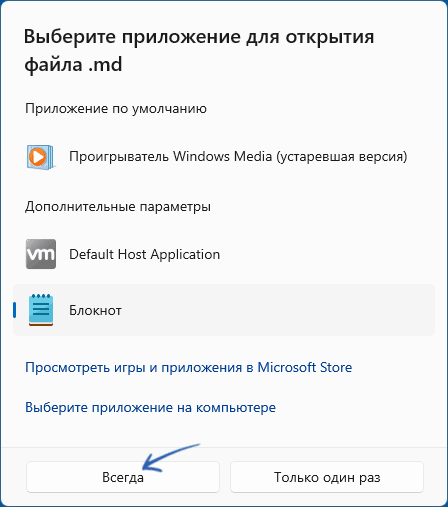
Если ассоциация файлов нарушилась из-за ошибочного подтверждения в стандартном окне выбора, исправить привязку можно с помощью того же самого интерфейса. Для этого требуется нажать правой кнопкой мыши по нужному объекту и открыть контекстное меню.
Выберите правильную программу в списке (при необходимости используйте ссылку «Выберите приложение на компьютере», чтобы указать конкретную программу).
После этого необходимо нажать кнопку подтверждения постоянного использования, после чего выбранный софт станет системным обработчиком для данного расширения.
Параметры
Интерфейс «Параметров» операционной системы содержит специализированные инструменты для управления ассоциациями файлов и возврата конфигурации к первоначальному состоянию.
Сброс к исходным значениям
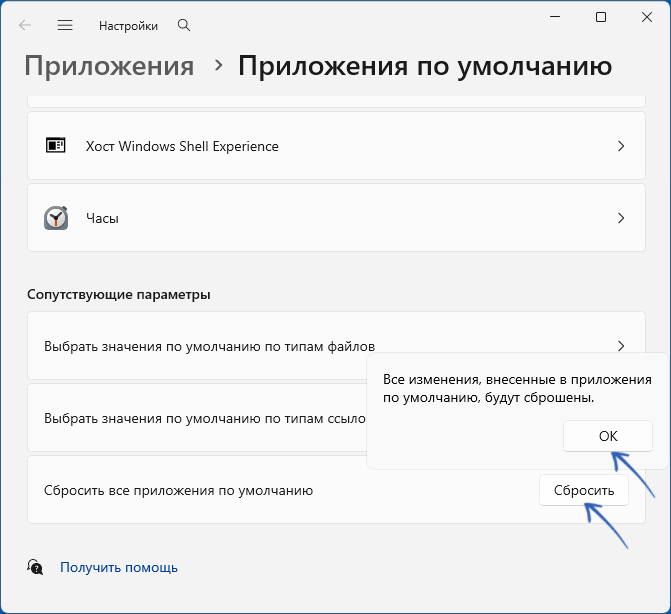
Для глобального возврата настроек к заводскому состоянию следует открыть «Параметры», перейти в раздел «Приложения», выбрать пункт «Приложения по умолчанию» и прокрутить страницу до самого низа.
Нажмите кнопку «Сбросить все приложения по умолчанию» и дождитесь завершения процесса.
Стоит учитывать, что подобные изменения затрагивают лишь те расширения, которые зафиксированы в системном файле OEMDefaultAssociations.xml, расположенном в папке System32.
Если пользователь ранее менял ассоциации для редких или специфических форматов, о которых ОС изначально не имеет информации, глобальный сброс параметров не изменит их поведение.
Дополнительные параметры сопоставления
В нижней части того же системного окна доступны еще две полезные опции для ручной настройки.
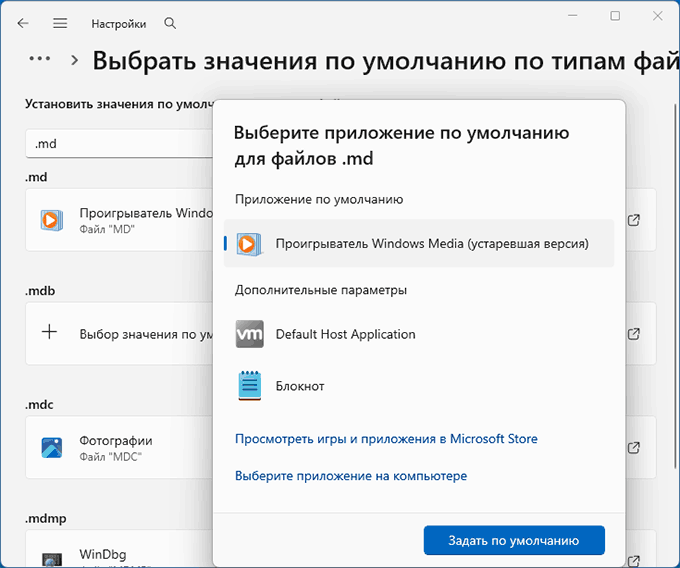
Первая функция позволяет выбирать значения по умолчанию по типам файлов, где можно вручную указать расширение и закрепить за ним желаемое приложение аналогично диалогу быстрого запуска.
Вторая опция предназначена для настройки ассоциаций по типам ссылок и протоколов, определяя, какое именно ПО будет обрабатывать специфические сетевые запросы.
Дополнительная информация
В завершение следует рассмотреть несколько практических нюансов, которые могут оказаться полезными при устранении неполадок с ассоциациями.
При ошибочном назначении обычных приложений для запуска ярлыков .lnk или исполняемых бинарных файлов .exe требуются специфические методы восстановления системных реестров.
Для полностью неизвестных системе форматов можно очистить информацию через командную строку, удалив соответствующие ветки реестра для конкретного расширения, например для .md:
reg delete “HKCU\Software\Classes\.md” /f
reg delete “HKCU\Software\Classes\md_auto_file” /f
reg delete “HKCU\Software\Microsoft\Windows\CurrentVersion\Explorer\FileExts\.md” /f
taskkill /f /im explorer.exe & start explorer.exe
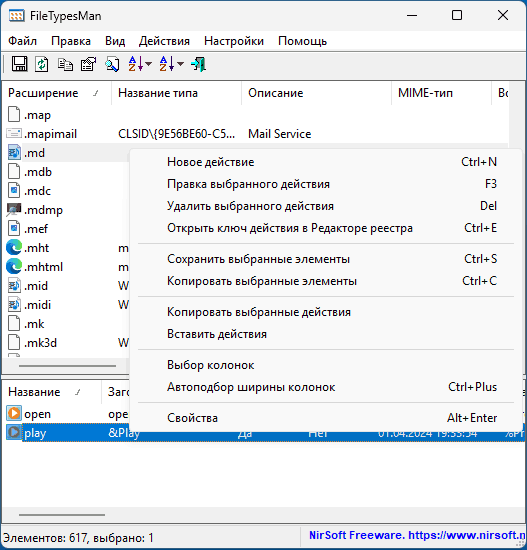
Сторонняя бесплатная утилита NirSoft FileTypesMan позволяет легко настраивать типы файлов, удалять или изменять значки, назначенные для типа файлов действия.
