
Мой блог
Не работает Android Auto: пошаговое руководство по устранению сбоев

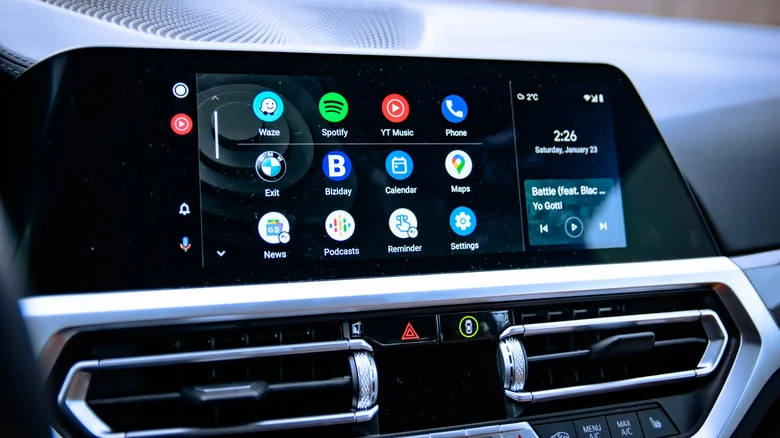
Система Android Auto — это удобный инструмент, позволяющий транслировать возможности мобильного устройства на штатный информационно-развлекательный экран автомобиля. После подключения смартфона водитель получает комфортный доступ к навигационным картам, текстовым сообщениям, мультимедиа и звонкам. Концепция сервиса предполагает максимально бесшовное взаимодействие, однако на практике автовладельцы регулярно сталкиваются со сбоями, когда система отказывается запускаться или постоянно теряет связь.
Если Android Auto не работает, причину стоит искать в проблемах сопряжения или локальных программных сбоях. В большинстве ситуаций неполадка устраняется быстро и не требует глубоких технических знаний. Достаточно последовательно выполнить базовые шаги по диагностике и настройке оборудования.
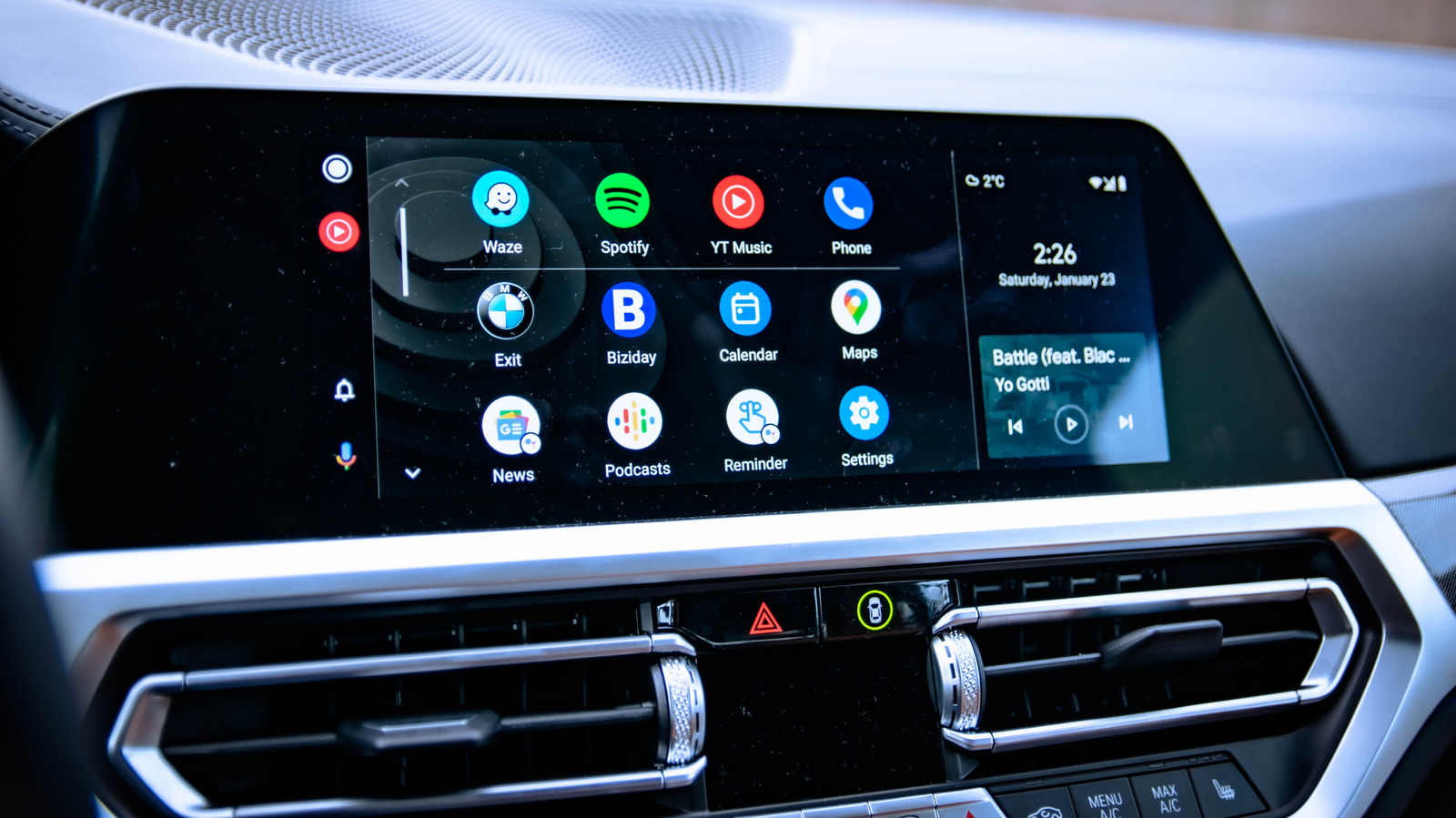
Проверка кабеля и параметров подключения
Первым и самым уязвимым звеном в цепочке взаимодействия смартфона и бортового компьютера является канал связи — проводной или беспроводной. Если вы используете подключение через USB, диагностику следует начать с физического осмотра провода и разъемов.
- Состояние провода и портов: Убедитесь, что кабель плотно зафиксирован в штекерах, а на его поверхности нет видимых изломов, потертостей или повреждений изоляции. Если внешних дефектов не обнаружено, проблема может крыться во внутренних повреждениях жил или выходе из строя самого USB-порта автомобиля. Попробуйте вставить кабель в другой разъем или заменить его заведомо исправным проводом.
- Качество кабеля: Категорически не рекомендуется применять дешевые провода, предназначенные исключительно для зарядки аккумулятора. Для корректной трансляции данных необходим кабель с полноценной поддержкой передачи данных по стандарту USB. Официальные рекомендации Google предписывают выбирать провода длиной не более 1,8 метра (6 футов) и полностью отказаться от использования удлинителей и переходников, снижающих качество сигнала.
При использовании беспроводного режима Android Auto важно проверить, активированы ли на смартфоне модули Bluetooth и Wi-Fi. Если оба интерфейса включены, но автокомпьютер не видит телефон, разорвите текущую сессию и выполните повторное подключение вручную.
Также проверьте настройки самого автомобиля. На головном устройстве должно быть открыто соответствующее меню или запущено штатное приложение для работы с Android Auto. Если возникают сомнения в исправности автомобильного медиацентра, исключить эту причину можно путем подключения другого смартфона на базе Android.
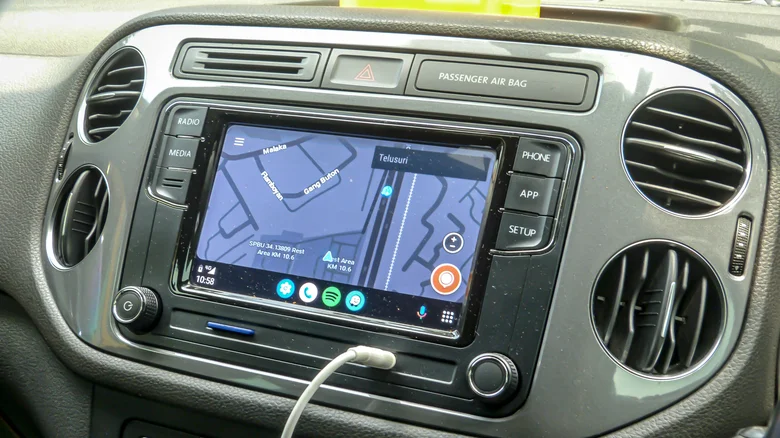
Перезагрузка смартфона, удаление сопряжения и повторная настройка
Если физическое подключение и беспроводные модули в порядке, но система всё ещё не функционирует, переходите к правилу трёх действий: перезагрузить устройство, полностью удалить созданное сопряжение и настроить связь заново.
Перезагрузка смартфона — простой, но эффективный шаг. В процессе перезапуска операционная система очищает оперативную память от зависших фоновых процессов и сбрасывает временные ошибки служб, создавая чистую среду для повторного старта.
После перезагрузки необходимо принудительно удалить профиль автомобиля из настроек телефона. В зависимости от графической оболочки Android путь к нужной опции может слегка различаться, но в общем случае последовательность действий выглядит следующим образом:
- Откройте системные «Настройки» смартфона.
- Перейдите в раздел «Подключенные устройства», а затем выберите пункт «Android Auto» (или воспользуйтесь строкой поиска по настройкам).
- Найдите ваш автомобиль в списке сохраненных подключений, нажмите на него и выберите команду «Забыть» или «Удалить».
- Активируйте опцию «Подключить автомобиль» и пройдите процедуру первичной настройки с нуля, предварительно переведя головное устройство машины в режим поиска устройств.
В этом же подразделе настроек стоит оптимизировать параметры для автоматической работы. Рекомендуется включить автоматический запуск Android Auto при обнаружении автомобиля, а также при необходимости разрешить работу сервиса при заблокированном экране смартфона, если это не противоречит вашим требованиям к конфиденциальности.
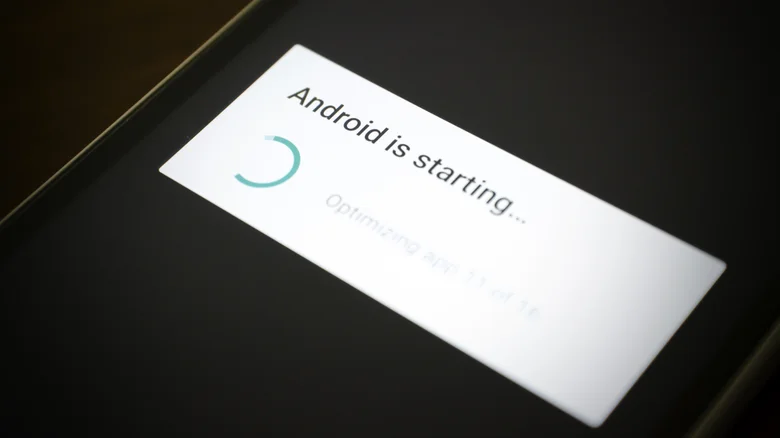
Очистка кэша и данных приложения Android Auto
Когда простые сбросы соединения не дают результата, причина неполадки может заключаться в повреждении временных файлов приложения или конфликте сохраненных конфигураций. В таком случае требуется более глубокая очистка службы Android Auto на мобильном устройстве.
Для выполнения процедуры следуйте алгоритму:
- Зайдите в «Настройки» телефона и откройте раздел «Приложения».
- В общем списке найдите «Android Auto» и нажмите на него.
- Нажмите кнопку «Остановить» (Force Stop), чтобы завершить все активные процессы программы.
- Перейдите в пункт «Хранилище» (или «Память»).
- Нажмите «Очистить кэш», чтобы удалить накопившиеся временные файлы.
- Если после этого система не заработала, используйте команду «Стереть данные» для полного сброса параметров приложения к заводским значениям.
После очистки данных кэша может потребоваться заново выполнить сопряжение телефона с автомобилем и повторить процесс первичной авторизации перед тем, как экран устройства начнет дублироваться на медиасистеме.
Что делать, если Android Auto всё ещё не работает?
Если предыдущие инструкции не привели к желаемому результату, следует провести комплексную проверку системных параметров и внешних факторов, способных блокировать работу сервиса.
1. Проверка обновлений ПО
Убедитесь, что на мобильном устройстве установлена последняя версия операционной системы. Также необходимо проверить наличие обновлений для самого приложения Android Auto и системного компонента Google Play Services через магазин Google Play. Производители регулярно выпускают патчи, устраняющие выявленные баги совместимости.
2. Изменение способа подключения
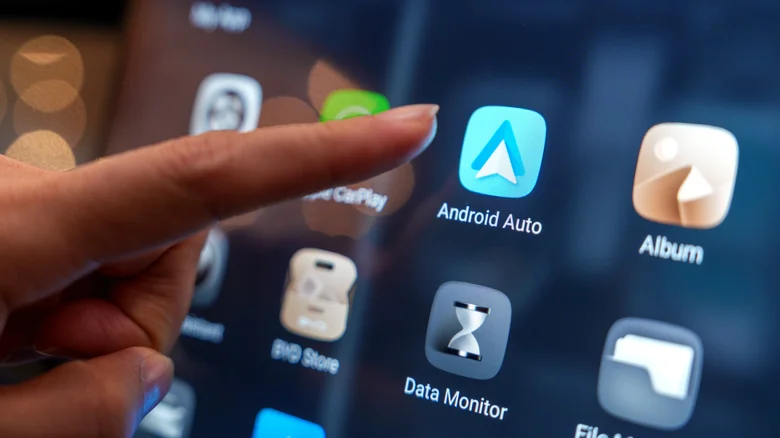
Если не удается установить беспроводное соединение, попытайтесь подключить смартфон с помощью провода (и наоборот). Это поможет точно определить, находится ли проблема на стороне беспроводного модуля или касается работы самой системы. Обратите внимание, что некоторые автомобили поддерживают Android Auto исключительно по проводу. Для реализации беспроводного режима в таких машинах применяются сторонние беспроводные адаптеры.
3. Проверка системных разрешений
Для корректного функционирования Android Auto требуется доступ к ряду функций смартфона. Перейдите в меню «Настройки» > «Приложения» > «Android Auto» > «Разрешения». Убедитесь, что программе предоставлены права на доступ к контактам, звонкам, SMS и геопозиции. Без этих разрешений работа навигатора или отправка сообщений голосом будут заблокированы.
4. Влияние VPN и режимов энергосбережения
Активные VPN-сервисы часто становятся причиной блокировки трафика между смартфоном и головным устройством автомобиля. Если использование VPN необходимо, настройте раздельное тоннелирование (split tunneling) в приложении VPN, добавив Android Auto в список исключений. Кроме того, проверьте, не включен ли на телефоне режим экономии заряда батареи: он может жестко ограничивать фоновую передачу данных и работу беспроводных модулей.
5. Тестирование на другом устройстве и проверка совместимости
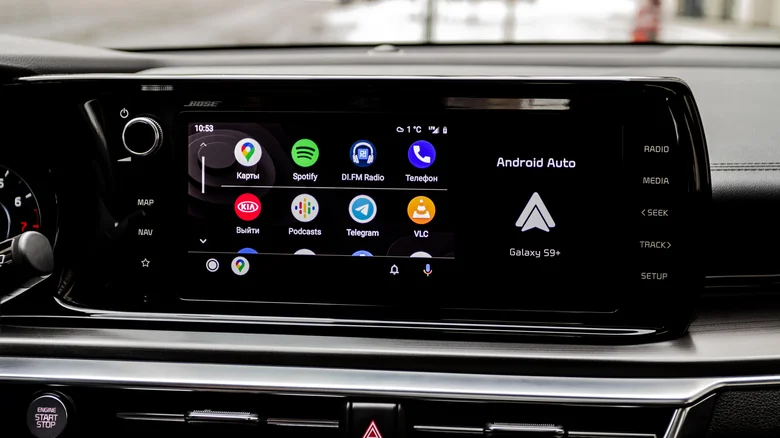
В качестве финального шага диагностики попробуйте подключить к машине другой смартфон на Android. Это позволит однозначно понять, где кроется неполадка — в настройках вашего телефона или в самом мультимедийном комплексе автомобиля. Также не лишним будет свериться с официальной спецификацией автопроизводителя и убедиться, что ваша модель и год выпуска автомобиля штатно поддерживают работу Android Auto.
Источник: www.engadget.com
