
Мой блог
Автоматизация рабочих процессов в Windows 11 с помощью ИИ-агентов

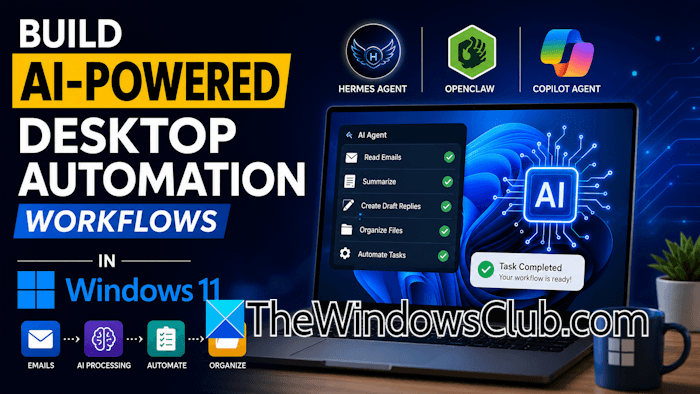
Искусственный интеллект кардинально изменил то, как мы пользуемся интернетом и ищем информацию в сети. Теперь технологии делают следующий шаг и меняют привычные способы взаимодействия человека с персональным компьютером. Современные ИИ-агенты способны самостоятельно выполнять самые разные действия внутри операционной системы, считывая и понимая пользовательские инструкции на обычном естественном языке. С их помощью можно полностью автоматизировать рутинные ручные операции, включая запуск приложений, перемещение файлов, поиск данных в интернете для исследований и выполнение множества других повторяющихся задач. Данный подход принято называть автоматизацией рабочих процессов на рабочем столе. В этой статье подробно рассматривается процесс создания автоматизированных рабочих процессов на основе искусственного интеллекта в операционной системе Windows 11.
Как построить автоматизацию процессов с помощью ИИ в Windows 11
В данном материале исследуются способы построения рабочих процессов автоматизации в Windows 11 с использованием автономных ИИ-агентов, таких как Hermes Agent, OpenClaw и Copilot Agent. Каждый из этих инструментов предлагает особые возможности для упрощения повседневных задач.
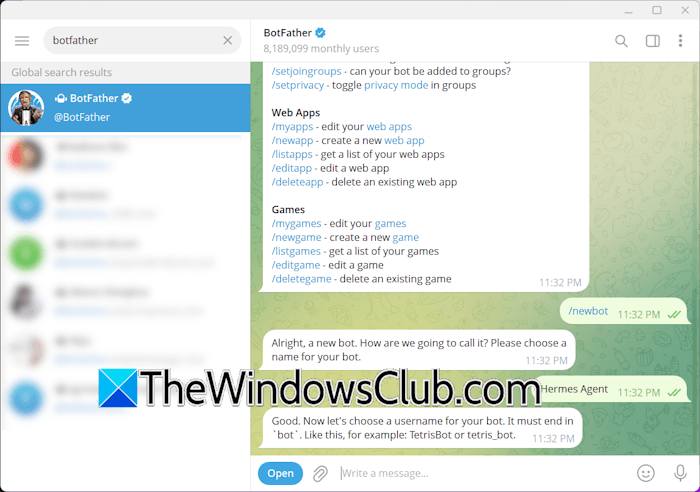
Hermes Agent — это мощный ИИ-агент, разработанный исследовательским центром Nous Research. Данный продукт является полностью бесплатным, обладает открытым исходным кодом и поставляется с более чем 40 встроенными инструментами для решения разнообразных задач, включая автоматический веб-поиск, сценарии автоматизации и многое другое. Ключевой особенностью Hermes Agent является функция долговременной памяти (Persistent Memory), которая превращает алгоритм в настоящего персонального ассистента. Hermes способен запоминать индивидуальные пользовательские настройки и контекст на протяжении разных рабочих сессий. В этом заключается его существенное преимущество перед большинством других популярных ИИ-агентов, где пользователю приходится заново вводить контекст при каждом запуске нового чата или сеанса.
OpenClaw также представляет собой эффективного ИИ-агента для автоматизации пользовательских задач на компьютерах с Windows. Подобно Hermes Agent, его можно применять для выполнения широкого спектра действий: выполнения системных команд, управления локальными файлами и взаимодействия со сторонними приложениями. Платформа поддерживает 29 чат-каналов, 64 модели искусственного интеллекта и медиа-провайдера, а также включает свыше 142 официальных плагинов.
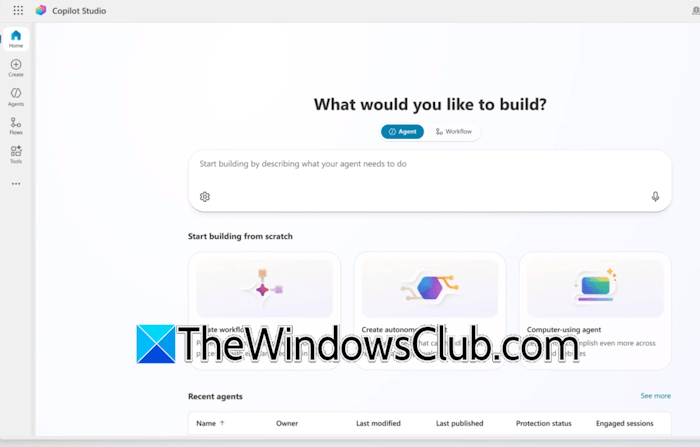
Copilot Agent является частью платформы Microsoft 365 Copilot Studio. Этот сервис позволяет создавать сразу нескольких специализированных ИИ-агентов для автоматизации различных задач в корпоративной среде Microsoft 365. Созданных агентов можно легко подключать к разным приложениям Microsoft 365, включая почтовый клиент Outlook, сервис Teams и другие рабочие инструменты.
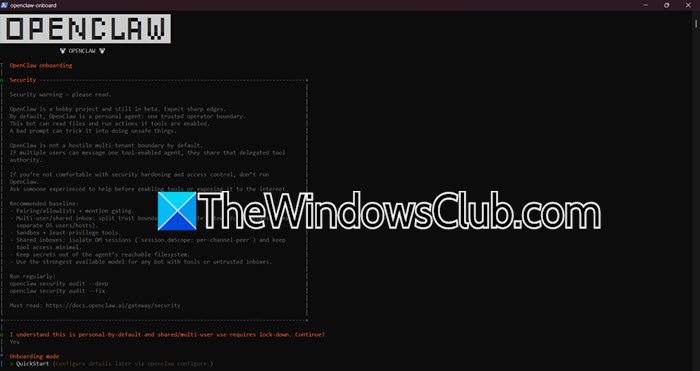
Следующие практические сценарии помогут лучше понять, как именно Hermes Agent, OpenClaw и Copilot Agent применяются для автоматизации процессов в Windows 11:
- Подготовка утреннего дайджеста.
- Автоматизация действий в веб-браузере.
- Автоматизация работы с электронной почтой.
- Оптимизация задач в Microsoft Teams.
- Ежедневное наведение порядка в рабочей папке.
Практические сценарии использования ИИ-агентов на рабочем столе
1. Утренний дайджест
Вы можете полностью автоматизировать свои ежедневные утренние задачи с помощью Hermes Agent или OpenClaw. К примеру, если вы хотите каждое утро получать свежую сводку новостей, но не располагаете свободным временем для самостоятельного чтения множества сайтов, эту задачу можно легко поручить ИИ-агентам. Достаточно задать текстовый запрос на простом языке, например:
«Каждое утро в 8:00 проверяй самые свежие новости из надежных источников, фокусируясь на наиболее важных публикациях о технологиях, Windows, искусственном интеллекте и мировых событиях. Составляй краткий дайджест главных новостей. Сохраняй итоговую сводку в виде текстового файла с именем, содержащим текущую дату, в папке “Документы”».
В приведенном выше запросе вы можете менять категории новостей на любые другие в соответствии с собственными интересами. Если вы не хотите, чтобы агент сохранял текстовые файлы на вашем диске, вы можете подключить к платформе Telegram или WhatsApp и запросить у агента ежедневную отправку утренних обновлений прямо в мессенджер.
2. Автоматизация работы в веб-браузере
Существует множество повторяющихся операций, которые пользователи ежедневно выполняют в веб-браузере. Например, авторам контента необходимо каждый день искать трендовые темы для подготовки видеороликов или статей, что отнимает много времени. Теперь эту работу можно полностью переложить на Hermes Agent или OpenClaw.
Вы можете составить для агента следующий промпт:
«Открой мой веб-браузер и исследуй последние трендовые темы в сфере искусственного интеллекта, Windows и технологий на нескольких надежных веб-сайтах. Определи темы, вызывающие наибольший интерес у аудитории, собери необходимую информацию и сформируй список потенциальных идей для статей и видео. Сохрани результаты в текстовый файл под названием “Идеи для контента” в моей папке “Документы” с указанием даты».
3. Автоматизация работы с электронной почтой
С помощью Hermes и OpenClaw вы также можете автоматизировать обработку электронной почты. Если вы пользуетесь сервисом Microsoft 365 Outlook, оптимальным выбором станет платформа Copilot Studio, где можно создать отдельного агента Copilot Agent специально для управления почтой Outlook. В случае использования Gmail или другого почтового клиента, его можно связать с Hermes или OpenClaw.
Самостоятельное открытие и сортировка каждого входящего письма требуют массы сил, особенно когда ежедневно приходят десятки сообщений. Теперь эту рутину можно доверить ИИ-агенту. Ознакомьтесь со следующим промптом:
«Каждое утро в 7:00 проверяй мой почтовый ящик на наличие непрочитанных рабочих писем. Выделяй сообщения, требующие моего ответа, составляй краткое содержание их главных мыслей и подготавливай проект ответа для каждого из них. Завершай эту задачу до 9:00, чтобы все материалы были готовы к моему приходу в офис. Не отправляй ни одного письма без моего личного одобрения».
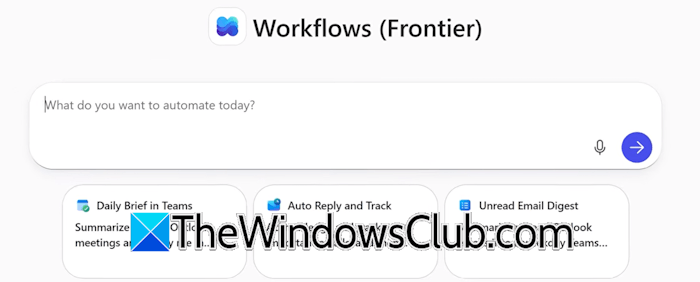
Получив такую команду, агент проверит входящую почту, определит действительно важные письма, требующие ответа, и составит черновики ответов до 9 утра. Это позволит вам сразу включиться в работу над приоритетными задачами после прихода в офис.
4. Автоматизация задач в Microsoft Teams
Вы можете построить отдельного агента Copilot для автоматизации и управления задачами внутри Microsoft Teams. Взамен ручного просмотра многочисленных чатов и личных упоминаний, вы можете поручить Copilot Agent проанализировать их и подготовить краткую выжимку ключевых обновлений и незавершенных задач. Это сбережет время и поможет быть в курсе текущих дел без чтения всех сообщений подряд.
Рассмотрите следующий пример запроса:
«Проверь мои последние сообщения и упоминания в Microsoft Teams. Выяви наиболее важные обновления, диалоги, требующие моего внимания, и текущие невыполненные задачи. Составь краткую сводку, отсортированную по уровню приоритета».
5. Ежедневная очистка рабочей папки
Представьте, что в течение рабочего дня вы скачиваете множество различных файлов: PDF-документы, изображения, текстовые файлы Word и таблицы. Все они скапливаются в одной общей папке. ИИ-агент может автоматически наводить порядок среди этих файлов в конце каждого рабочего дня, сортируя их по типам. Агент автоматически создаст подпапки для каждого формата и разложит файлы по соответствующим местам.
Пример промпта для такой автоматизации:
«В конце каждого рабочего дня организуй файлы в моей специальной папке “Загрузки по работе”. Определяй типы файлов, такие как изображения, PDF, документы, таблицы и видео. Создай отдельную папку для каждого типа файлов и перемести соответствующие файлы в нужные папки. Не удаляй и не изменяй никакие файлы».

Таким образом вы сможете легко автоматизировать свои рабочие процессы в Windows 11 при помощи ИИ-агентов.
Часто задаваемые вопросы о настройке и интеграции ИИ
Как настроить автоматизацию процессов в Windows 11?
Вы можете автоматизировать задачи в Windows 11 с помощью встроенной утилиты «Планировщик задач» (Task Scheduler). Например, можно настроить автозапуск необходимых для ежедневной работы программ при включении компьютера. Если же вам требуется более простой и продвинутый способ автоматизации процессов в Windows 11, вы можете использовать ИИ-агентов, таких как Hermes или OpenClaw. Однако обратите внимание, что для использования ИИ-агентов с целью автоматизации задач потребуется специальный API-ключ, применение которого является платным.
Как интегрировать ИИ-агента в операционную систему Windows 11?
Прямая интеграция ИИ-агента непосредственно в операционную систему Windows 11 не предусмотрена разработчиками. Тем не менее, вы можете развернуть ИИ-агента для автоматизации задач в Windows 11 с помощью инструментов Hermes Agent или OpenClaw. Для этого вам потребуется установить их и предоставить им ограниченный доступ к вашему компьютеру для выполнения сценариев автоматизации.
Читайте далее: 20 практических примеров использования моделей Microsoft MAI.

Источник: thewindowsclub.com
