
Мой блог
Как эффективно использовать виджеты на Android: личный опыт


Эксперимент с виджетами: полный апгрейд главного экрана Android
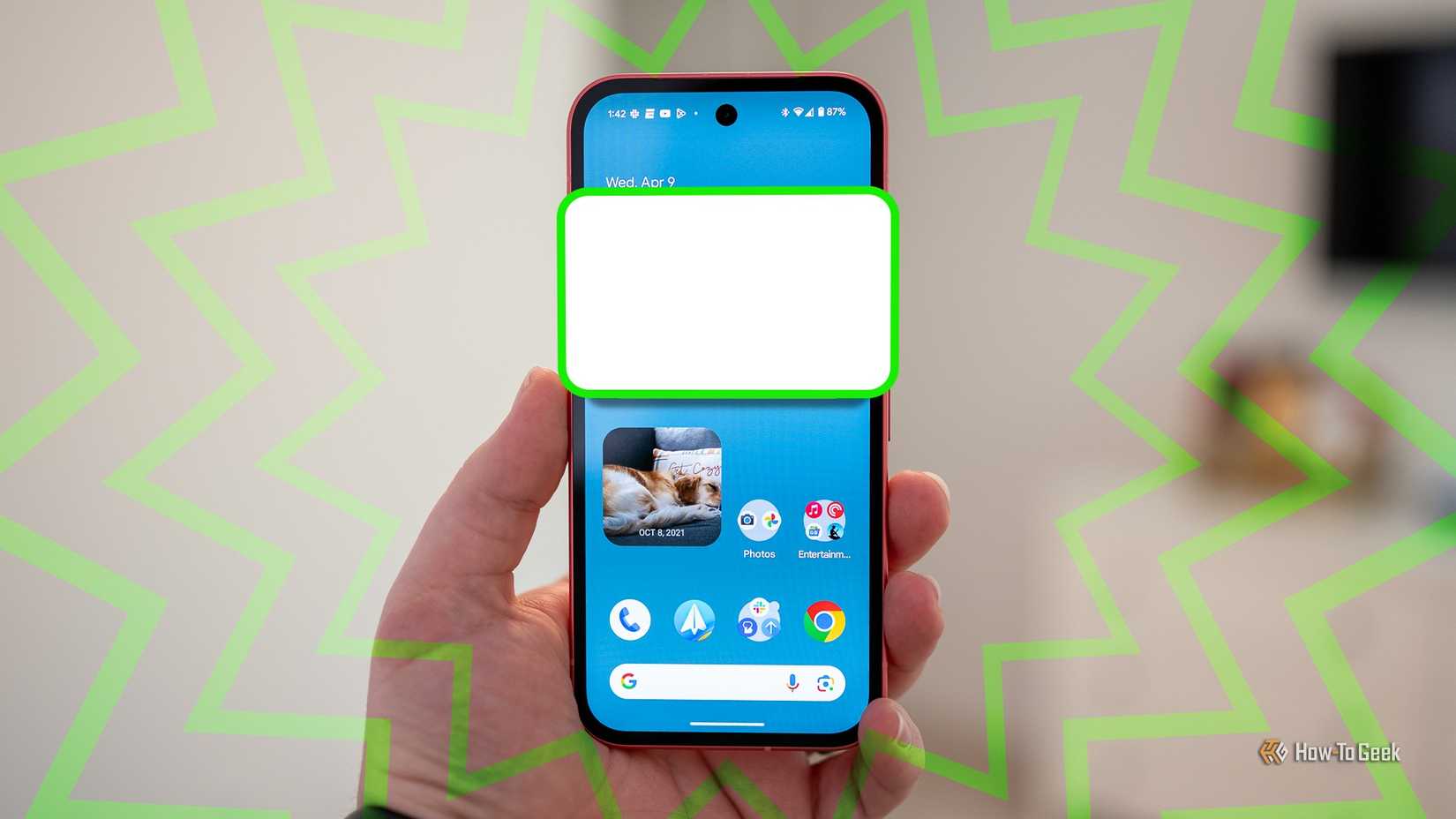
Виджеты являются неотъемлемой частью пользовательского опыта Android уже почти два десятка лет, однако я должен признаться, что никогда не использовал их потенциал на все сто процентов. В лучшем случае на моем главном экране всегда красовалась пара виджетов, и на этом все заканчивалось. Но недавно я решил по-настоящему исправить ситуацию и выжать максимум из возможностей Android-виджетов. До начала этого эксперимента я обычно ограничивался лишь виджетом погоды или приложения для работы со списками задач на главной панели, добавляя к ним разве что календарь на вторую страницу. Совсем немного. Тем не менее, проанализировав свои привычки, я осознал, что у большинства приложений, которые я запускаю каждый день, есть собственные виджеты. Это означает, что я открываю эти программы гораздо чаще, чем это реально необходимо.
Главная проблема виджетов на Android
Прежде всего, стоит обсудить, почему при всей моей симпатии к виджетам я никогда не пользовался ими постоянно. Для меня камнем преткновения всегда становился дефицит свободного пространства на дисплее. На главном экране помещается лишь строго ограниченное количество элементов, причем самые полезные виджеты обладают крупными габаритами. Допустим, стандартная сетка рабочего стола Android имеет формат 4х6. Самые распространенные размеры виджетов составляют 4х1, 4х2 и 2х2. В самом лучшем случае я могу разместить шесть небольших виджетов, но если мне нужны крупные варианты, поместится всего три штуки. В качестве альтернативы на той же площади запросто умещаются 24 значка приложений и папки с ними. Лично я не люблю загромождать телефон множеством рабочих столов, между которыми приходится постоянно скроллить, поэтому мне всегда было трудно оправдать выделение столь ценного пространства всего под пару программ.
Как Samsung решает проблему нехватки места
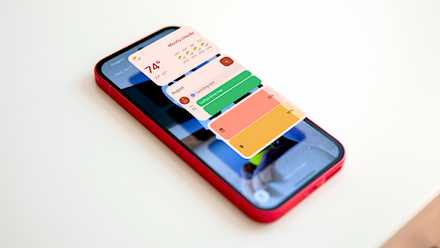
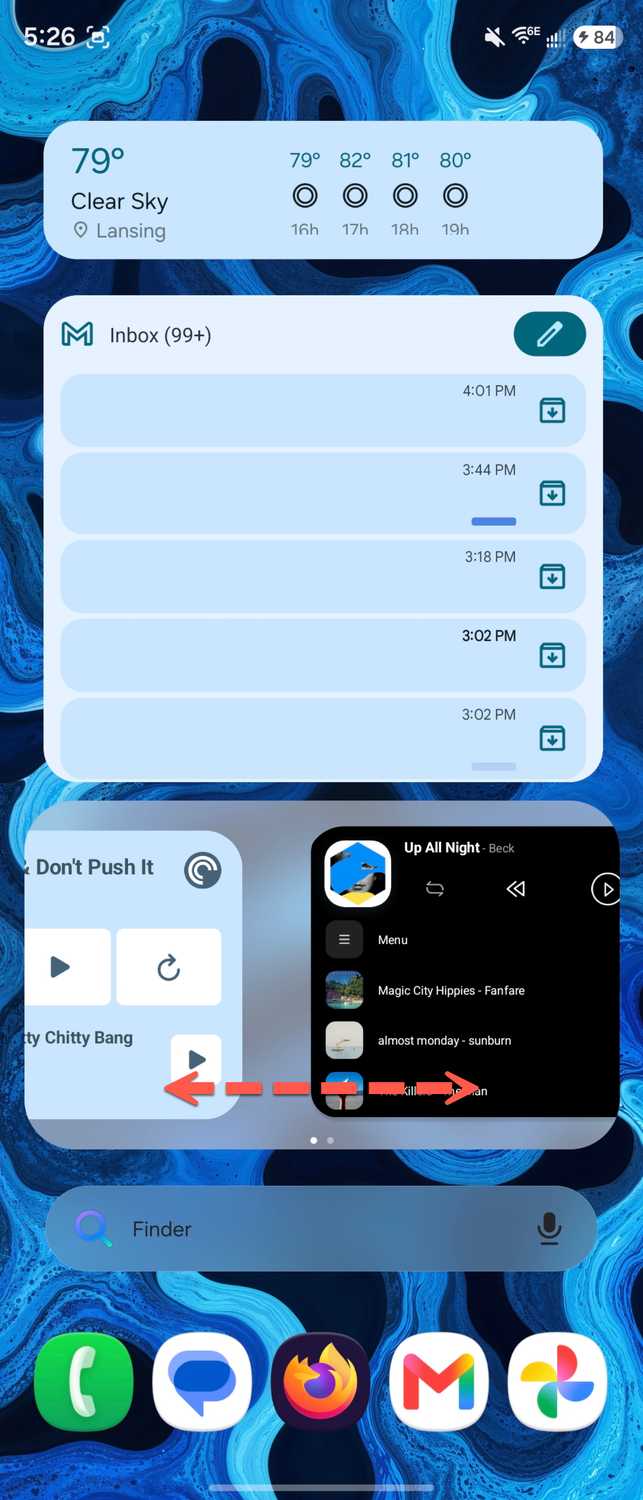
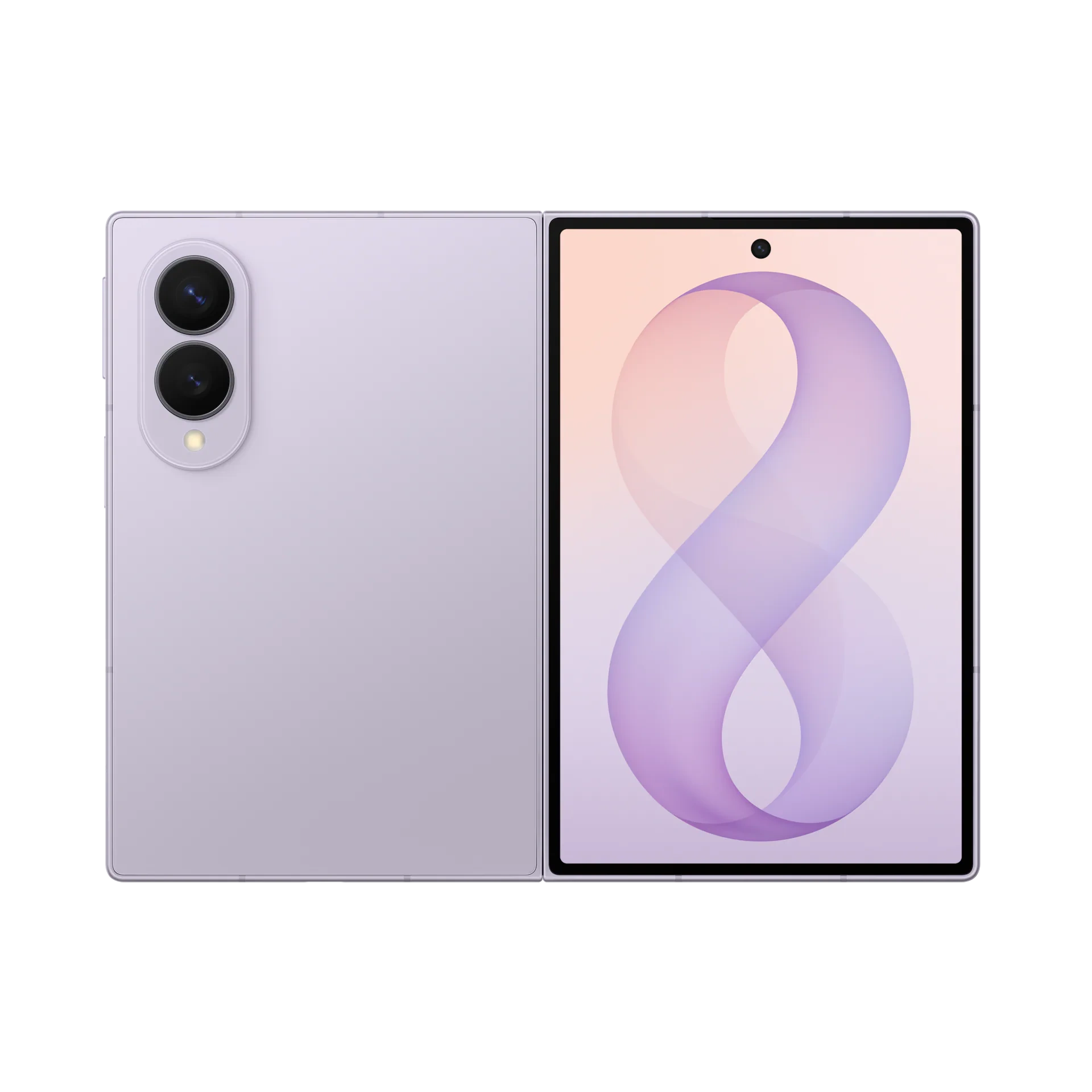
К счастью, я недавно обнаружил полезную функцию на своем новом смартфоне Samsung Galaxy, которая изящно решает данную проблему. Устройства южнокорейского бренда заслуженно считаются лучшими для работы с виджетами, хотя они тихо и незаметно подсмотрели отличную фишку у iPhone. Тестируя новый складной аппарат Galaxy Z Fold 8 Ultra для обзора, я решил временно отказаться от своего привычного кастомного лаунчера веб-интерфейса. Настраивая стандартную оболочку One UI, я случайно изменял размер одного из редких используемых виджетов и заметил любопытную опцию «Создать стопку». Как нетрудно догадаться, эта функция позволяет объединить сразу несколько виджетов в одной и той же точке экрана. По сути, это фирменный аналог знаменитых «стопок виджетов» от Apple. За исключением крошечных точек навигации, которые возникают при свайпе между панелями главного экрана, никаких визуальных подсказок о том, что внутри скрывается несколько виджетов, нет. Решение реализовано максимально сдержанно, но обладает огромной функциональностью.
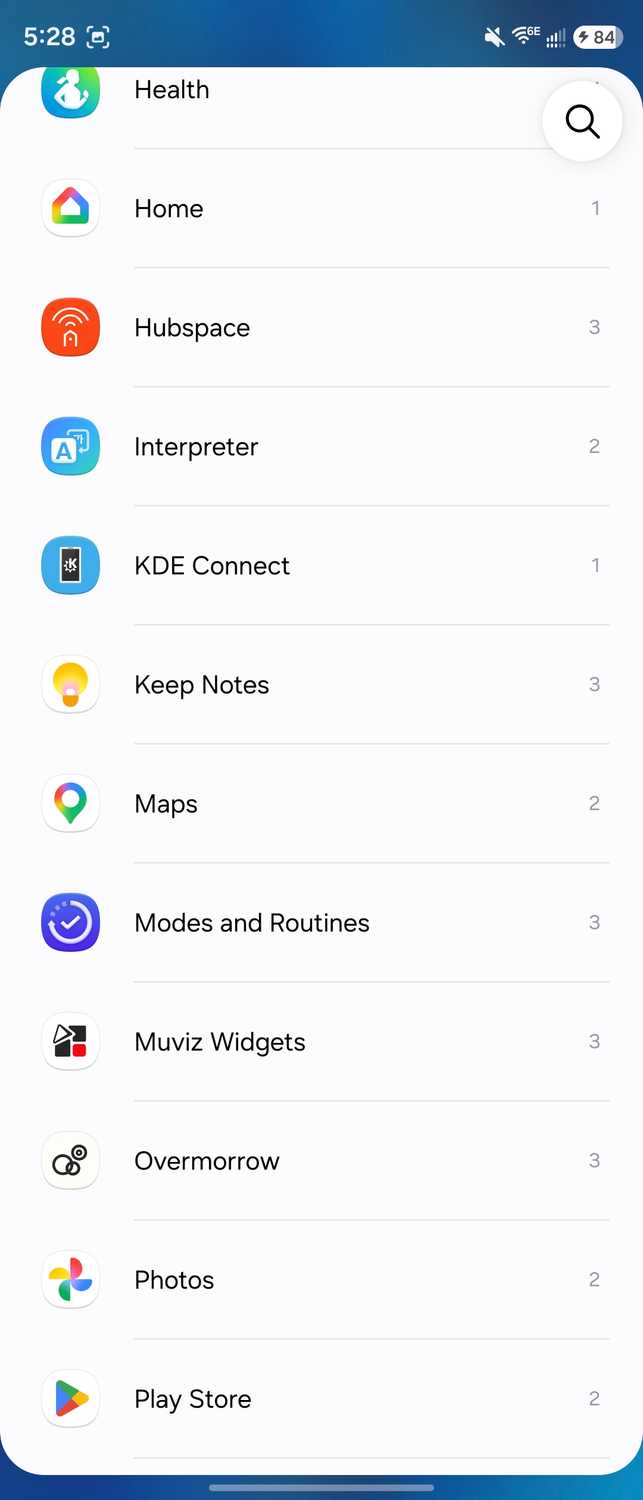
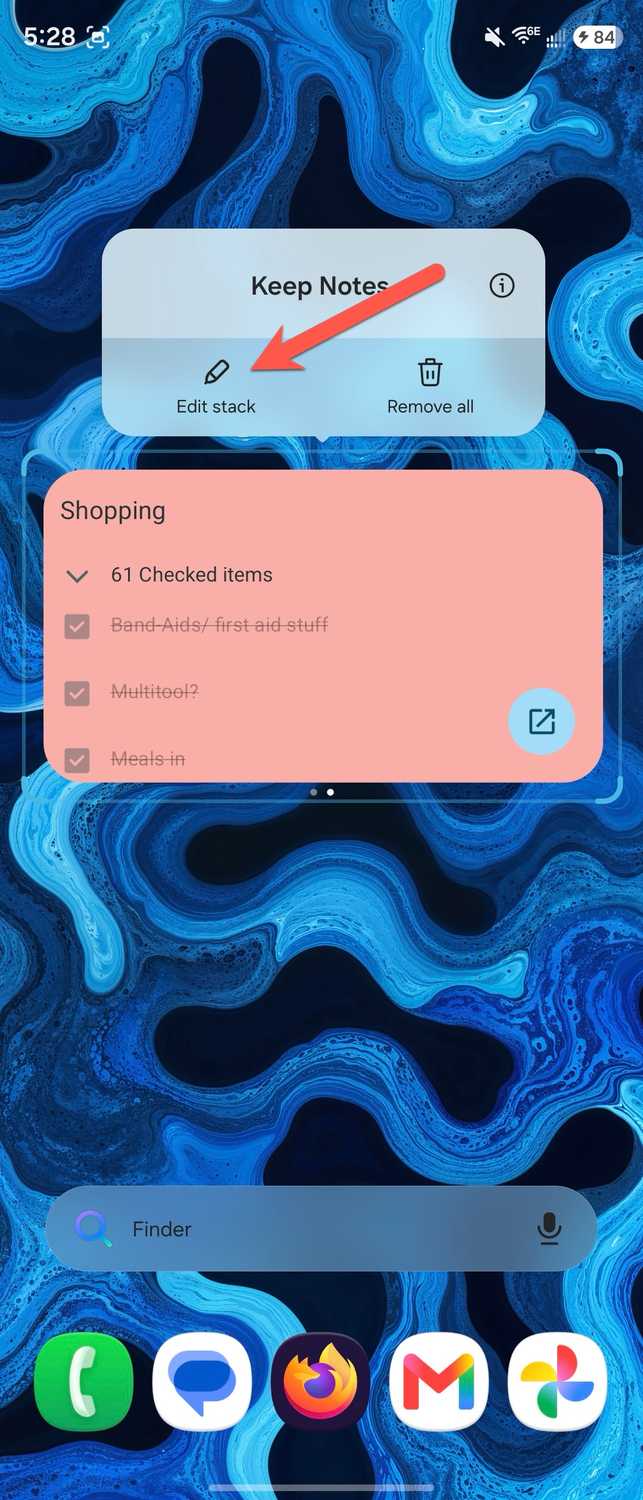
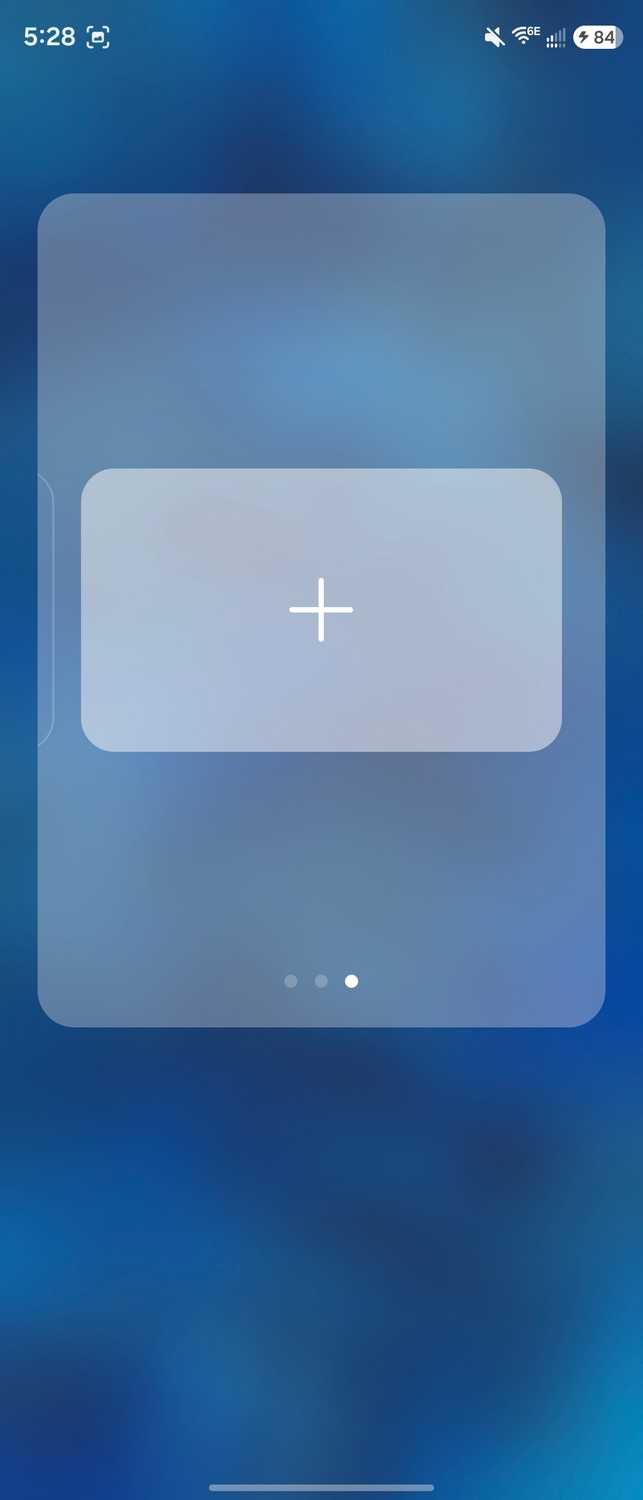
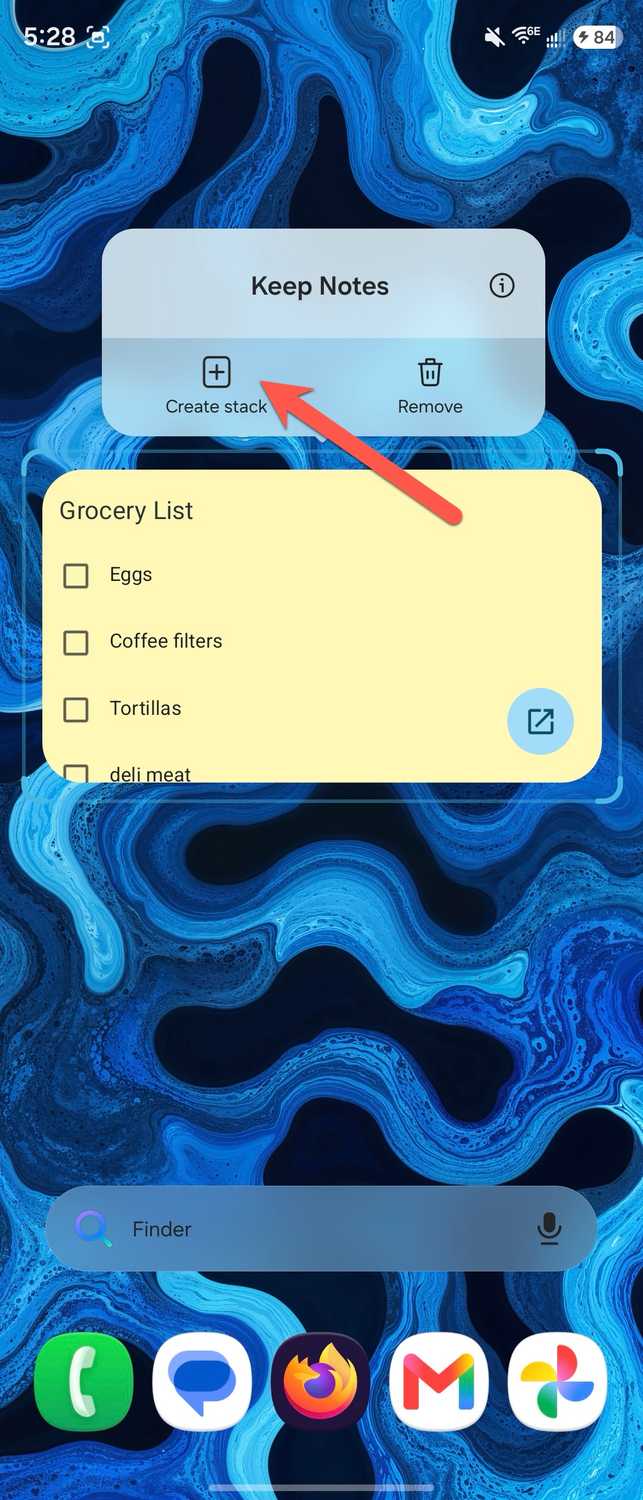
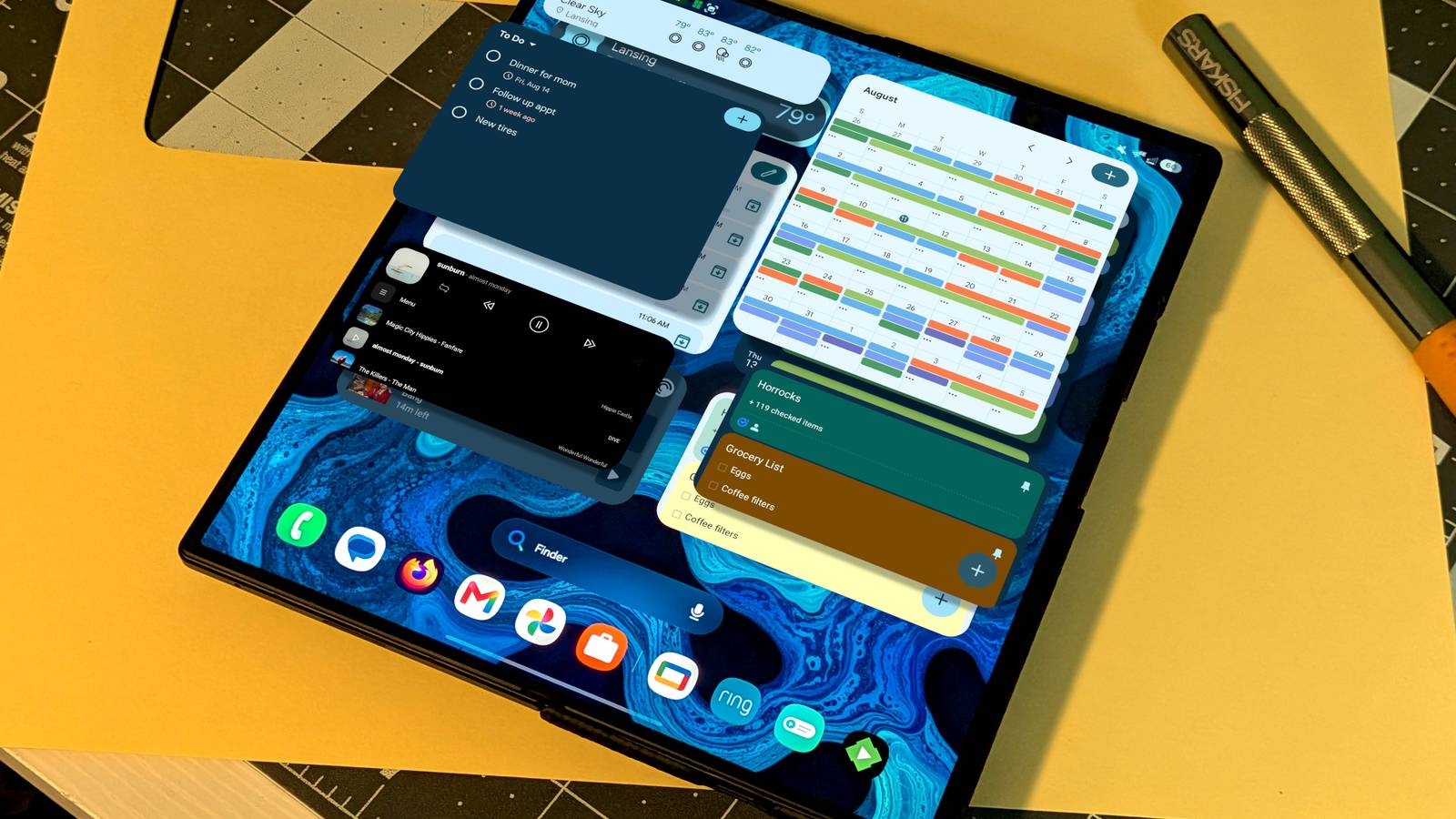
Если у вас не смартфон от Samsung, но вы тоже хотите попробовать объединять виджеты в стопки, существует несколько сторонних лаунчеров. Action Launcher и Octopi Launcher предлагают эту функцию совершенно бесплатно, тогда как в Smart Launcher 6 она доступна в рамках премиальной подписки. Сам процесс создания стопки предельно прост: сначала вы добавляете виджет на рабочий стол стандартным способом. Затем обязательно измените его размер до тех параметров, которые должна иметь будущая стопка — пропускать этот шаг нельзя. После этого сделайте долгий тап по виджету и выберите в появившемся меню пункт «Создать стопку». Вы ограничены только теми виджетами, которые изначально помещаются в выбранный размер, поэтому предварительное масштабирование имеет решающее значение. Выберите нужный виджет и нажмите «Добавить». Все элементарно. Каждая стопка способна вместить до семи виджетов. Достаточно зажать стопку долгим нажатием и тапнуть «Редактировать стопку», чтобы добавить новые элементы или удалить старые. Между ними можно легко переключаться с помощью бесконечной горизонтальной карусели, а система автоматически запоминает, какой именно виджет вы оставили на самом верху.
Практика «виджетизации»: как я организовал свои стопки
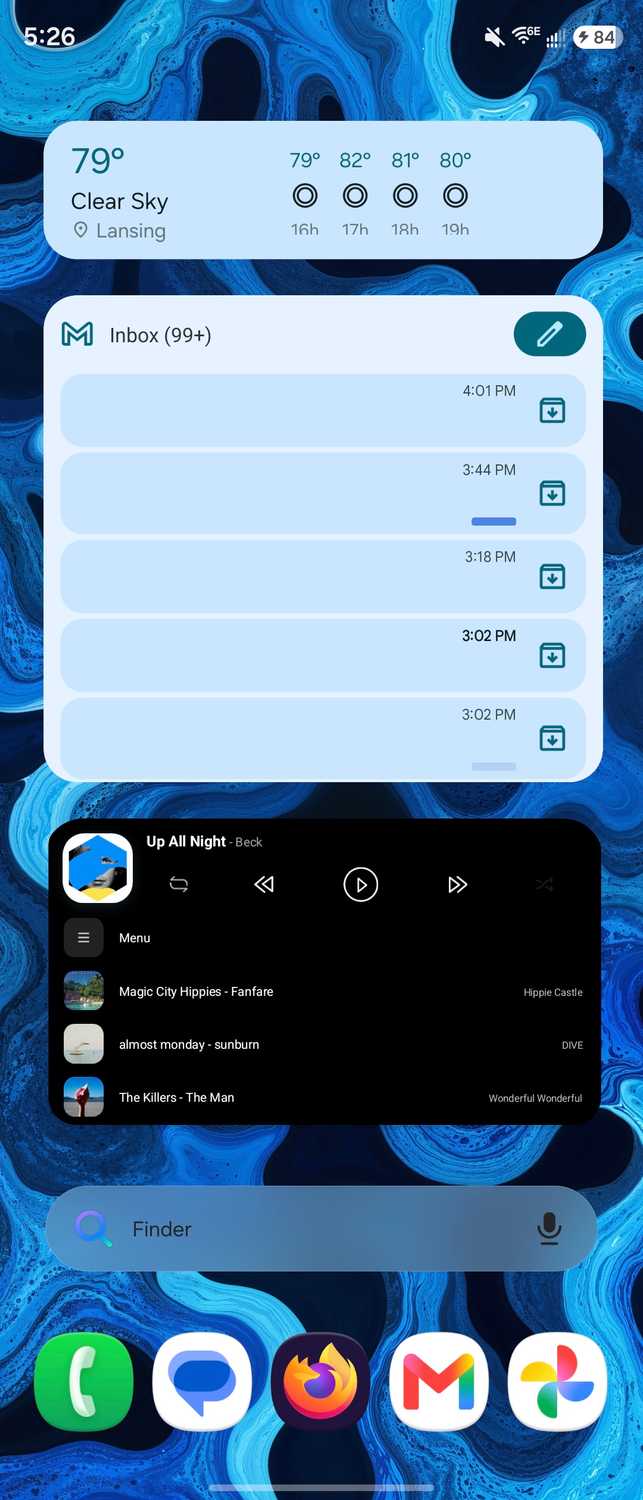
У каждого пользователя свои сценарии взаимодействия со смартфоном, но я поделюсь тем, как именно я применил стопки виджетов на своем устройстве. Сначала я просто выписал приложения, которые открываю чаще всего. Звучит банально, но раньше я действительно пренебрегал виджетами для большинства из них. Яркий пример — виджет Gmail, которого раньше вообще никогда не было на моем домашнем экране. На следующем этапе в игру вступила та самая система стопок. Я сгруппировал похожие виджеты вместе, порой объединяя несколько штук из одного и того же приложения. Например, теперь у меня соседствуют виджеты расписания и месячного календаря от Google в рамках одной стопки. Я также создал комбинированные блоки для плеера Pocket Casts и музыкального проигрывателя, для почты Gmail и задач Google Tasks, для различных погодных сервисов, а также для нескольких списков в Google Keep.
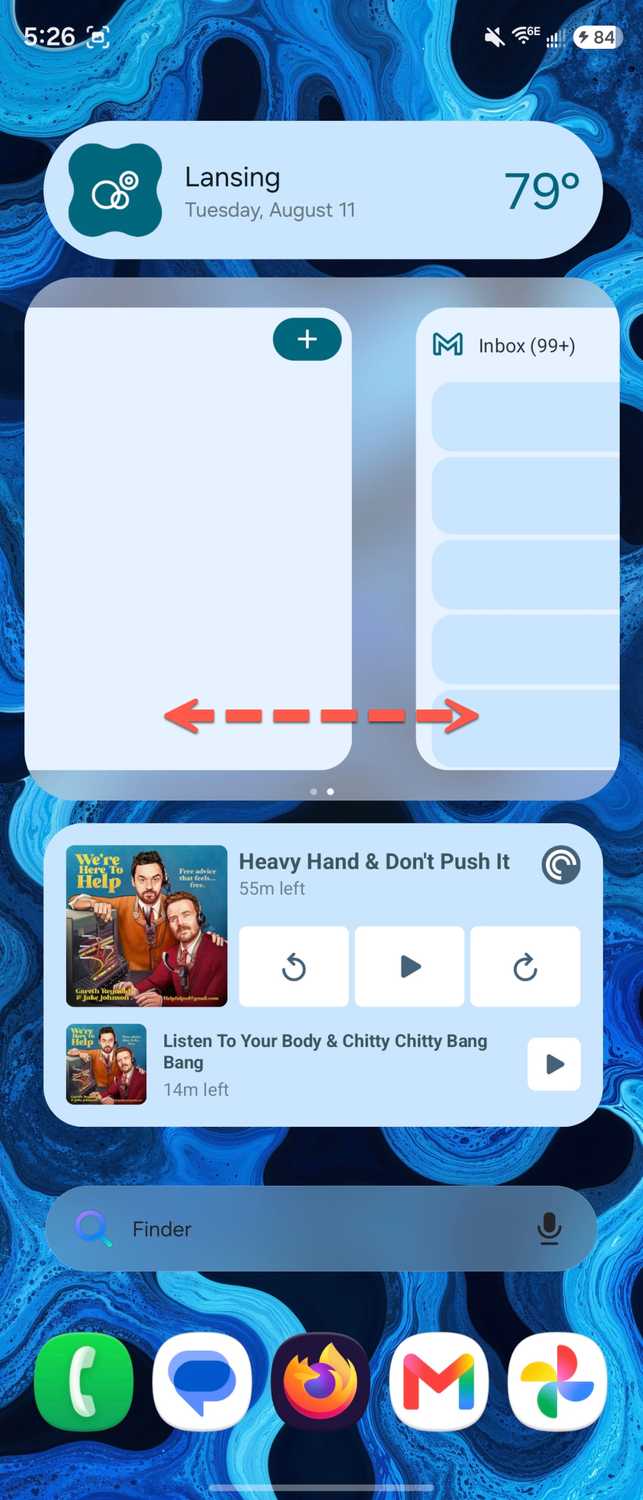
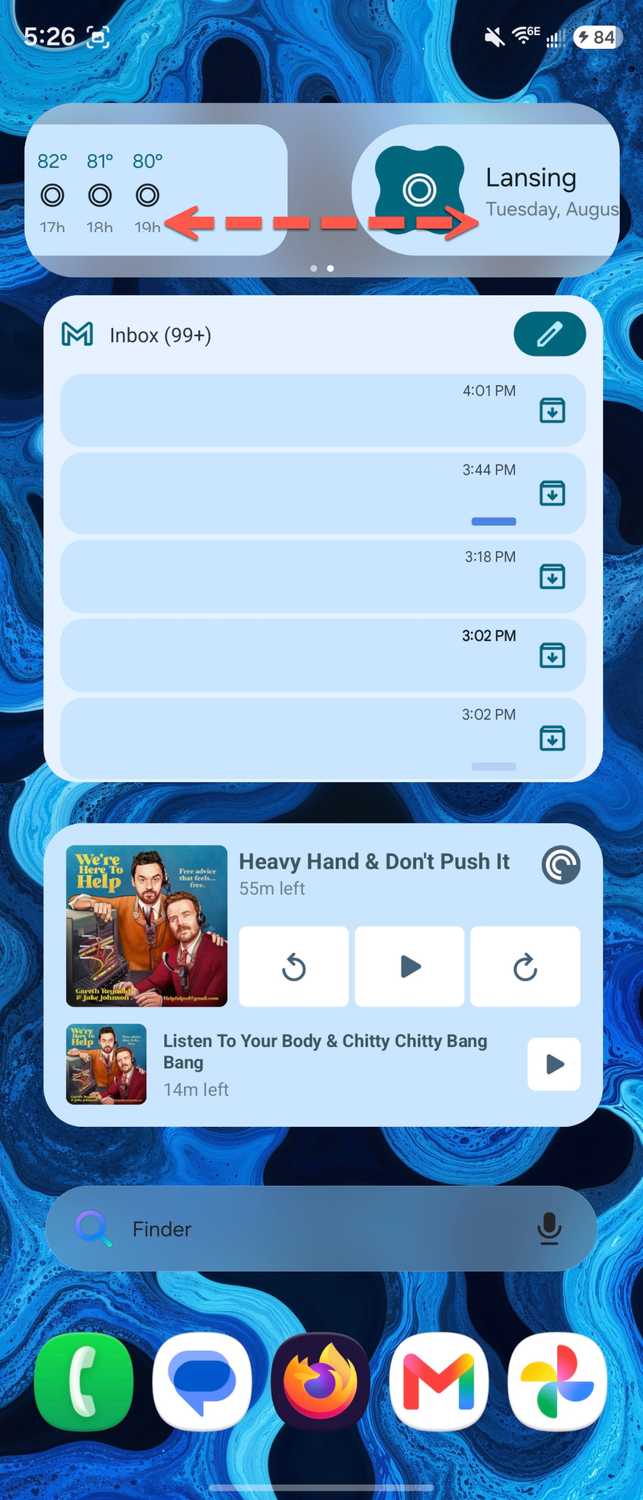
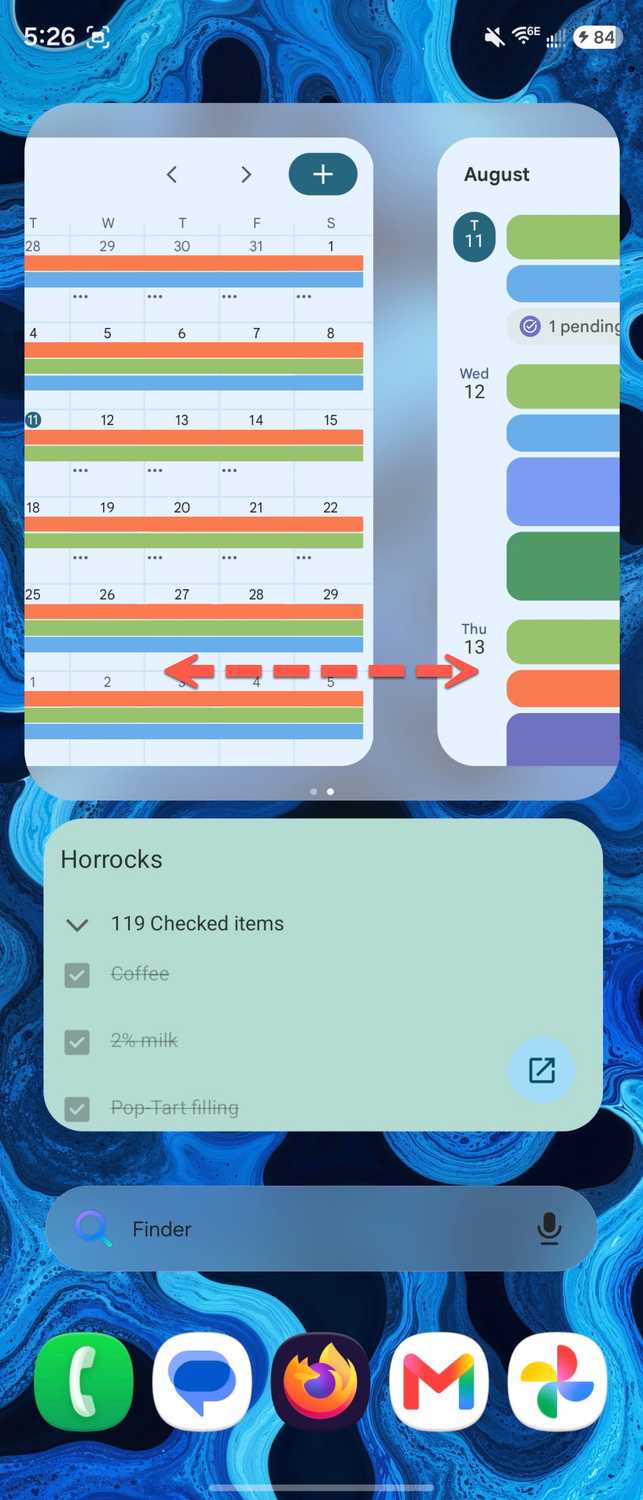
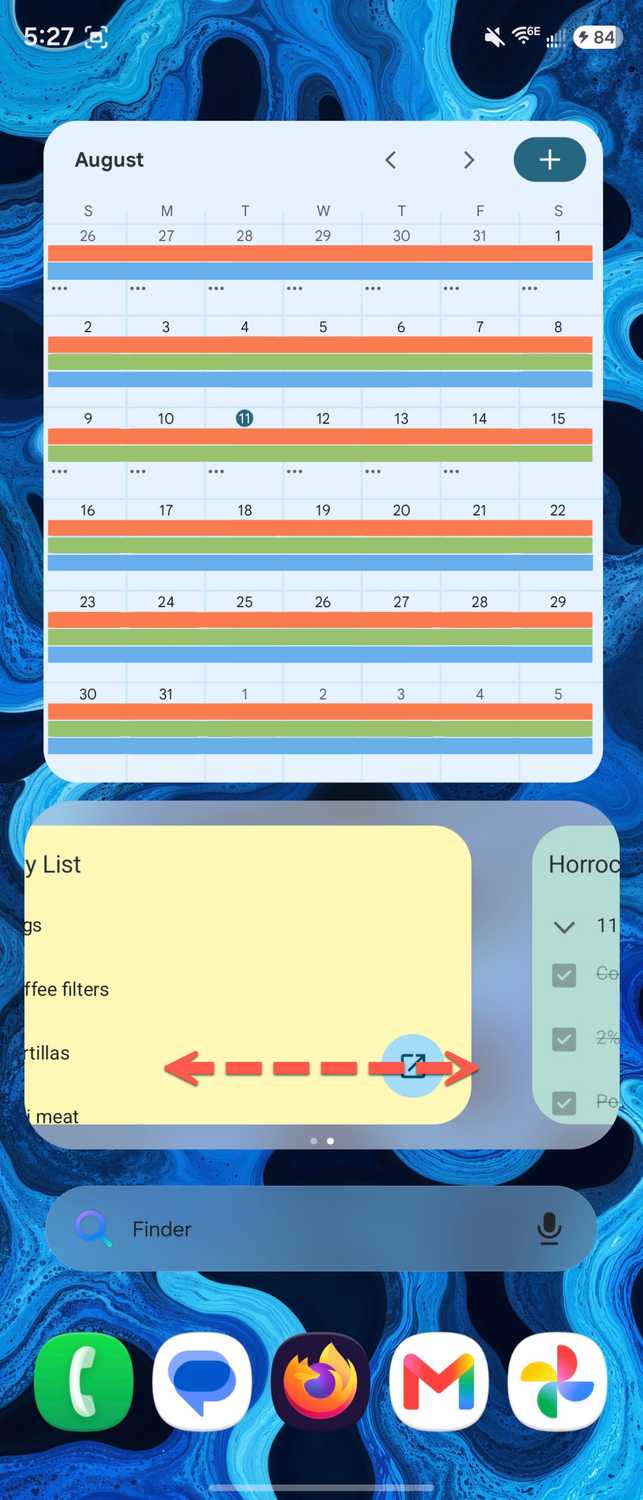
Раньше я даже не подозревал, насколько сильно избегал виджетов просто потому, что не мог определиться, какой именно вариант выбрать. Приложение Google Keep идеально иллюстрирует эту проблему. В нем есть виджеты для отдельных списков, а также виджет «Коллекция заметок», позволяющий прокручивать их все. Тем не менее, прямо с главного экрана можно полноценно взаимодействовать только с виджетами одиночных списков — нажатие на элемент в коллекции просто открывает полную версию программы. Использование стопки виджетов позволило мне получить максимум преимуществ от обоих подходов. Теперь мой главный экран заполнен наглядными окнами в мои любимые приложения, а не глухими дверями, которые каждый раз приходится открывать заново. При этом я не размазываю виджеты по многочисленным экранам, пытаясь вспомнить, где именно что находится. Все элементы компактно и аккуратно упорядочены. Пользоваться смартфоном стало гораздо приятнее.
Источник: howtogeek.com
