
Мой блог
Как я установил Fedora Everything и собрал идеальный Linux без мусора

Большинство дистрибутивов Linux навязывают пользователю массу заранее выбранных приложений. Если вы стремитесь избавиться от лишнего мусора и получить полный контроль над софтом, стоит протестировать сетевой установщик Fedora Everything.
Я решил проверить этот подход на практике, чтобы оценить все преимущества и возможные подводные камни ручной сборки системы.
Сетевой установщик вместо готовых образов
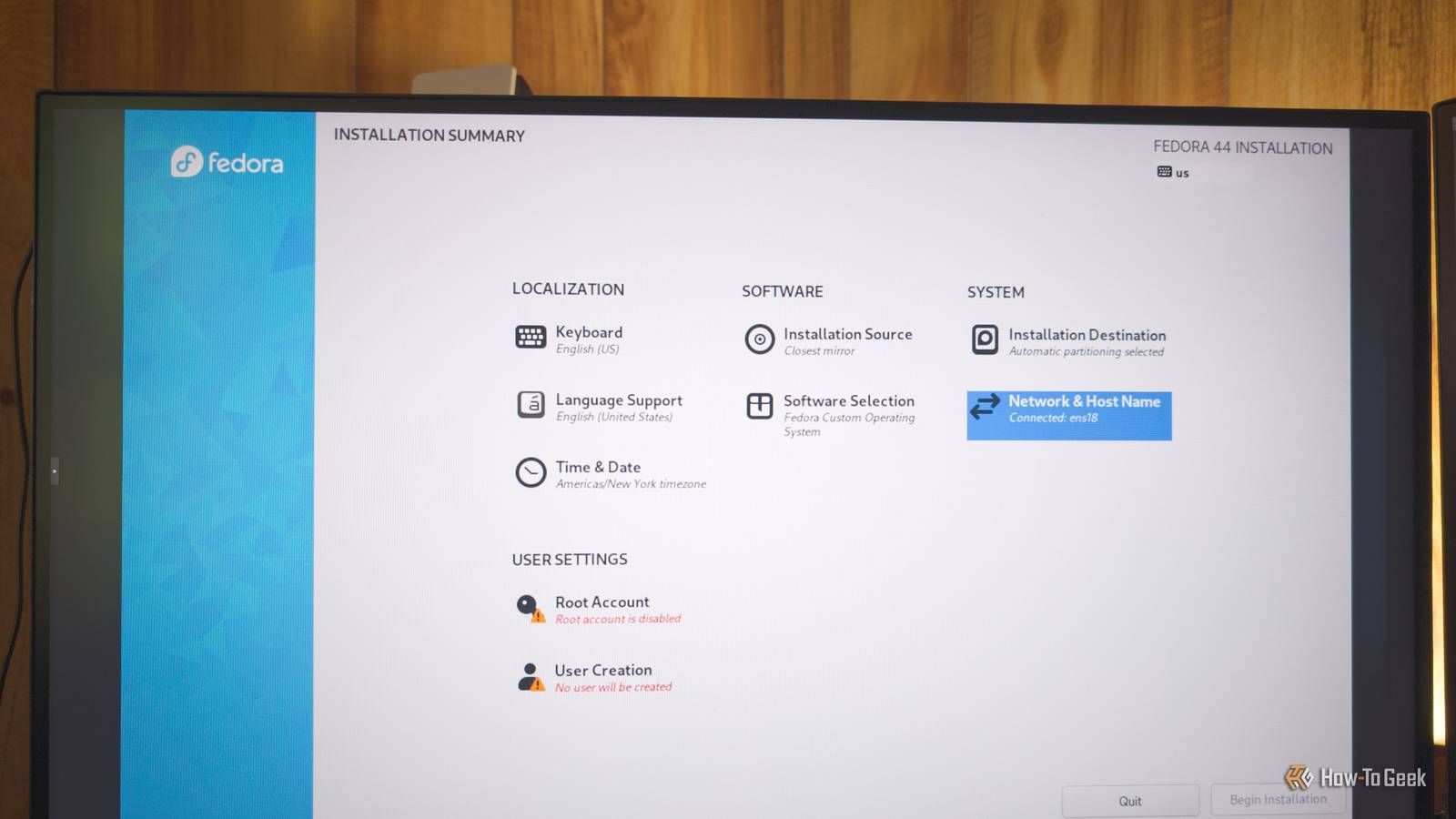
Стандартные ISO-образы Linux представляют собой заранее подготовленные снимки системы с огромным набором программ. В результате пользователь получает множество дублирующих друг друга утилит, которые занимают место на накопителе, даже если никогда не будут запущены. Проект Everything предлагает принципиально иную философию.
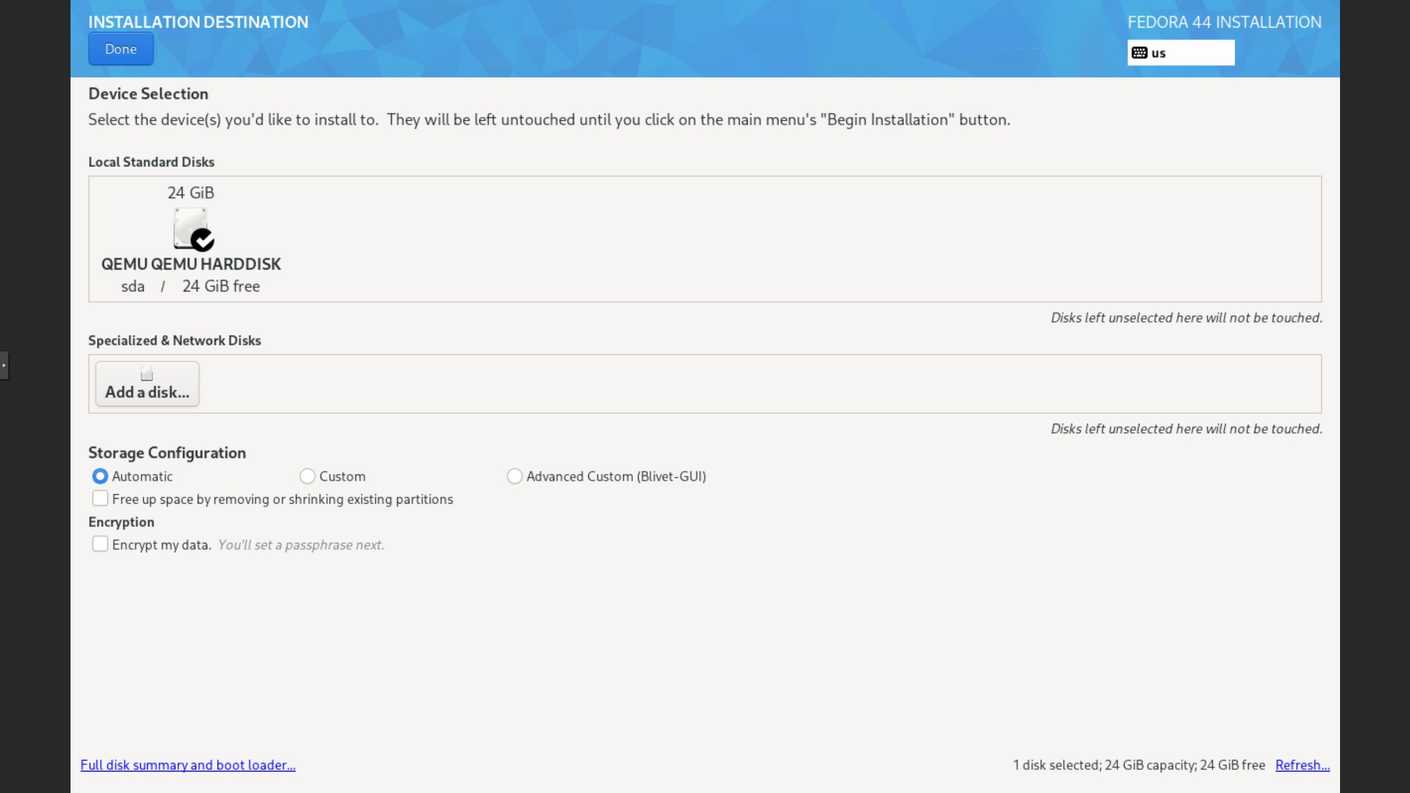
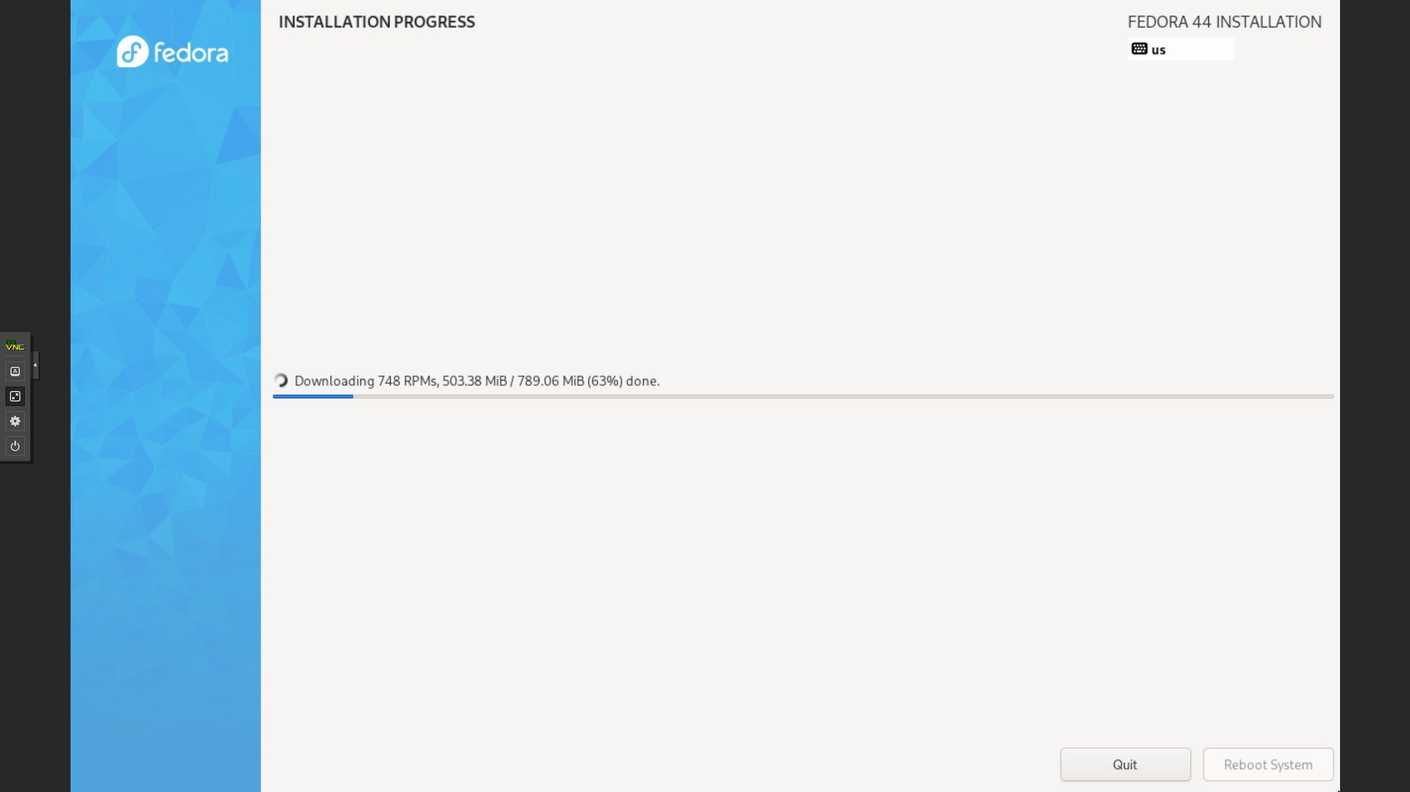
Вместо тяжеловесного дистрибутива здесь используется сетевой ISO-образ, который загружается прямо в инсталлятор Anaconda и позволяет самостоятельно определять состав будущей системы. Благодаря этому размер загрузочного файла составляет всего 1,1 ГБ вместо 2,7 ГБ у классической версии Fedora.
Особенности экрана выбора программ
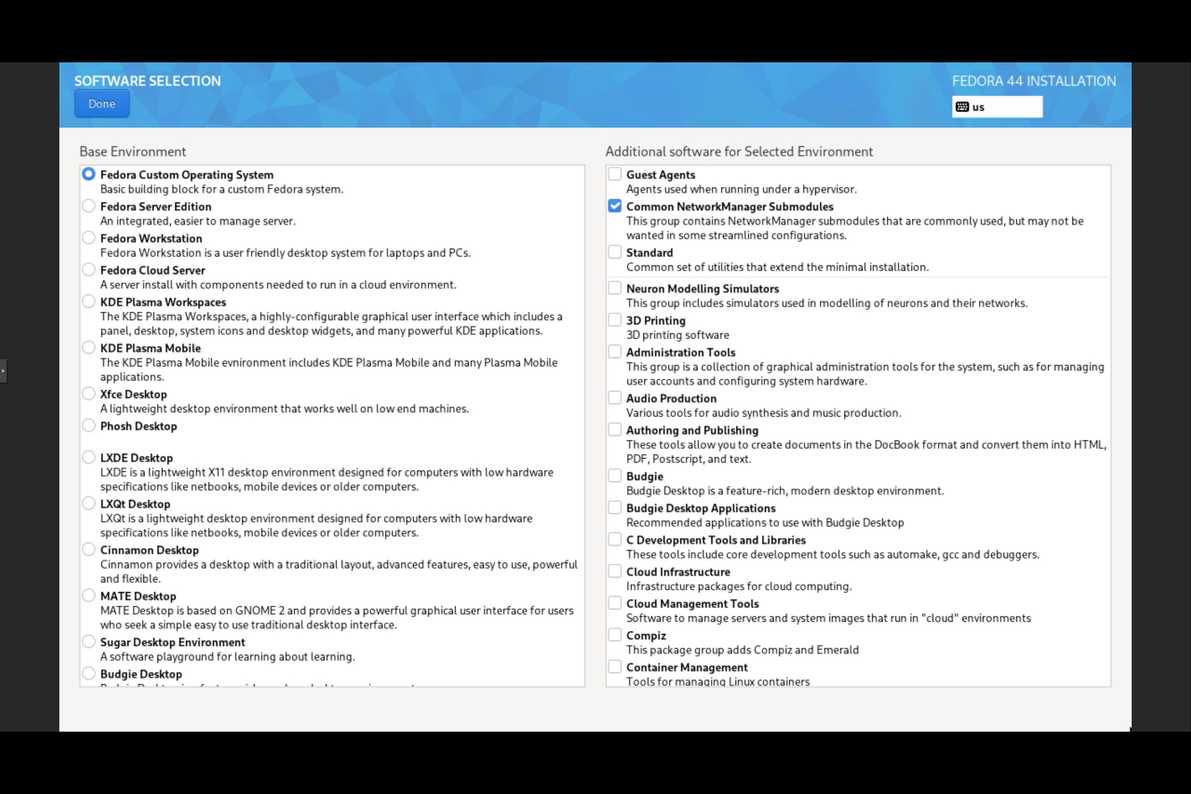
Ключевой этап настройки происходит на специальном экране выбора компонентов. Помимо стандартных графических окружений, таких как Workstation или Xfce, доступен вариант с чистой системой — Fedora Custom Operating System. Справа можно отметить дополнительные группы для установки инструментов разработчика или административных утилит.
Поскольку система скачивает нужные пакеты во время инсталляции, обязательным условием является стабильное подключение к интернету. Такой подход требует внимания к деталям, поскольку минималистичный сценарий не содержит привычных по умолчанию вещей.
С чем придется столкнуться при минимальной установке
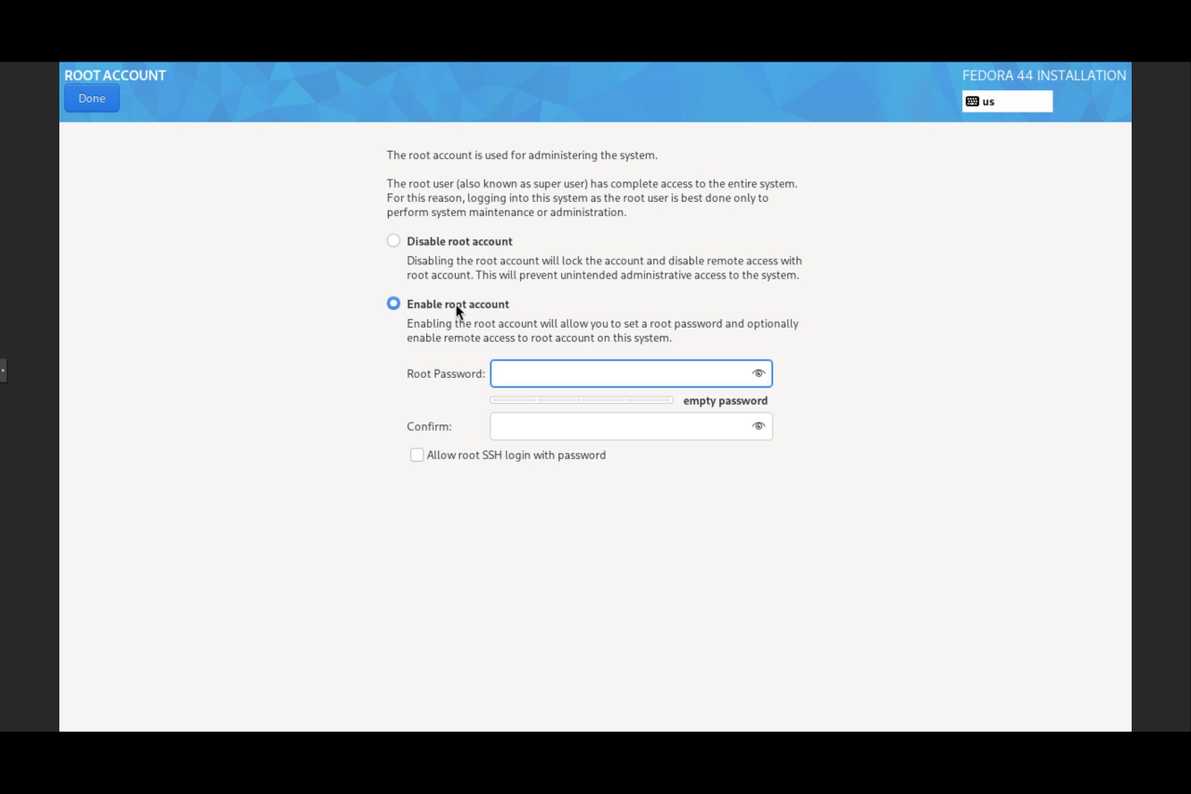
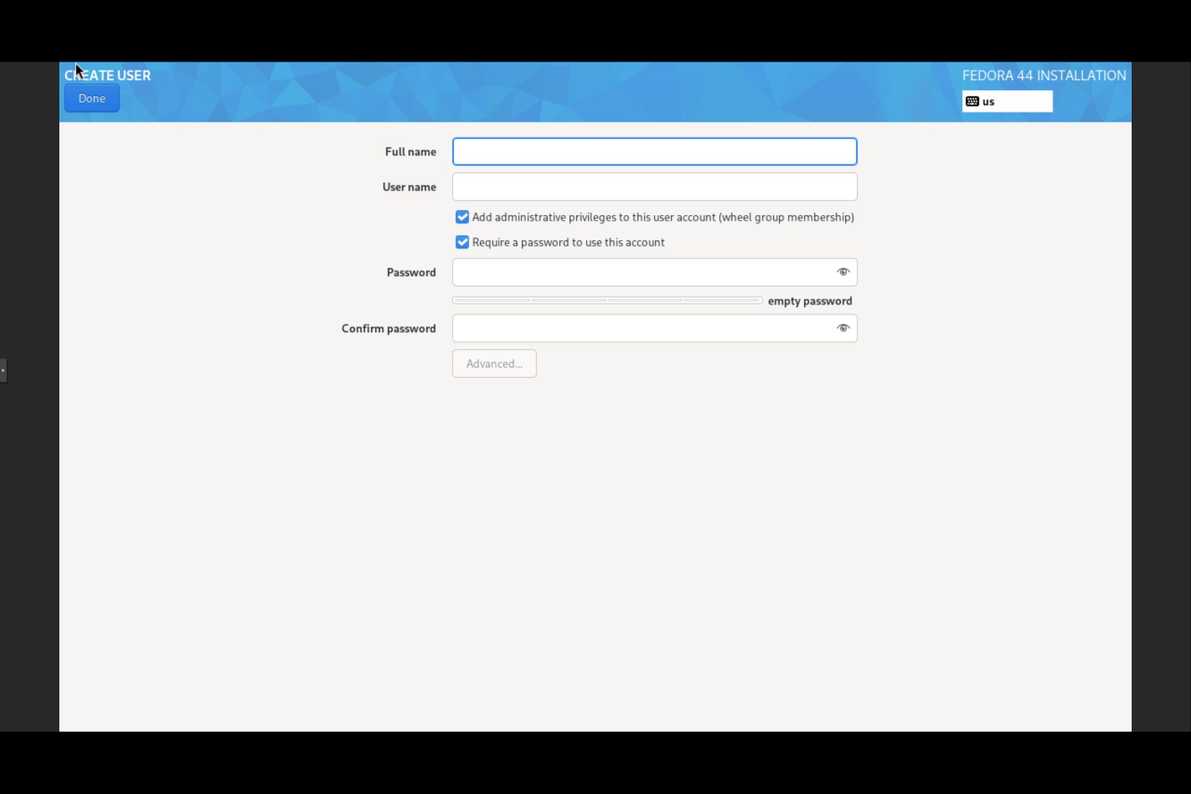
На практике я быстро понял, что сильно недооценивал количество фоновых компонентов и базовых функций, к которым привык за годы использования компьютера. Самая первая сложность заключается в ручном выборе графического окружения: если ограничиться голой командной строкой, повседневное использование станет слишком сложным.
Кроме того, в минимальном варианте сборки отсутствуют:
- привычные текстовые редакторы;
- мультимедийные кодеки;
- драйверы для периферийных устройств и Bluetooth;
- плагин Wi-Fi для NetworkManager.
Чтобы избежать подобных проблем, я рекомендую заранее отмечать группы общих модулей NetworkManager, текстовых редакторов и административных утилит. Драйверы Bluetooth и профили питания придется доустанавливать позже, а для работы с мультимедиа потребуется подключить репозитории RPM Fusion.
Преимущества ручной сборки над удалением лишнего софта
Несмотря на перечисленные трудности, собирать систему по частям оказалось гораздо проще и безопаснее, чем пытаться вычистить стандартную Fedora Workstation. Из-за особенностей работы пакетных менеджеров удаление одного компонента в Linux часто приводит к цепной реакции и непреднаправленному удалению сопутствующих зависимостей.
Построение системы с нуля работает иначе. Если для работы какой-то программы не хватает зависимостей, менеджер пакетов DNF предупредит об этом и предложит исправить ситуацию. На первичную настройку у меня ушло около часа, но результат полностью оправдал затраченное время.
Для автоматизации развертывания на нескольких устройствах можно применять файлы Kickstart или написать простой Bash-скрипт с командами DNF. Сравнить объем установленного ПО в разных конфигурациях можно с помощью команды подсчета пакетов, и разница в цифрах окажется весьма впечатляющей.
