
Мой блог
Новое приложение Gemini для Windows: стоит ли менять привычки

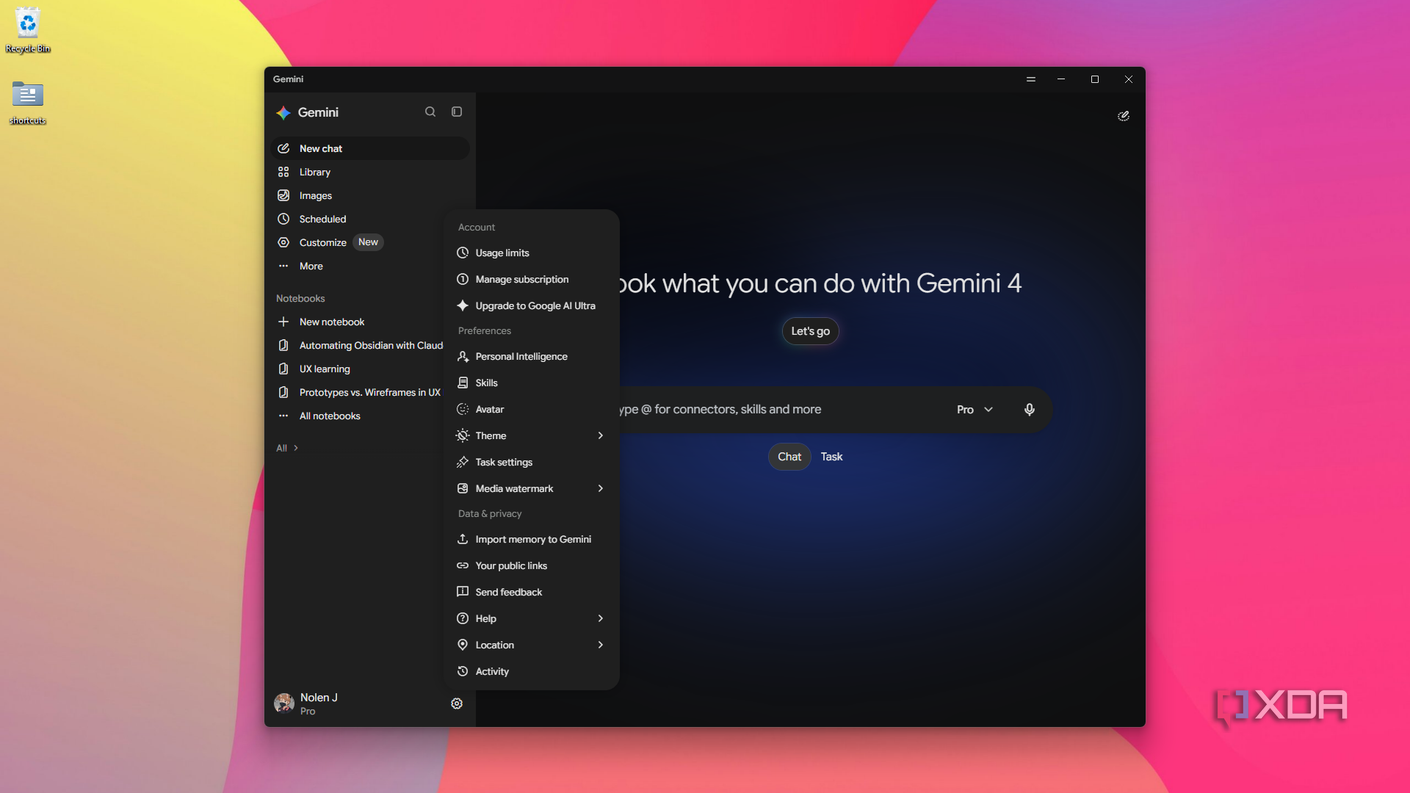
Многие пользователи современных систем одновременно применяют несколько чат-ботов на основе искусственного интеллекта, распределяя между ними задачи. При этом выбор инструмента часто зависит от того, насколько быстро его можно запустить или найти на экране. Официальное приложение Gemini для Windows привлекло внимание пользователей, которые ранее использовали веб-версию сервиса только через закладки в браузере, в то время как конкуренты уже предлагали полноценные десктопные клиенты.

Появление отдельной программы для персональных компьютеров заставило по-новому взглянуть на привычные платные подписки на различные нейросети и оценить удобство работы с ассистентом Google вне браузера.
Появление Gemini на платформе Windows
Компания Google выпустила десктопную версию Gemini для пользователей компьютеров Mac еще в апреле, тогда как владельцы Windows получили аналогичную возможность спустя примерно пять месяцев, в сентябре. До этого момента пользователям Windows приходилось запускать веб-интерфейс в виде PWA-приложения через браузеры Chrome или Edge, либо пользоваться общим десктопным приложением Google, ориентированным преимущественно на поиск. Новая программа представляет собой полноценный установщик, который поддерживается на операционных системах Windows 10 и новее, включая устройства на базе процессоров ARM. Установочный файл загружается напрямую с официального сайта Google, а не через Microsoft Store.
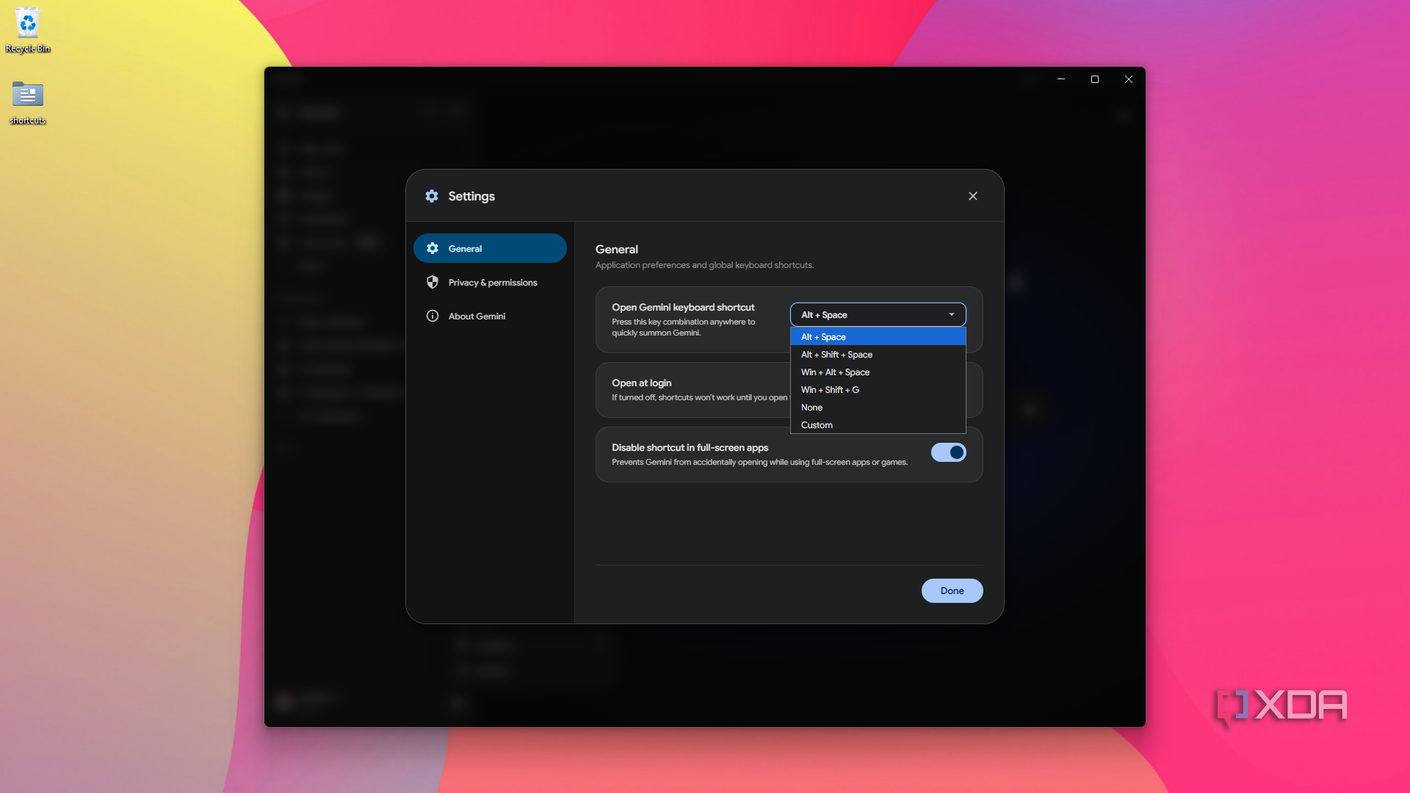
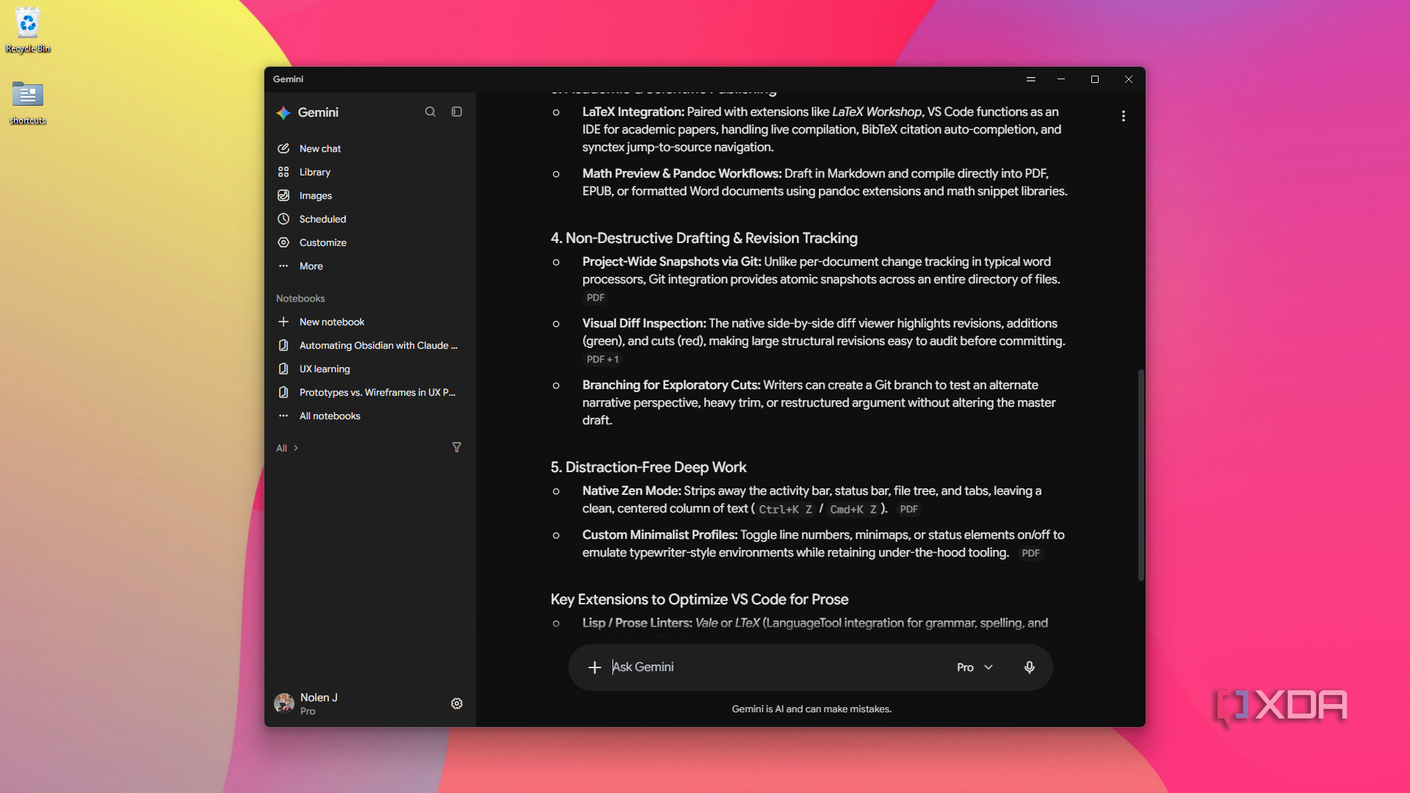
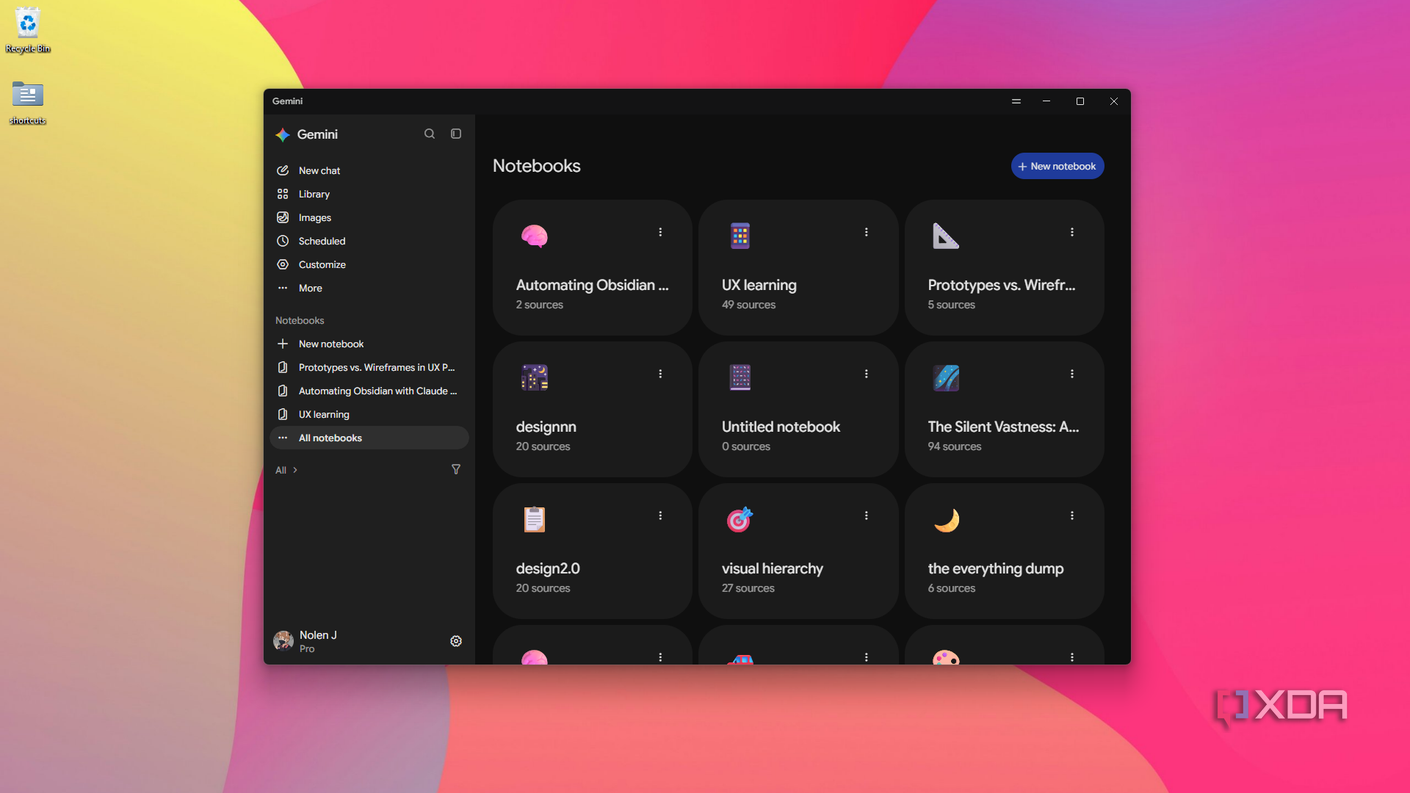
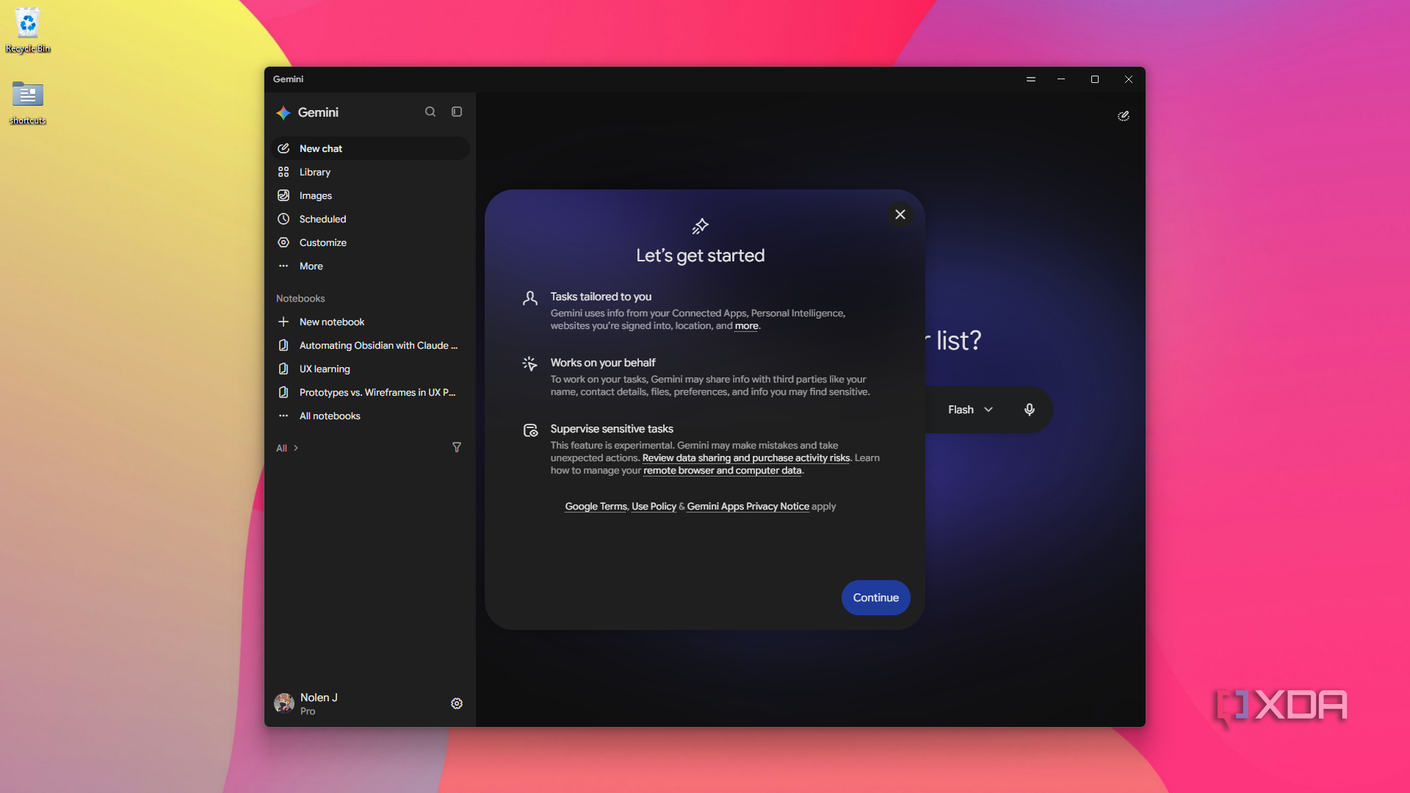
Интерфейс программы в точности повторяет веб-версию сервиса: в боковой панели доступны чаты и рабочие пространства (notebooks), сверху расположены инструменты рабочей зоны, а в нижней части находятся настройки. Благодаря этому пользователям не нужно заново изучать элементы управления. Приложение распространяется бесплатно, а существующие платные подписки (например, тариф Pro) автоматически переносятся на десктопную версию без необходимости дополнительной настройки. Тем не менее, версия для macOS на данный момент сохраняет больше расширенных функций, таких как кнопка быстрого запуска Google Antigravity или раздельные горячие клавиши для мини-чата и полноразмерного окна. Представители компании отмечают, что со временем на Windows появится больше нативных возможностей.
Минималистичный интерфейс и особенности работы
Главным достоинством отдельной программы для ПК стала возможность мгновенно вызывать ассистента поверх любых открытых окон с помощью комбинации клавиш Alt + Space. Стоит отметить, что это сочетание по умолчанию может быть занято другими инструментами вроде PowerToys или Copilot, а в самой Windows оно традиционно используется для системного меню окна. Изменить горячую клавишу можно в настройках, кликнув правой кнопкой мыши по иконке приложения в системном трее.
В отличие от аналогов, которые постепенно обрастают дополнительными интерфейсами и режимами (например, отдельные вкладки для работы с кодом или специализированные рабочие среды у конкурентов), интерфейс десктопного Gemini остается максимально простым и приближенным к привычной веб-странице. Программа не требует переключения между сложными графическими интерфейсами и позволяет сразу приступить к вводу запроса. Кроме того, приложение отличается высокой легкостью: оно занимает всего около 200 мегабайт на диске и потребляет минимум системных ресурсов.
Функции, которых пока не хватает в Windows-версии
Несмотря на удобство быстрого запуска, версия для компьютеров под управлением Windows все еще уступает аналогу для macOS по ряду параметров. В частности, функция демонстрации экрана пока остается эксклюзивом для Mac, как и расширенные глобальные комбинации клавиш с несколькими вариантами вызова ассистента.
Аналогичная ситуация наблюдается при работе с файлами. Конкурентные решения предлагают глубокую интеграцию с локальными директориями компьютера, тогда как возможности режима задач в Gemini на Windows пока сильнее опираются на связанные облачные приложения, оставляя сложные операции с локальными папками и документами эксклюзивом для macOS. Разработчики заявляют о планах перенести эти функции на платформу Windows в будущем, однако точные сроки пока не называются.
Практичность против избыточного функционала
Главным фактором, привлекающим пользователей к десктопной версии Gemini, стала именно ее простота. Многие современные ИИ-инструменты активно расширяют функционал, добавляя специализированные среды и режимы, которые отлично подходят для узкоспециализированных задач, но могут быть избыточными для повседневных быстрых вопросов.
Возможность обратиться к ассистенту напрямую с помощью простой горячей клавиши, не совершая лишних переходов между вкладками и специализированными интерфейсами, делает такой инструмент удобным для ежедневного использования при решении небольших текущих задач.
