
Мой блог
Как отключение скрытой настройки процессора в Windows 11 снижает расход батареи


Современные ноутбуки не всегда демонстрируют впечатляющую автономность при работе от аккумулятора. Обычные меры вроде снижения яркости экрана или закрытия фоновых приложений помогают лишь отчасти. Поиски альтернативных методов привели к неочевидной настройке процессора Windows, которая позволяет заметно уменьшить энергопотребление и сократить расход батареи на 36% без ущерба для повседневных задач.
Автор первоисточника отмечает, что изначально попытки ограничить максимальное состояние процессора до 80% или 70% в пользовательском плане питания не принесли видимого результата в повседневной работе. Стандартные функции энергосбережения также не давали желаемого точечного эффекта при активном использовании устройства, что потребовало обращения к более глубоким параметрам системы.
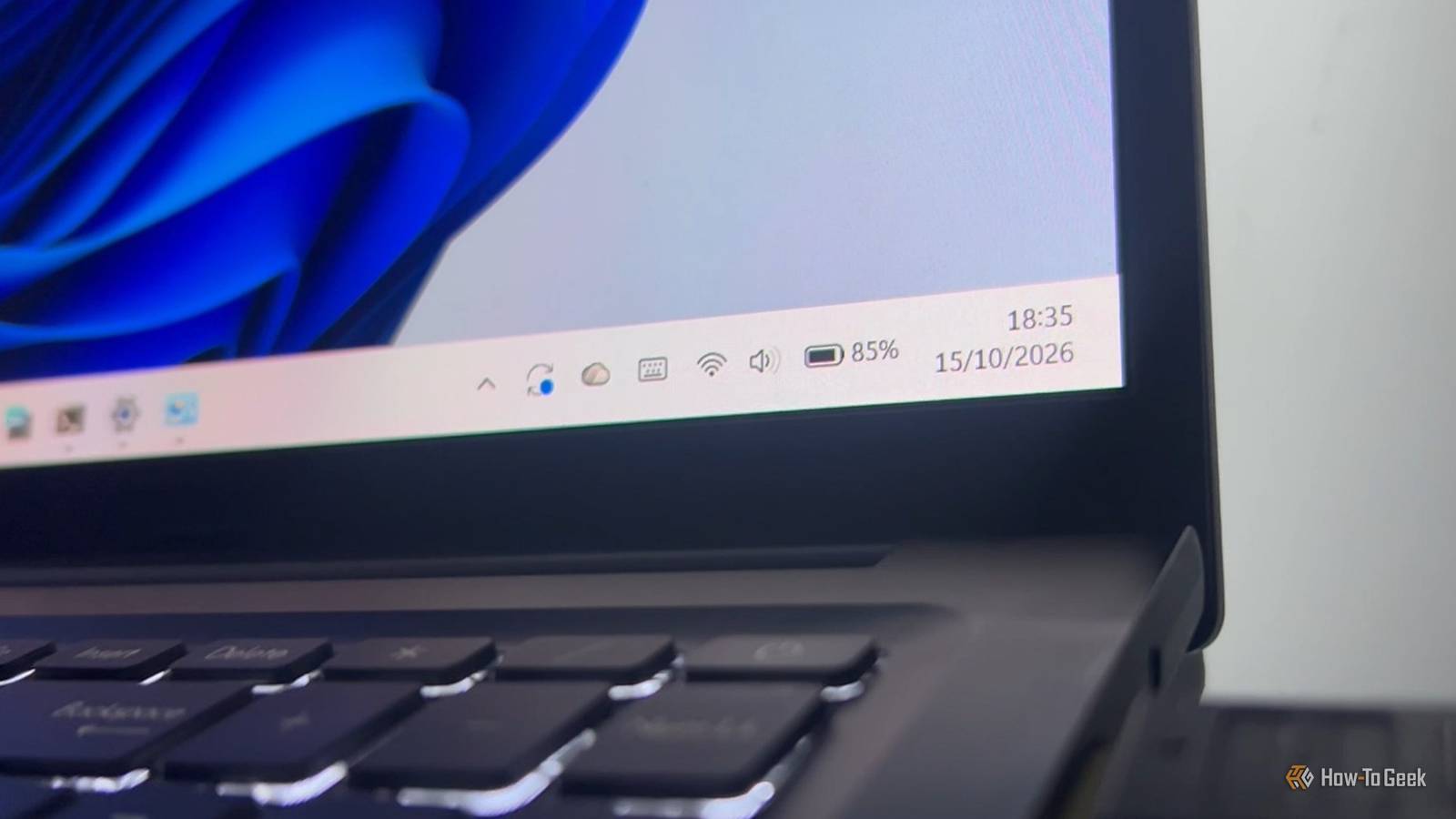
В поисках эффективных способов экономии заряда
Поиски альтернативных методов привели к неочевидной настройке процессора Windows, которая позволяет заметно уменьшить энергопотребление и сократить расход батареи на 36% без ущерба для повседневных задач.
Автор первоисточника отмечает, что изначально попытки ограничить максимальное состояние процессора до 80% или 70% в пользовательском плане питания не принесли видимого результата в повседневной работе. Стандартные функции энергосбережения также не давали желаемого точечного эффекта при активном использовании устройства, что потребовало обращения к более глубоким параметрам системы.
Влияние отключения режима ускорения процессора
После безуспешных экспериментов с ограничением максимальной производительности внимание переключилось на скрытый параметр Processor performance boost mode, который управляет автоматическим разгоном центрального процессора. Современные чипы способны кратковременно превышать базовую частоту для обработки сложных задач, однако это ведет к повышенному расходу энергии.
Для проверки гипотезы был создан отдельный пользовательский план питания, в котором функцию ускорения отключили только при работе от аккумулятора, оставив максимальное состояние процессора на уровне 100%. При этом в режиме подключения к сети настройки разгона не менялись.
Результаты сравнительных тестов
Сравнение проводилось в ходе двух тридцатиминутны сценариев с одинаковой нагрузкой, включавшей веб-серфинг и стандартные офисные приложения при подключенном внешнем мониторе:
- В первом тесте при старте со 100% заряда стандартный сбалансированный план разрядил батарею до 83%, а план с отключенным бустом — до 90%.
- Во втором тесте при более низком начальном уровне заряда стандартный план показал падение на 16 процентных пунктов, тогда как модифицированный — всего на 11.
- В среднем относительное снижение расхода заряда составило около 36%.
Важной оговоркой является то, что тесты проводились в коротких сценариях, а полученная цифра отражает уменьшение потери процентного уровня батареи, а не общее увеличение времени автономной работы.
Инструкция: как отключить процессорный буст в Windows 11
Поскольку нужный параметр скрыт от стандартного интерфейса настроек Windows, для его изменения потребуется использовать командную строку и панель управления.
Создание пользовательского плана питания
Рекомендуется не редактировать встроенный сбалансированный план напрямую, чтобы иметь возможность быстро вернуться к исходным параметрам:
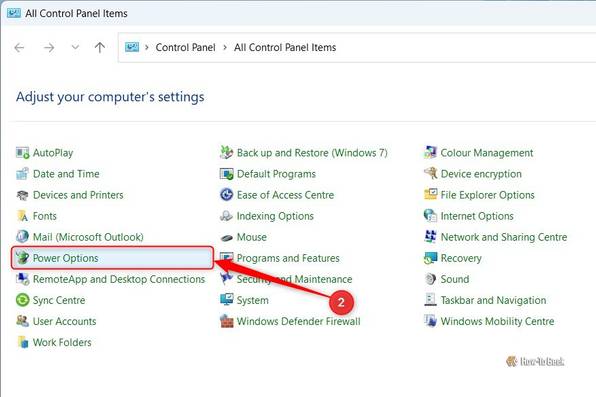
- Откройте классическую Панель управления и перейдите в раздел Электропитание.
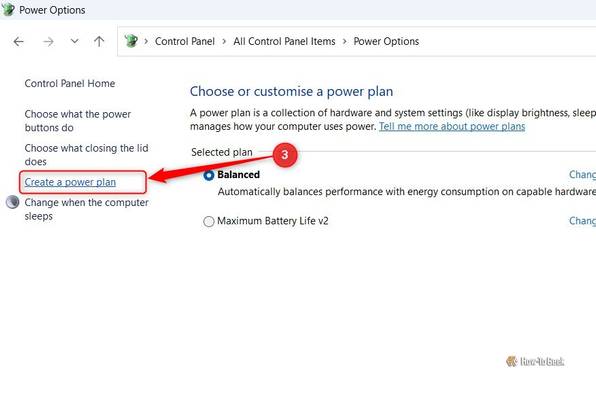
- Нажмите на пункт создания схемы управления питанием.
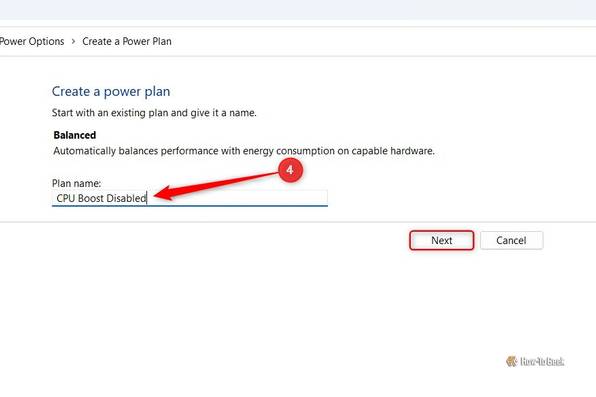
- Используйте Сбалансированный режим в качестве отправной точки, задайте имя нового плана и нажмите «Создать».
- Убедитесь, что созданный план активен.
Изменение параметров через Windows Terminal
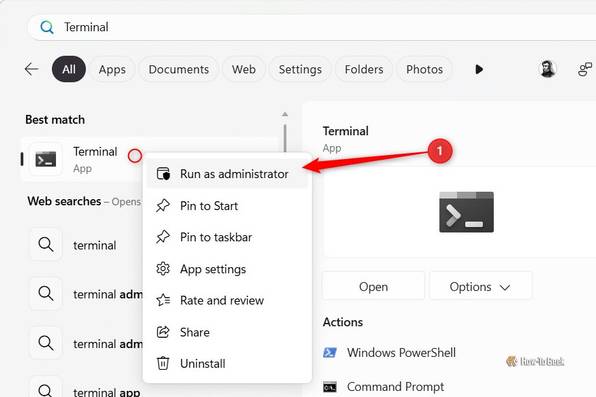
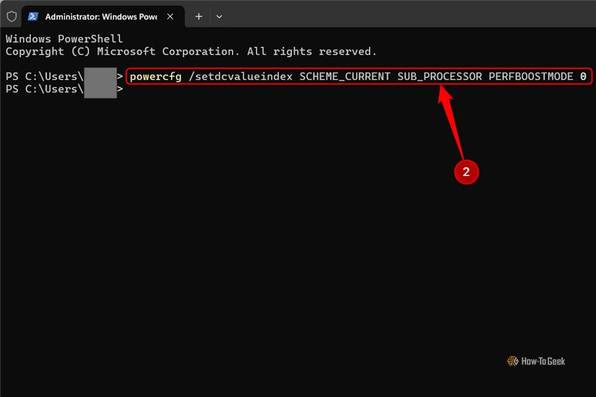
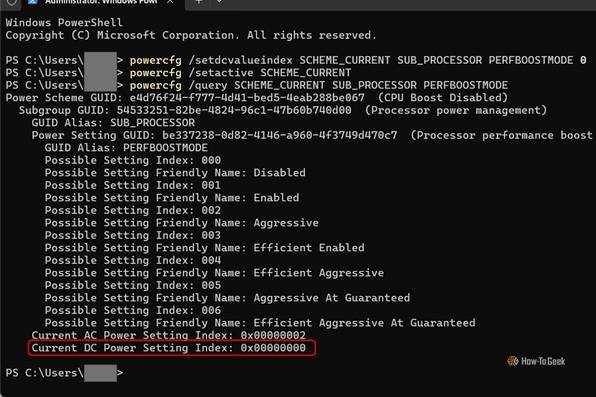
Для отключения режима ускорения на батарее откройте Windows Terminal с правами администратора и выполните следующую команду:
powercfg /setdcvalueindex SCHEME_CURRENT SUB_PROCESSOR PERFBOOSTMODE 0
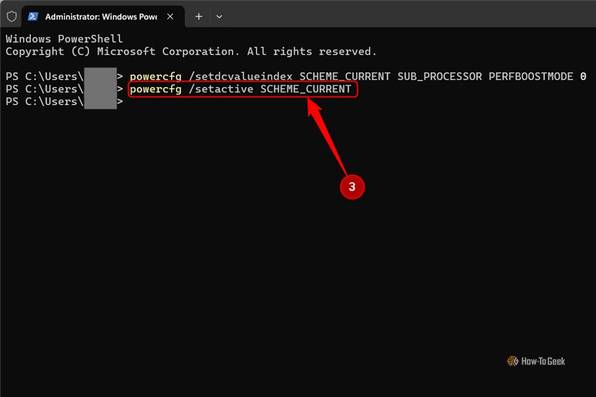
После этого активируйте план заново для применения изменений:
powercfg /setactive SCHEME_CURRENT
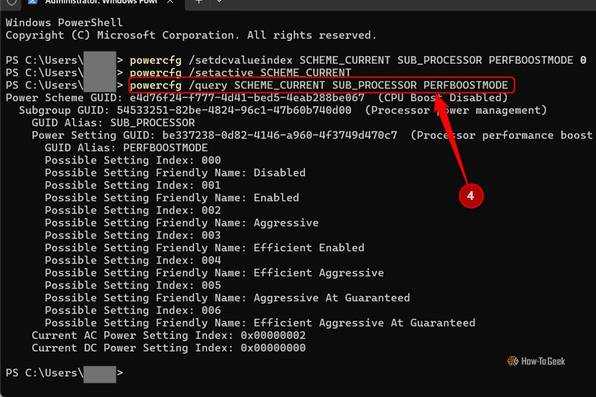
Для проверки текущего состояния используется команда запроса параметров. Значение индекса питания 0x00000000 подтверждает, что ускорение на аккумуляторе деактивировано.
Оценка целесообразности настройки
Отключение процессорного буста оправдано, если ноутбук используется преимущественно для веб-серфинга, работы с текстом, таблицами и электронной почтой. В этом случае пользователь получает выигрыш в автономности без заметного падения производительности.
Главным компромиссом становится снижение пиковой мощности чипа. При выполнении ресурсоемких задач, таких как экспорт видео или компиляция кода, обработка может занять чуть больше времени. При необходимости можно в любой момент переключиться обратно на стандартный сбалансированный план через настройки электропитания.
