
Мой блог
Как легко добавить вылеты под обрез и метки реза в Photoshop для печати

Проблема отсутствия вылетов под обрез и меток реза в Photoshop
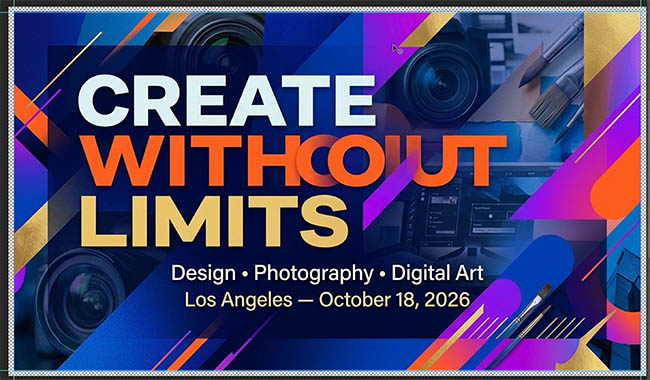
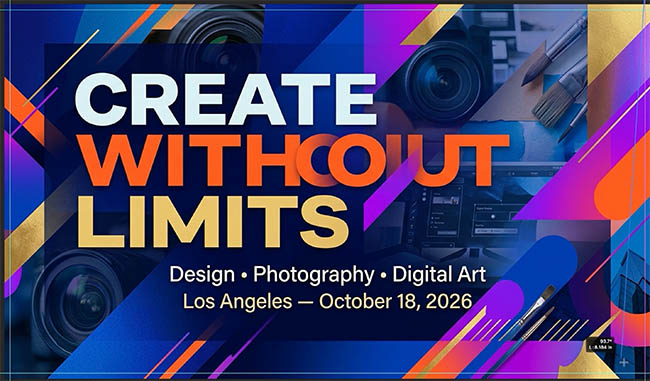
Самый простой способ добавления вылетов под обрез (bleed) к макетам в Photoshop претерпел изменения. В этом руководстве продемонстрирован наиболее быстрый и технологичный метод с использованием новейшего инструментария программы. Представьте типичную ситуацию: вы создали или получили готовое графическое изображение, которое планируется отправить в типографию, однако зона вылетов под обрез в нем изначально не предусмотрена. Если пустить такой макет в печать в первозданном виде, то в процессе послепечатной обработки, когда печатная машина будет обрезать готовое изделие по контуру, по всем краям неизбежно проступят белые полосы. Причиной тому служит расположение значимой графики ровно по границе реза. Малейшее смещение ленты или листа бумаги на печатном станке делает подобные белые зазоры крайне заметными. Профессиональные печатники прекрасно осведомлены о подобных нюансах, поэтому они либо сразу отклоняют некорректные макеты, либо выставляют дополнительную плату за их доработку.
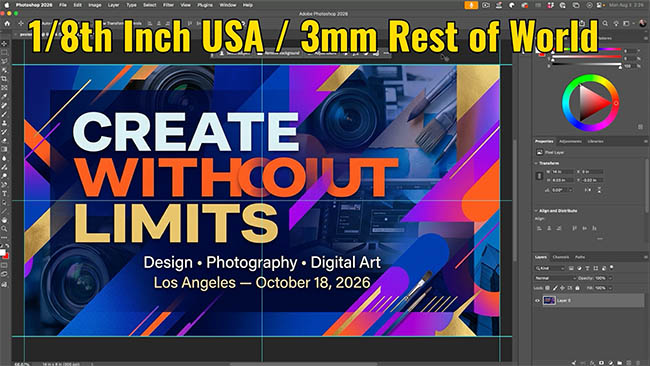
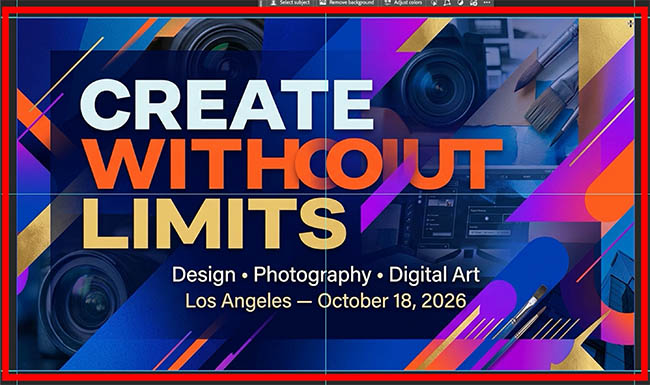
Стандартным отраслевым правилом считается добавление дополнительных 1/8 дюйма (или 3 миллиметров) со всех внешних сторон макета. Сам чистовой рез происходит строго внутри этого запаса, благодаря чему белые торцы бумаги полностью исключаются. Данное дополнительное пространство принято называть вылетами или «блидами». Опытные специалисты всегда создают макеты с учетом этой зоны безопасности для обрезки. Разумеется, можно просто растянуть существующий графический файл, но подобное решение чревато срезанием важной текстовой или визуальной информации по краям либо полным нарушением композиционного баланса. Наилучшим выходом в сложившихся обстоятельствах станет увеличение физического размера самого документа с последующей дорисовкой недостающих элементов по периметру. Ранее дизайнеры прибегали к самым разным ухищрениям: от ручной дорисовки кистями и использования методик растягивания пикселей до прочих трудоемких приемов. Сегодня же для этих целей идеально подходит генеративный искусственный интеллект. Поскольку речь идет исключительно о технической зоне под обрез, высочайшая детализация здесь не требуется — нейросети нужно лишь грамотно продолжить гармоничные цвета и текстуры исходника. Метки реза (crop marks), в свою очередь, представляют собой визуальные ориентиры, указывающие оператору линии разреза. Исторически сложилось так, что в Photoshop отсутствуют встроенные функции для автоматического создания вылетов и меток реза. Безусловно, нужные метки можно сгенерировать при экспорте в формат PDF, однако что делать, если речь идет о единичном тираже, отправляемом на печать напрямую из интерфейса Photoshop, после чего страница вручную подрезается с помощью сабельного резака? Для решения этой задачи предусмотрена понятная последовательность действий.
Создание зоны вылетов под обрез
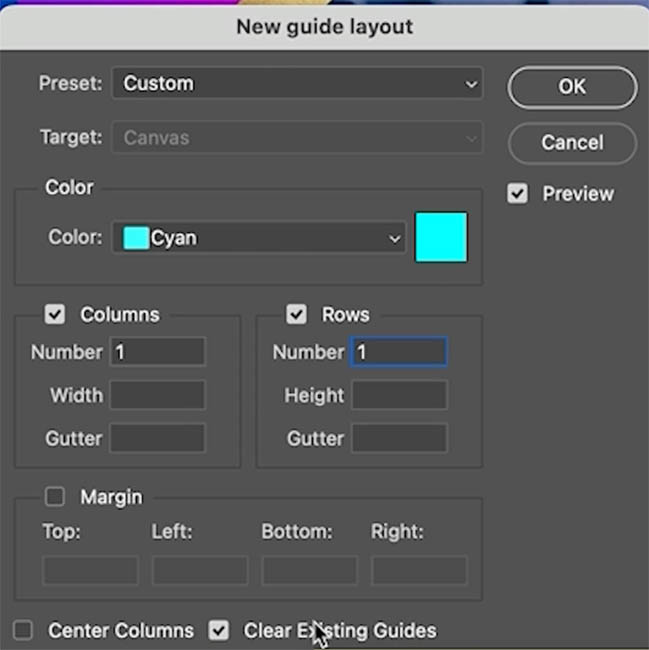
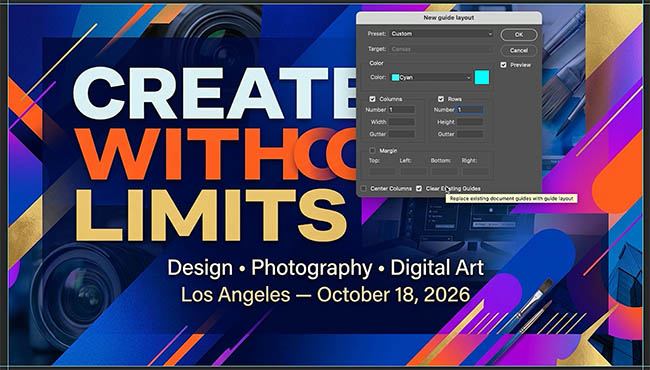
Допустим, в вашем распоряжении имеется дизайн-макет, в котором изначально отсутствуют необходимые зоны вылетов под обрез — с подобной проблемой за десятилетия практики автору приходилось сталкиваться бессчетное количество раз. Требуется внедрить полноценный выпуск за обрез размером в 1/8 дюйма (или 3 миллиметра). Полоса должна располагаться строго с внешней стороны рабочего пространства, что влечет за собой необходимость увеличения габаритных размеров всего документа. Первым шагом станет размещение направляющих линий, обозначающих исходные границы рабочего макета. К счастью, в современных версиях Photoshop процесс добавления направляющих стал значительно проще, чем в предыдущих редакциях. Для этого необходимо перейти по вкладке меню «Вид» (View), выбрать пункт «Направляющие» (Guides) и активировать команду «Новый макет направляющих» (New Guide Layout). В появившемся окне задается значение для 1 колонки и 1 ряда, а все прочие поля оставляются пустыми без каких-либо отступов (gutter) и полей (margin). Обязательно установите галочку напротив пункта удаления старых направляющих (Clear Existing Guides), чтобы на экране отображались исключительно новые линии, обрамляющие края вашего изображения. После нажатия кнопки «ОК» направляющие появятся по всему периметру холста.
Изменение размеров холста под будущие вылеты
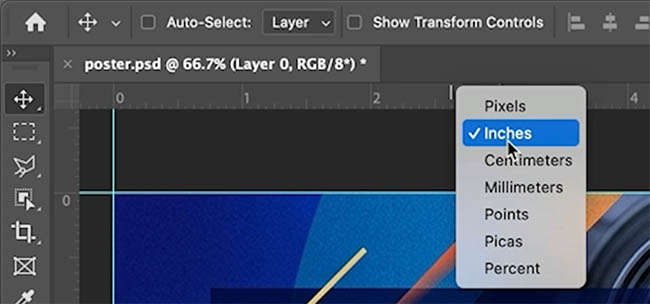
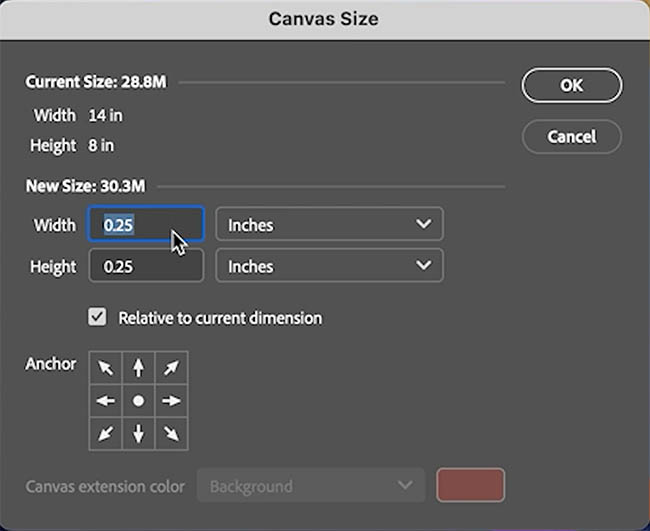
К данному этапу работы макет обязательно должен быть сведен в единый слой. Если вы опасаетесь потерять редактируемую структуру, заблаговременно сохраните многослойную копию отдельно, а манипуляции продолжите с плоским документом (для этого достаточно кликнуть правой кнопкой мыши по любому слою на панели слоев и выбрать команду «Выполнить сведение» или Flatten Image). Теперь необходимо физически увеличить документ с каждой стороны. В качестве опционального шага для удобства восприятия можно изменить единицы измерения: нажатие комбинации клавиш Ctrl+R (в среде Windows) или Cmd+R (на компьютерах Mac) выведет на экран измерительные линейки. Кликнув по линейке правой кнопкой мыши, вы легко переключите единицы на дюймы, миллиметры или любые другие привычные величины. Далее следует открыть меню «Изображение» (Image) и выбрать пункт «Размер холста» (Canvas Size). В открывшемся окне обязательно активируйте галочку «Относительный» (Relative), поскольку нам не требуется высчитывать итоговые габариты всего листа целиком — нужно лишь прибавить недостающие значения к имеющимся.


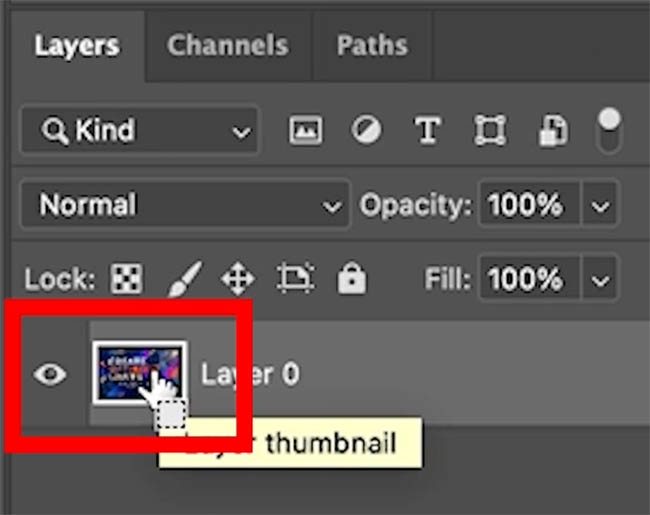
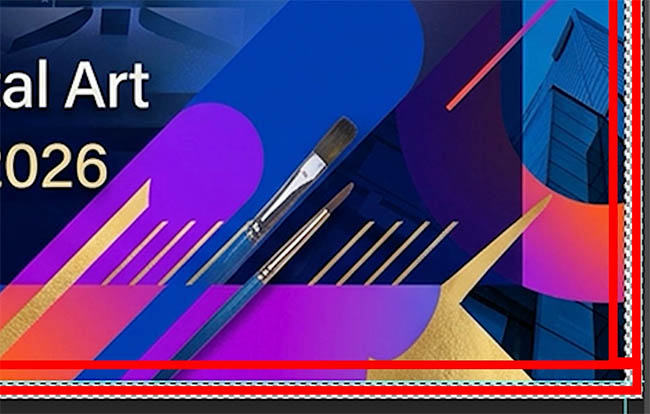
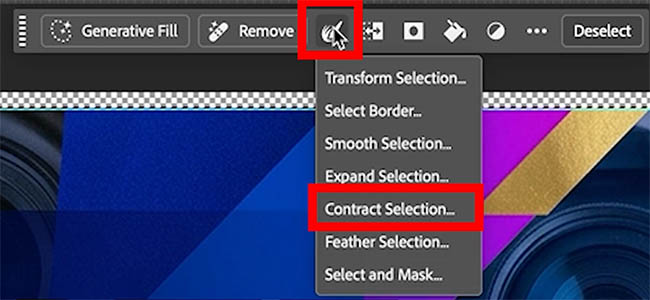
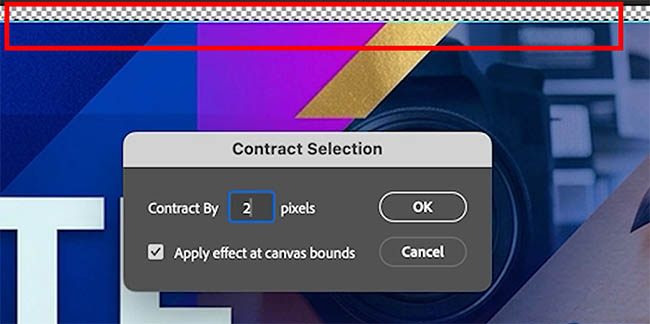
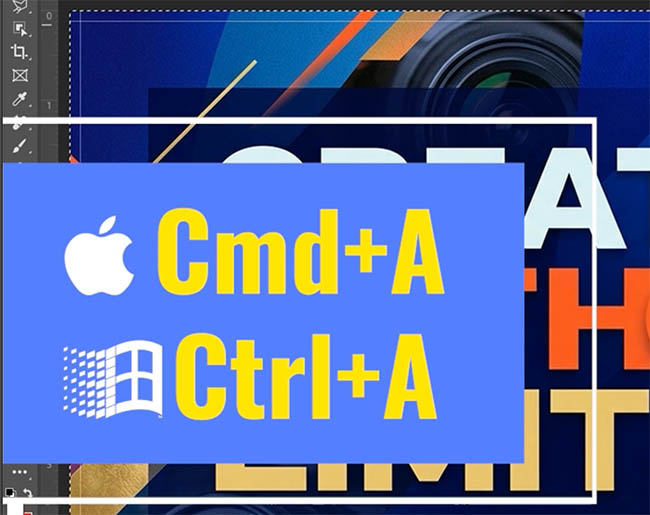
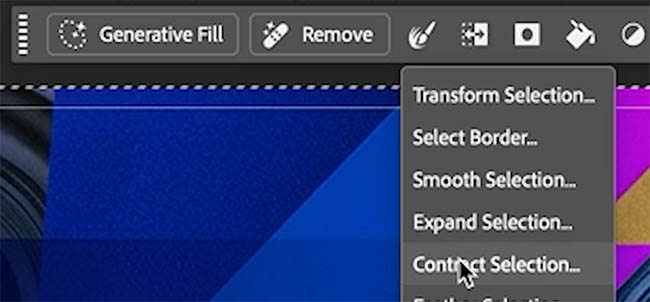
Поскольку наша задача заключается в добавлении 1/8 дюйма (3 миллиметров) к каждой отдельной кромке, а прибавка осуществляется сразу на противоположные стороны (как по горизонтали, так и по вертикали), исходное числовое значение удваивается. Таким образом, для американской системы мер итоговая прибавка составит 1/4 дюйма или 0.25, а для метрической системы за пределами США — 6 миллиметров. После подтверждения операции кнопкой «ОК» вокруг вашей графики образуется прозрачная рамка. Теперь эту пустоту необходимо заполнить. Ленивые специалисты часто прибегают к банальному растягиванию картинки через свободное трансформирование по комбинации Ctrl/Cmd+Т, однако мы воспользуемся гораздо более элегантным и качественным методом. Зажав клавишу Ctrl в операционной системе Windows либо Cmd на macOS, кликните левой кнопкой мыши по миниатюре слоя на панели слоев. В результате все пиксели изображения окажутся выделенными, а по контуру появятся бегущие муравьи. Поскольку созданное выделение проходит строго по границе исходного холста, его необходимо слегка уменьшить вовнутрь, чтобы в дальнейшем избежать заметных швов на стыках. В верхнем меню выберите «Выделение» (Select), перейдите в подменю «Модификация» (Modify Selection) и выберите команду «Сжать» (Contract), либо воспользуйтесь аналогичной кнопкой на контекстной панели задач. Введите значение в 2 пикселя и нажмите «ОК» — теперь между краем выделения и границей макета образовался небольшой зазор.

Генеративная заливка и создание меток реза
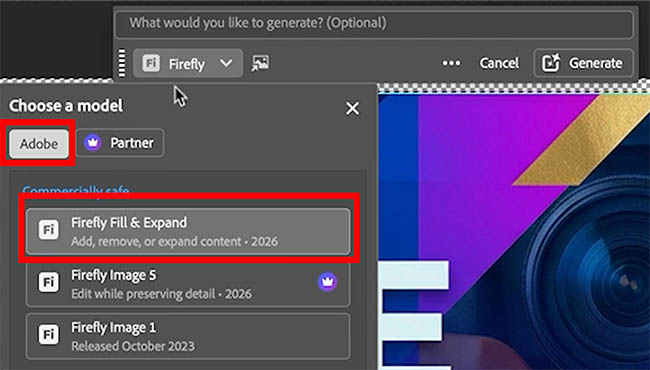
На следующем этапе перейдите в меню «Выделение» (Select) и выберите пункт «Инверсия» (Inverse), либо задействуйте соответствующую иконку на панели задач. Теперь активным оказалось выделение по периметру документа, захватывающее двухпиксельную зону внутри исходного арта и всю образовавшуюся пустоту снаружи. На появившейся панели задач кликните по кнопке «Генеративная заливка» (Generative Fill), в качестве используемой нейросети укажите Adobe Firefly Fill and Expand (подробную шпаргалку по моделям ИИ можно найти в профильных источниках) и нажмите кнопку «Сгенерировать» (Generate). В результате ваших действий будет создана идеальная зона вылетов под обрез, расширяющая исходное изображение. Это один из наиболее практичных сценариев применения генеративного искусственного интеллекта в повседневной работе. Если подготовка меток реза не требуется, на этом процесс успешно завершен. Для тех же, кому необходимы классические метки, повествование продолжится далее.
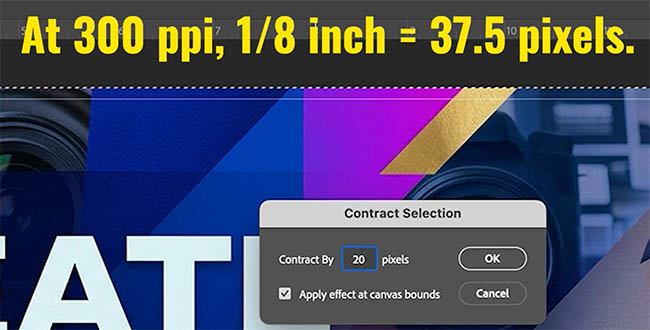
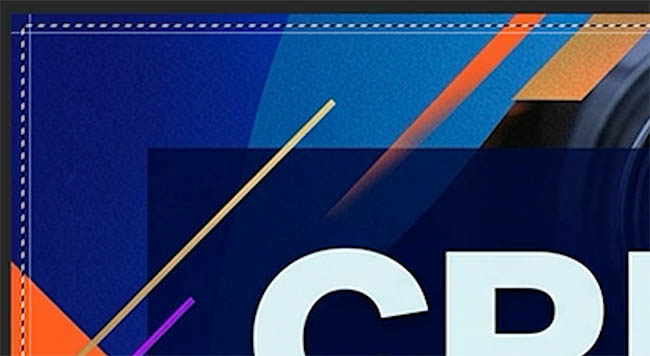
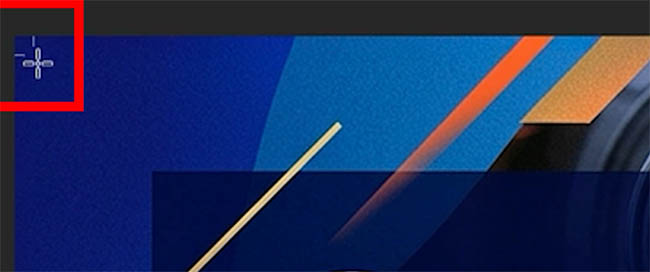
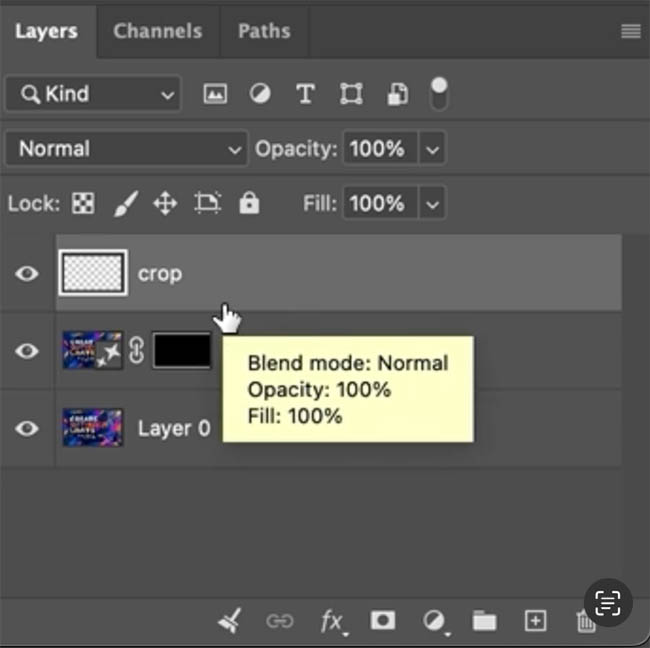
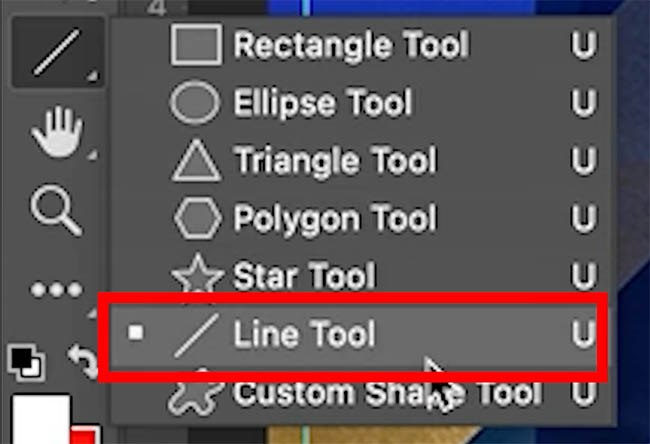
Для добавления меток реза создайте новый пустой слой и присвойте ему наименование «кроп» (crop). Воспользуйтесь инструментом «Линия» (Line tool) и подберите контрастный цвет обводки, который будет отчетливо различим на фоне вашего макета (обычно для этих целей выбирают классический черный или белый цвет). На панели параметров инструмента в верхней части экрана установите режим «Пиксели» (Pixels). Оптимальная толщина линии составляет 1 пиксель, однако при желании получить более жирные и заметные метки можно установить значение в 2 пикселя. Проведите линии аккуратрельно через каждую из четырех ранее созданных направляющих. Важное условие: начинайте рисовать линию за пределами холста, чтобы гарантировать ее доведение вплоть до самых крайних точек обреза. При желании направляющие линии теперь можно скрыть, перейдя в меню «Вид» (View), открыв раздел «Показать» (Show) и сняв галочку с пункта направляющих. Чтобы аккуратно подрезать получившиеся метки реза с внутренней стороны, нажмите комбинацию клавиш Cmd/Ctrl+A для выделения всего документа. Затем перейдите по пути «Выделение» > «Модификация» > «Сжать» (Select > Modify > Contract) или задействуйте контекстную панель. Введите значение в 20 пикселей и нажмите «ОК». Выделение должно охватить все нарисованные линии, оставив нетронутыми лишь самые внешние уголки. Нажмите клавишу Delete, и в каждом из четырех углов останутся аккуратные метки реза. На этом процедура завершена.
Следите за нашими обновлениями
Не забудьте подписаться на наши страницы в социальных сетях, чтобы получать еще больше полезных советов и рекомендаций. В последнее время мы регулярно публикуем увлекательные и познавательные истории в Instagram и Facebook.


Подарки и полезные материалы
Перейдите по ссылке, чтобы совершенно бесплатно получить мою фирменную электронную книгу о режимах наложения слоев, а также десятки эксклюзивных и уникальных материалов для работы в Photoshop.
Источник: photoshopcafe.com
