
Мой блог
Как FileBot помог мне навести идеальный порядок в медиатеке Plex

Подробности изложены в материале первоисточника. Создание собственного домашнего сервера для трансляции контента — это увлекательный процесс, но я на собственном горьком опыте понял, как важно сразу уделять внимание порядку и структуре файлов. Изучая тонкости настройки Plex, я столкнулся с тем, что хаос в каталогах способен отнять часы и даже дни на исправление ошибок. К счастью, есть стороннее приложение, которое берет на себя всю рутину по переименованию треков, подтяжке недостающих постеров и загрузке субтитров.
Когда я только запускал свою медиатеку, мне казалось, что можно пренебречь базовыми правилами организации. Однако отсутствие единого стандарта наименований, перепутанные обложки и пустые папки быстро превратили коллекцию в запутанный клубок. В этом материале я подробно расскажу, как провел работу над ошибками с помощью утилиты FileBot и почему считаю ее лучшим помощником для упорядочивания контента.
FileBot как незаменимый помощник для наведения порядка
Стоит сразу уточнить важный нюанс: рассматриваемая программа не является встроенным плагином для Plex в привычном понимании. Это самостоятельное десктопное приложение, поэтому мне не пришлось возиться со сложными настройками через Docker, хотя такая возможность при желании тоже сохраняется. Достаточно загрузить софт с официального сайта и указать путь к рабочим папкам с фильмами и сериалами.
Хотя базовая установка доступна бесплатно, для полноценного постоянного использования потребуется приобрести лицензию — доступен вариант подписки на год или пожизненный ключ. Впрочем, старые версии тоже продолжают работать, если полностью отключить их автоматическое обновление. Главная задача утилиты заключается в глубоком сканировании библиотеки и пакетном исправлении метаданных. Если вы, как и я когда-то, бездумно копировали файлы с кривыми названиями, забывали про структуры папок или теряли обложки, этот инструмент быстро исправит все недочеты.
Исправление ошибок с обложками и постерами
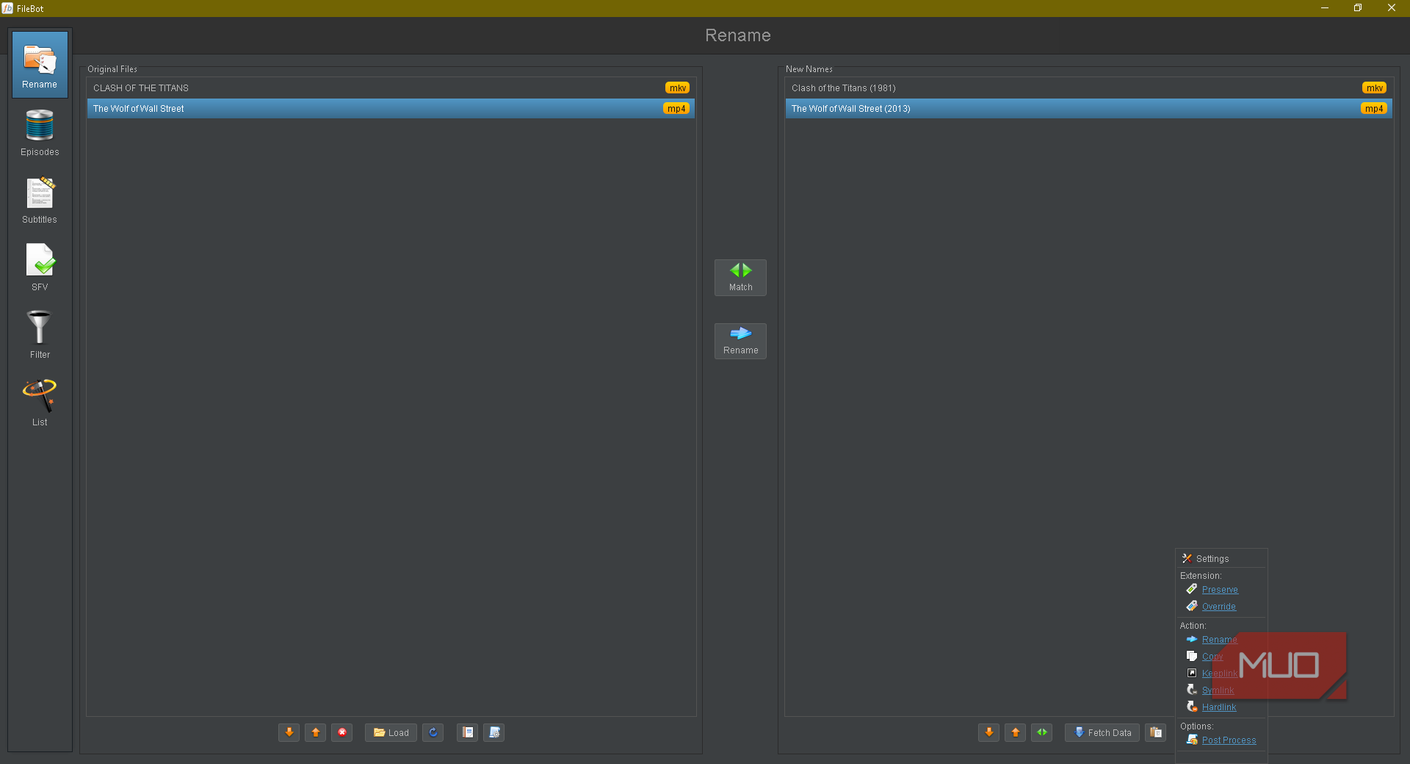
Даже такой продвинутый медиасервер, как Plex, иногда ошибается при автоматическом подборе графического оформления. Например, на моем сервере хранится фильм «Битва титанов», но система по какой-то причине автоматически подтянула постер к современному ремейку 2010 года, хотя на диске записана оригинальная лента 1981 года выпуска с классической покадровой анимацией. Настраивать визуальное оформление лучше всего на этапе подготовки файлов, чтобы решить сразу две задачи разом.
Настройка параметров загрузки графики
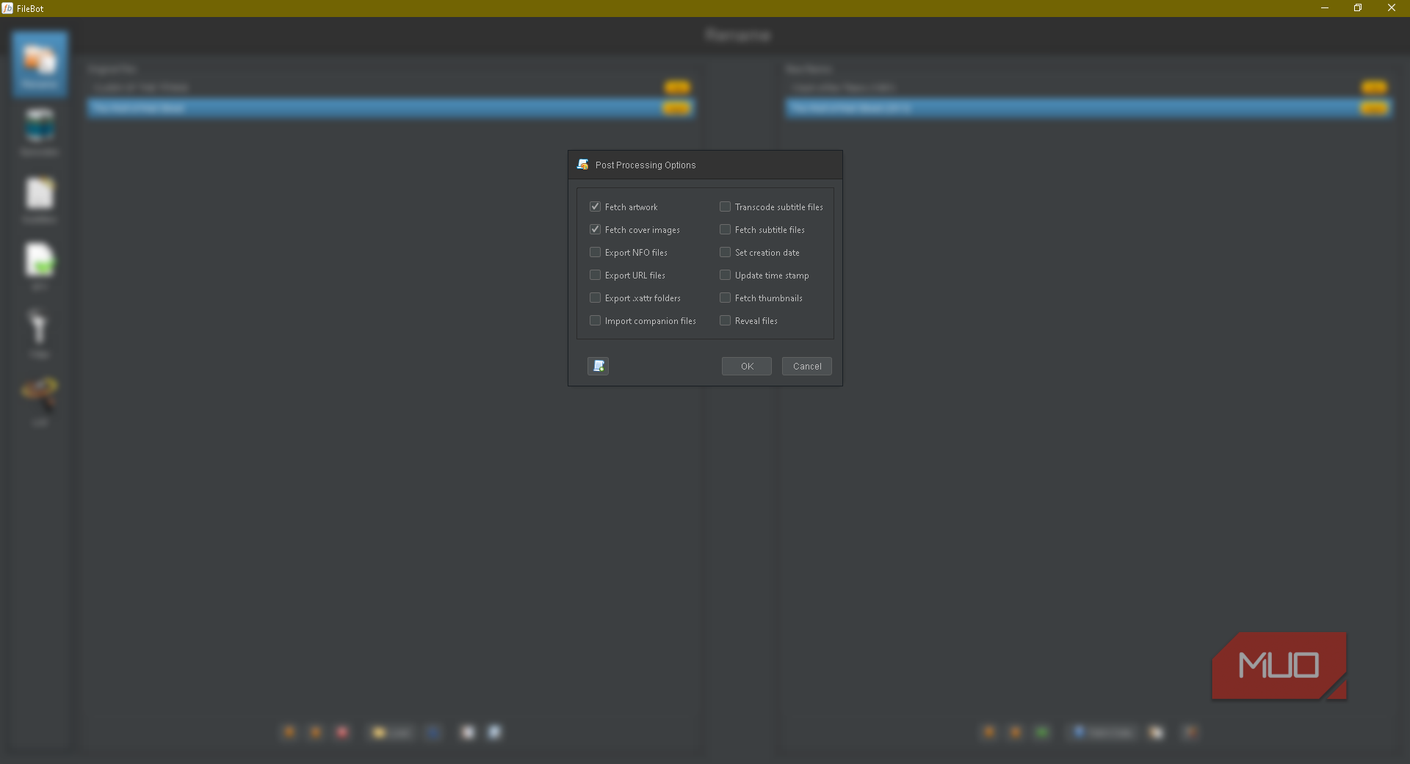
Для активации функции загрузки обложек я перешел в правой части интерфейса во вкладку «Rename», кликнул по миниатюрной иконке гаечного ключа с отверткой, обозначающей настройки, и открыл раздел «Post Process». Там я убедился, что пункты «Fetch artwork» и «Fetch cover images» отмечены галочками, после чего подтвердил выбор кнопкой «OK». Теперь при каждом переименовании медиафайлов утилита параллельно скачивает корректные изображения, благодаря чему вся медиатека выглядит аккуратно и единообразно.
Унификация структуры наименований файлов
Самой большой проблемой моей коллекции было полное пренебрежение правилами именования. Из-за лени я использовал сокращения, путал регистр букв и полностью игнорировал стандартную структуру эпизодов телешоу. Поиск конкретной серии превращался в квест из-за дублирующихся имен и пропущенных номеров. FileBot позволил мне перелопатить всю коллекцию буквально в несколько кликов мыши, настроив кастомные шаблоны для фильмов, сериалов и музыкальных треков.
Пошаговый процесс пакетного переименования
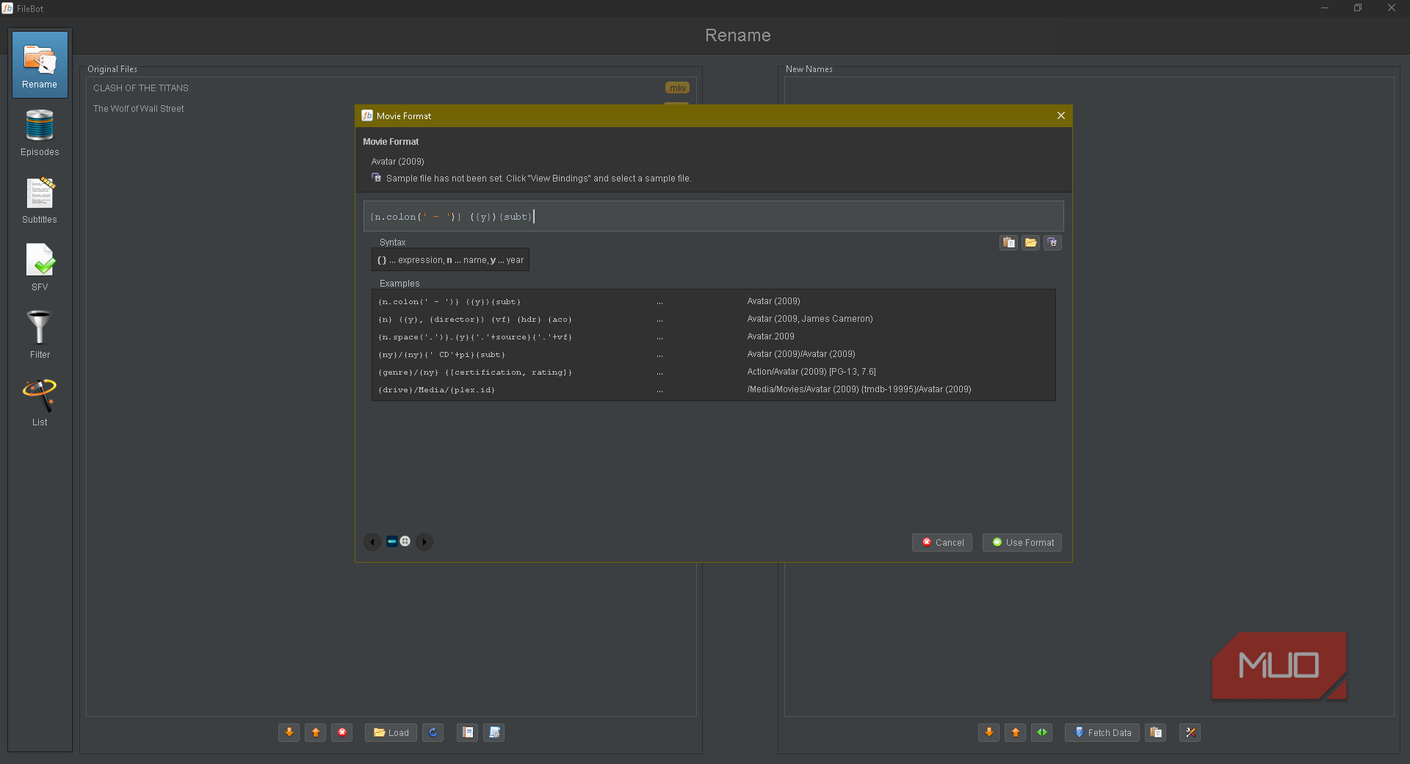
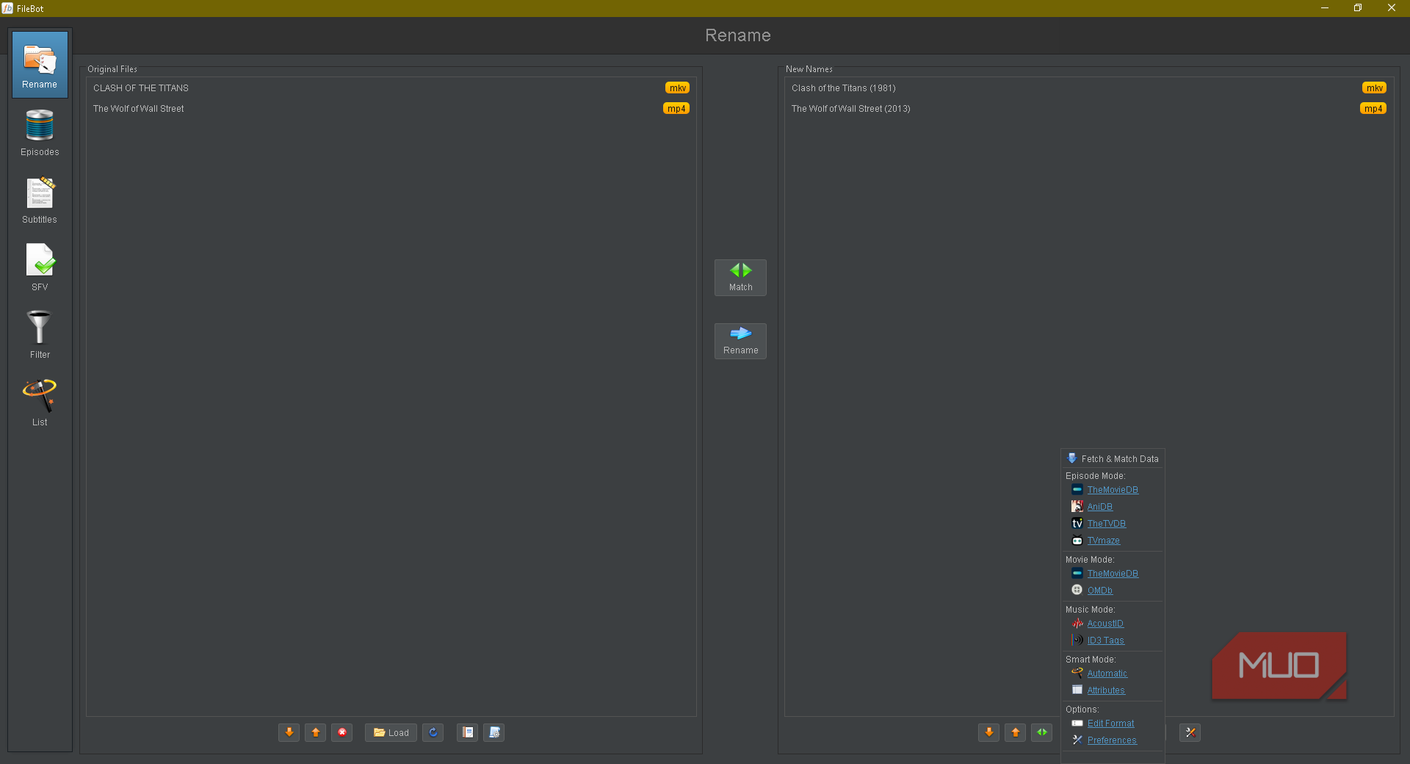
Чтобы привести имена в порядок, я открыл вкладку «Rename» в левой части экрана, нажал кнопку «Load» в нижней панели и указал директорию с нужными видеозаписями. Затем справа я кликнул по кнопке «Fetch Data», а в появившемся меню выбрал пункт «Edit Format». В этом окне можно либо написать собственный скрипт, либо воспользоваться готовыми шаблонами из списка «Examples».
В левом нижнем углу интерфейса предусмотрены удобные стрелки для переключения между типами контента — фильмами, шоу и музыкальными альбомами. После щелчка по строке кода нужный формат применяется автоматически, остается лишь нажать «Use Format». Выйдя из этого меню, я выделил все файлы в левой колонке, нажал «Match», а затем завершил процедуру кнопкой «Rename». Процесс оказался невероятно простым и быстрым.
Экономия времени на поиске и загрузке субтитров
Процесс конвертации и рипа DVD-дисков для домашнего сервера порой затягивает из-за своей монотонности, поэтому я предпочитаю не тратить лишнее время и часто создаю копии без вшитых дорожек с переводами. Однако смотреть аниме в оригинальной озвучке без текста на экране некомфортно. К счастью, FileBot решает и эту задачу, позволяя докачивать нужные переводы уже после оцифровки контента, причем на любых языках, которых изначально не было на физическом носителе.
Интеграция с базой субтитров
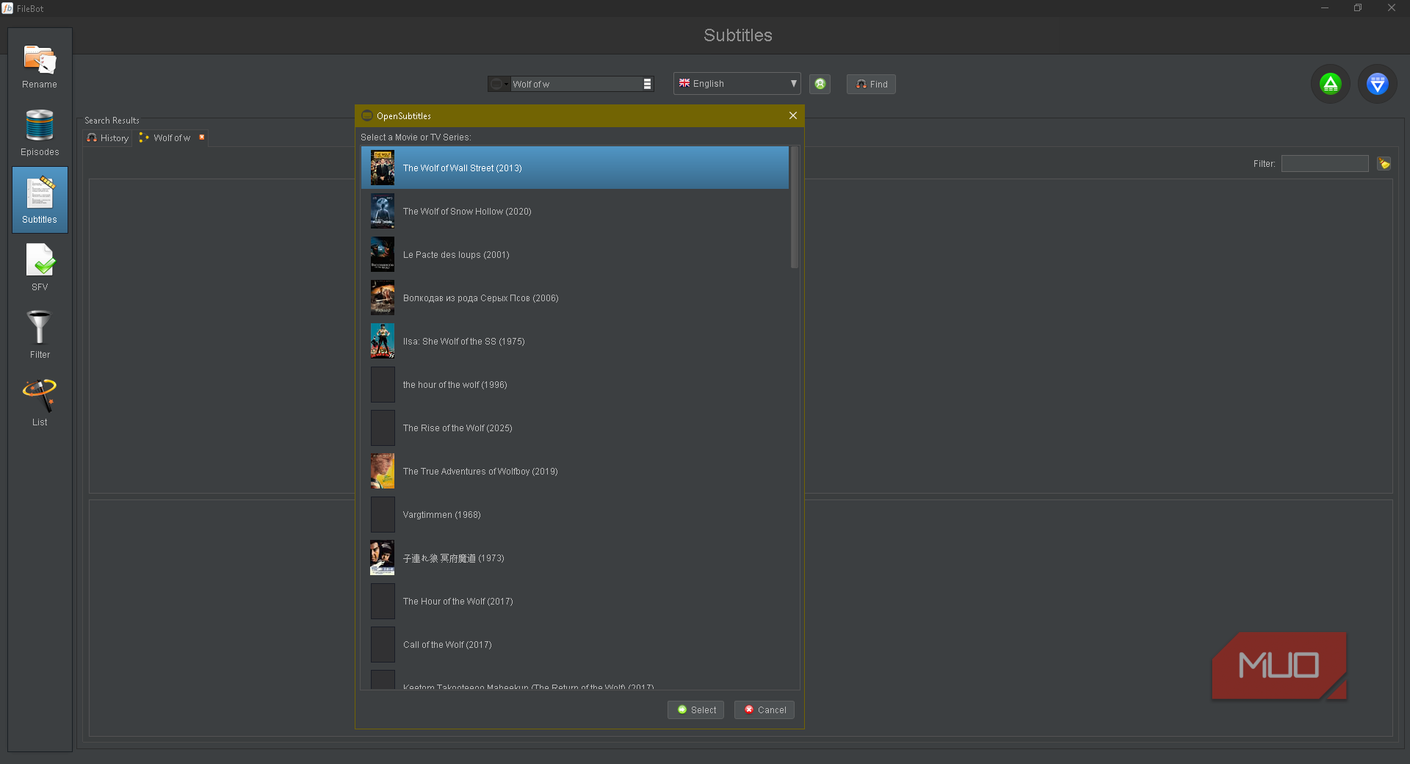
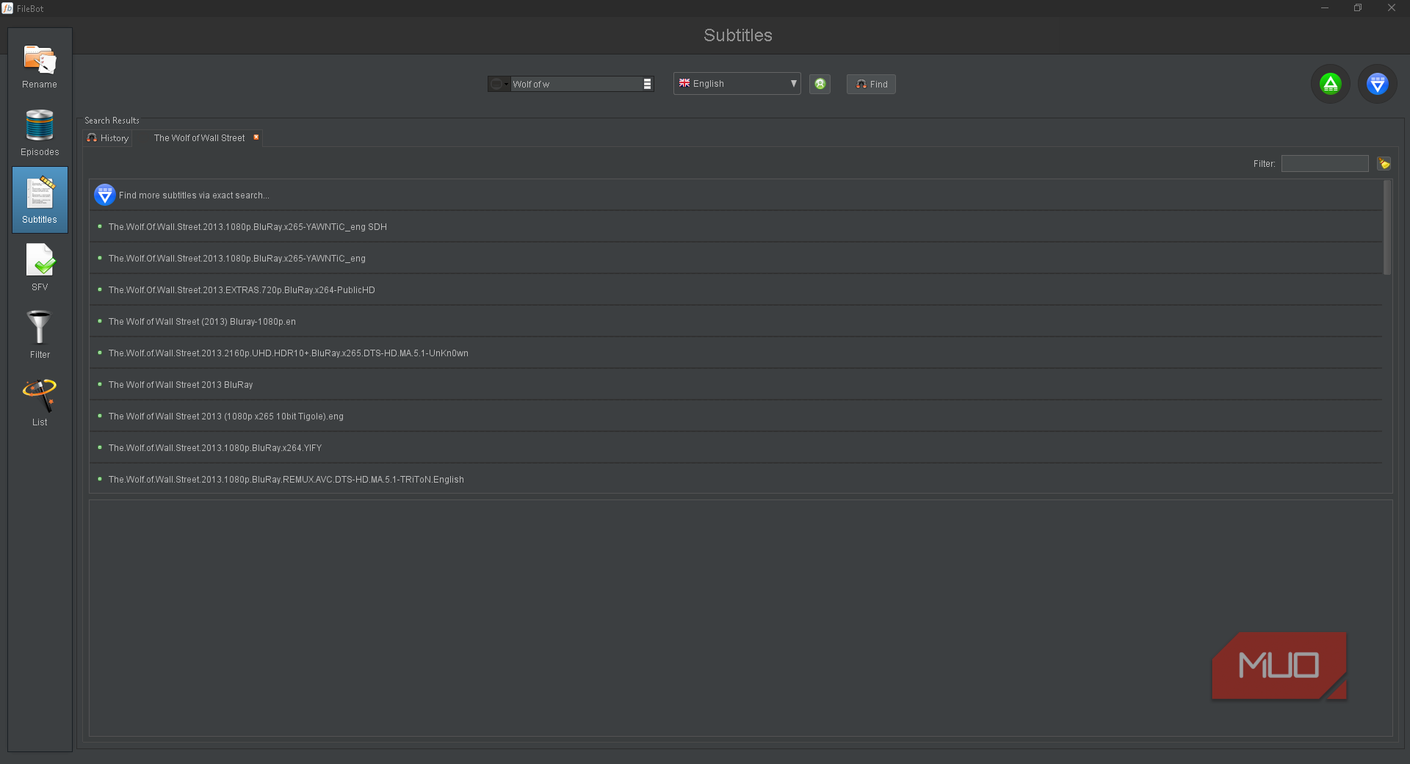
Для работы с текстами мне понадобилась учетная запись на сервисе OpenSubtitles, откуда приложение запрашивает переводы. Весь интерфейс устроен предельно логично: в левом меню я выбираю раздел «Subtitles», а затем авторизуюсь в аккаунте с помощью небольшой зеленой кнопки, расположенной рядом с выпадающим списком языков в верхней части экрана. Слева от этого меню находится поле поиска конкретной картины, а кнопка «Find» запускает сканирование доступных вариантов перевода. Дважды кликнув по любому результату из выдачи, я мгновенно загружаю нужный файл в папку с видео.
Заключение
Моя домашняя коллекция на сервере до сих пор выглядела бы как беспорядочный набор файлов, если бы не это приложение. Мне особенно нравится, что разработчики сделали упор на интуитивно понятный интерфейс, избавив пользователя от необходимости изучать сложные консольные команды. Я с радостью прощаю программе некоторые ограничения ради того, чтобы установка и навигация по меню оставались максимально простыми и комфортными.
