
Мой блог
Как исправить металлический или «роботизированный» звук на компьютере с Windows

Устранение металлического и роботизированного звука на компьютере с Windows
Многие пользователи персональных компьютеров под управлением операционной системы Windows сталкиваются с неприятной проблемой, когда их голос или воспроизводимый аудиопоток начинают звучать как «роботизированные». Согласно поступающим отчетам, подобная неполадка может возникать при использовании самых разных устройств вывода и ввода, включая беспроводные гарнитуры и обычные колонки, например, во время важных совещаний в корпоративных приложениях вроде Teams или в процессе прохождения видеоигр. Некоторые люди обнаруживали данный дефект совершенно случайно, когда просматривали собственные записи с экрана монитора. Полученное в итоге видео четко фиксировало этот механический и искаженный звук, что окончательно подтверждало появление проблемы непосредственно в момент записи. Если вы столкнулись с аналогичной технической сложностью, данный материал подробно объяснит, как вернуть нормальное звучание вашему компьютеру.
Чтобы успешно исправить роботизированный звук в системе Windows, рекомендуется воспользоваться приведенными далее рекомендациями. Прежде чем приступать к активным действиям, настоятельно советуем подключить любое другое альтернативное устройство Bluetooth, чтобы точно убедиться, что корень проблемы кроется именно в конкретной беспроводной гарнитуре или наушниках. Для устранения неполадок можно применять следующие методы: переустановку драйвера Bluetooth, полное отключение и последующее включение звуковой аппаратуры, проверку на наличие внешних радиопомех, запуск встроенного средства устранения неполадок со звуком, откат или повторную инсталляцию аудиодрайверов, а также диагностику аппаратной части (актуально для владельцев ПК марки HP). Кроме того, помогает изменение формата звука микрофона или динамиков, полная переустановка сбойного софта, мониторинг температурных показателей графического и центрального процессоров, обновление базовой системы ввода-вывода BIOS или выполнение отката операционной системы до стабильного состояния. Все эти способы подробно рассмотрены ниже, а перед началом любых серьезных манипуляций настоятельно рекомендуется создать специальную точку восстановления системы.
Переустановка драйверов и управление аудиоустройствами
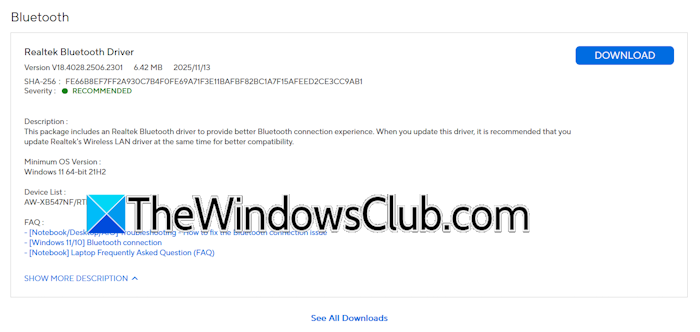
Первым делом стоит переустановить драйвер Bluetooth и проверить, помогает ли это решить проблему. Для этого перейдите на официальный интернет-ресурс производителя вашего компьютера и загрузите самую свежую актуальную версию программного обеспечения для беспроводного модуля. Затем откройте «Диспетчер устройств» и выполните следующие последовательные шаги:
- Разверните категорию Bluetooth.
- Кликните правой кнопкой мыши по нужному драйверу и выберите пункт удаления устройства.
- Запустите скачанный файл установщика, чтобы заново инсталлировать Bluetooth-драйвер.
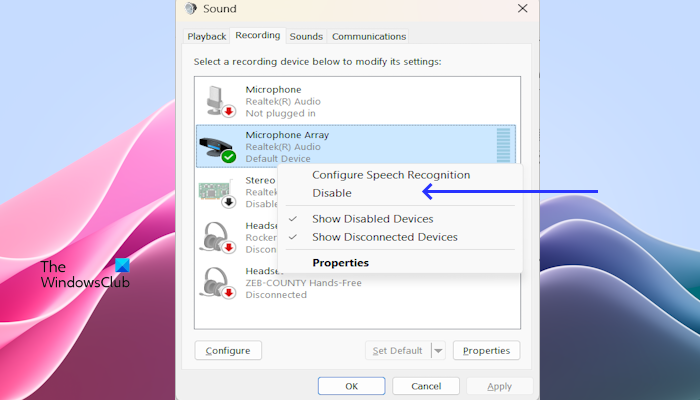
После выполнения указанных манипуляций обязательно проверьте, сохранилась ли проблема со звуком. В качестве альтернативы можно временно отключить и снова включить звуковое устройство через Панель управления. Для этого откройте Панель управления, введите в поле поиска слово «звук» и перейдите в соответствующий раздел в результатах выдачи. Перейдите на вкладку воспроизведения (для колонок) или записи (для микрофона), щелкните правой кнопкой мыши по вашим динамикам или микрофону, выберите пункт отключения, подождите несколько секунд и активируйте устройство обратно.
Борьба с беспроводными помехами и диагностика
Одной из главных причин возникновения цифровых искажений являются внешние радиопомехи. Чтобы исключить этот фактор, выполните ряд проверочных действий:
- Отключите все неиспользуемые периферийные устройства Bluetooth.
- Беспроводные мышь и клавиатуру временно замените проводными аналогами.
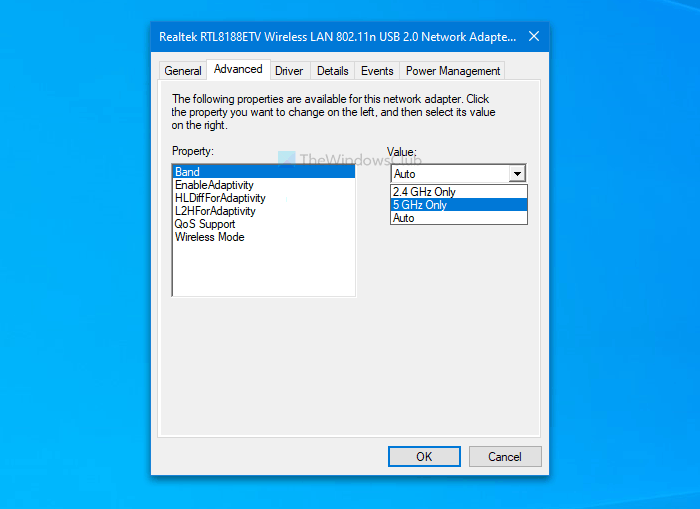
- Поскольку технология Bluetooth функционирует на частоте 2,4 ГГц, одновременное использование беспроводной сети Wi-Fi на той же частоте способно создавать серьезные помехи для звука. По возможности переключите беспроводное соединение на диапазон 5 ГГц и проверьте, исчез ли роботизированный звук.
- Порты и устройства стандарта USB 3.0 также работают в аналогичном частотном спектре, поэтому физически отодвиньте такие устройства подальше от вашего Bluetooth-адаптера.
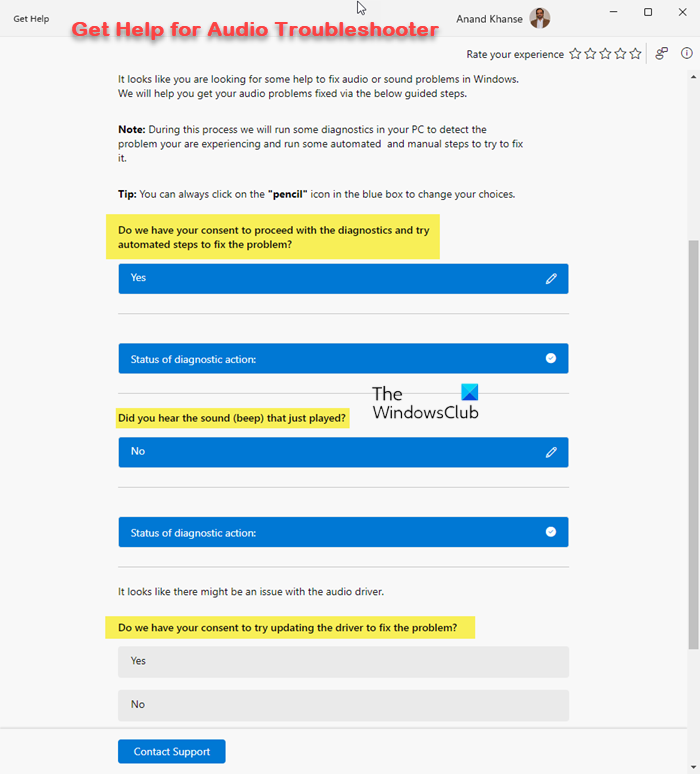
Дополнительно в операционной системе Windows предусмотрен специальный инструмент диагностики звука (Audio Troubleshooter), который помогает исправлять звуковые неполадки. Вы можете запустить его через стандартные параметры Windows 11 или через фирменное приложение «Получить справку», чтобы оценить возможные изменения.
Работа с драйверами звуковой карты и аппаратная проверка
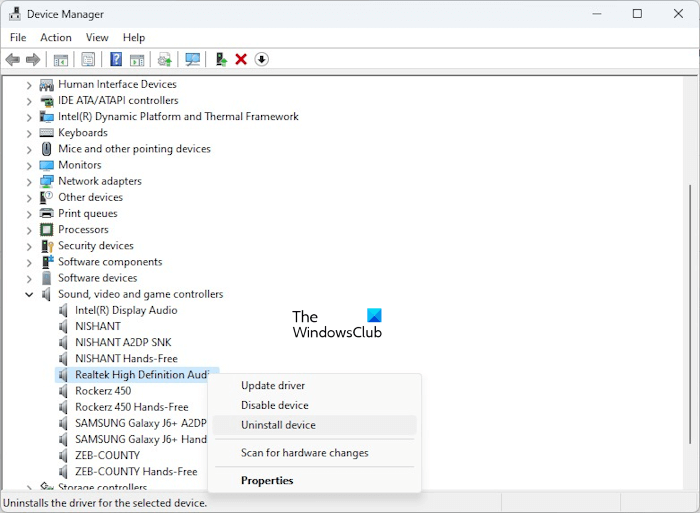
Если предпринятые шаги не помогли, вероятно, проблема кроется в самом аудиодрайвере. Для проверки удалите и заново установите драйвер звуковой карты. Для этого откройте «Диспетчер устройств», разверните ветку контроллеров звука, видео и игр, щелкните правой кнопкой мыши по драйверу вашей звуковой карты и выберите удаление устройства. После этого запустите сканирование на наличие изменений оборудования или просто перезагрузите компьютер — операционная система автоматически установит недостающий драйвер.
Если вы являетесь владельцем компьютера производства HP и ваша модель поддерживает аппаратную диагностику (Hardware diagnostics test), обязательно запустите ее (обратитесь к руководству пользователя для подтверждения). Приведенные шаги актуальны для модели Pavilion AB029T и могут незначительно отличаться в зависимости от имеющегося у вас конкретного устройства HP:
- Выключите персональный компьютер.
- Включите ПК и сразу же начните многократно нажимать клавишу Esc. Когда появится загрузочное меню, нажмите функциональную клавишу F2.
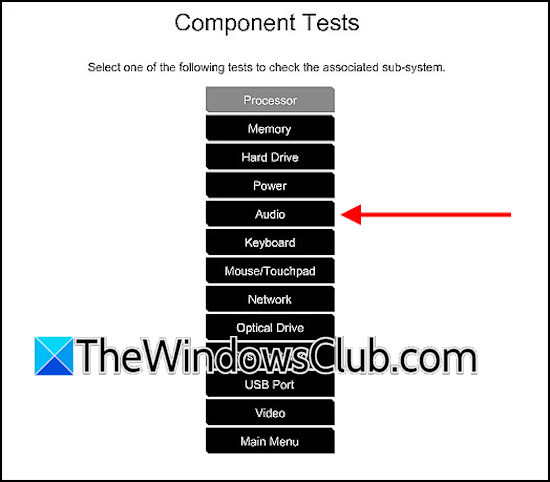
- В главном меню выберите раздел тестирования компонентов (Component Tests).
- На следующем экране выберите категорию звука (Audio).
- Строго следуйте инструкциям на экране, чтобы полностью завершить тестирование.
Тонкая настройка параметров и сторонние приложения
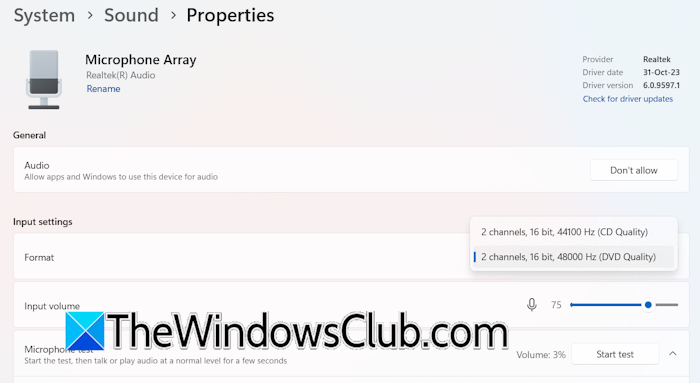
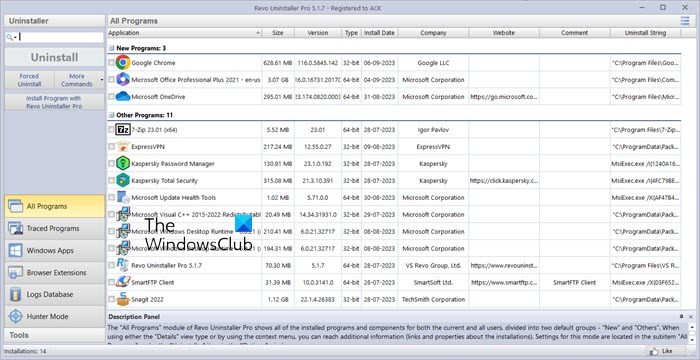
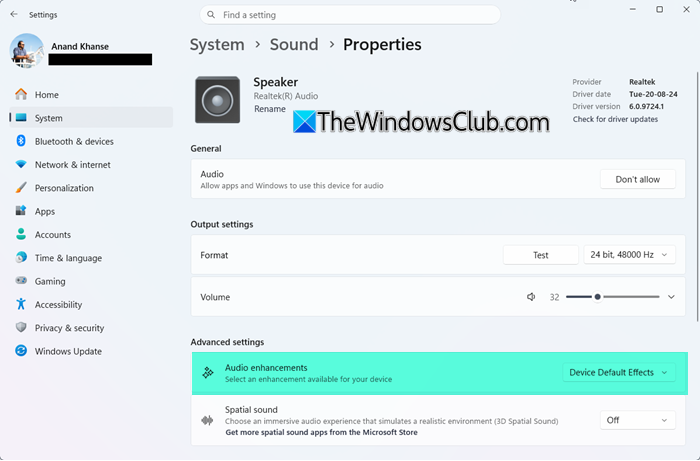
Попробуйте изменить текущий формат аудио для вашего микрофона или динамиков, чтобы оценить результат. Для этого откройте системные параметры Windows 11, перейдите в раздел системы и выберите пункт звука. Выберите нужное аудиоустройство и в блоке настроек ввода выберите совершенно другой формат. Если роботизированное звучание наблюдается исключительно в каком-то одном конкретном программном обеспечении (например, в Microsoft Teams), обязательно протестируйте звук в другом приложении (например, в Zoom), чтобы точно определить, носит ли проблема локальный характер. Если в другой программе дефект не повторяется, полностью удалите проблемное приложение. Рекомендуется полностью очистить систему от остатков сбойного софта с помощью утилиты Revo Uninstaller или аналогичного инструмента, после чего перезагрузить компьютер, скачать самую свежую версию приложения и установить ее заново.
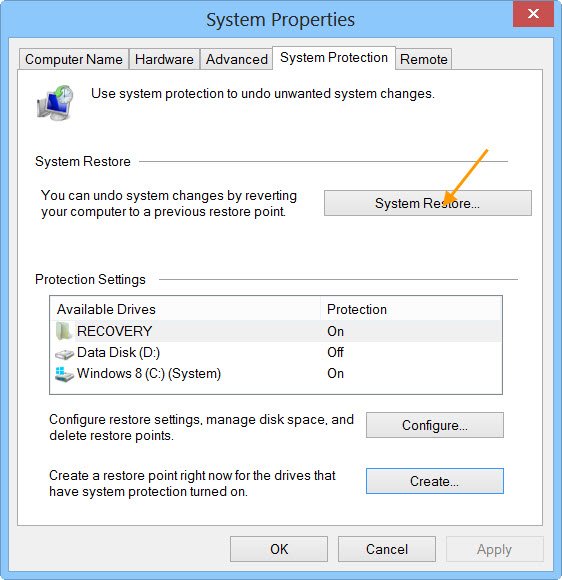
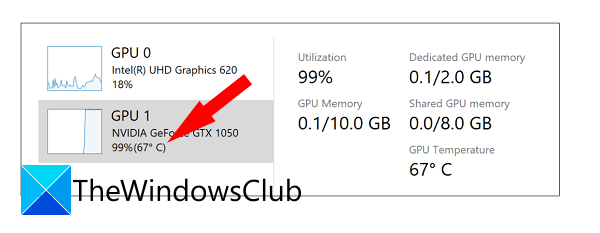
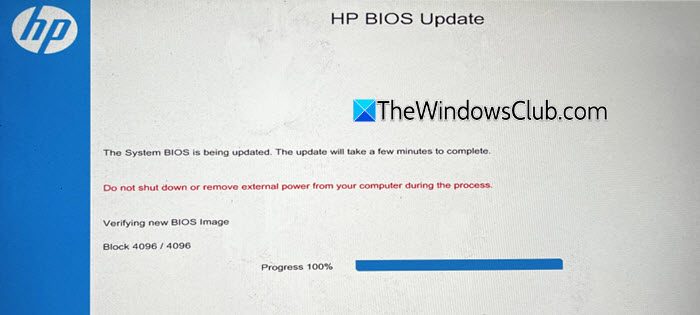
При появлении неприятных звуковых эффектов во время запуска ресурсоемких видеоигр обязательно контролируйте температуры центрального и графического процессоров. Чрезмерный нагрев железа часто провоцирует подобные технические сбои. Для отслеживания температуры графического процессора (GPU) можно использовать встроенный «Диспетчер задач», а для мониторинга температуры процессора (CPU) подойдут специальные бесплатные программные утилиты. Если температура выходит за рамки безопасного диапазона, примите меры для улучшения охлаждения системы: тщательно очистите вентиляционные отверстия и вентиляторы от пыли, обеспечьте правильный воздушный поток внутри корпуса и убедитесь, что все кулеры работают исправно. В крайних случаях может потребоваться проверка текущей версии BIOS через «Сведения о системе», посещение официального сайта производителя для поиска более свежей версии микропрограммы и ее последующая установка. Если проблема не исчезает, верните систему в предыдущее рабочее состояние через Восстановление системы, выбрав точку, созданную до появления дефекта (учитывайте, что это действие также удалит все программы, установленные после выбранной точки восстановления).

Основные причины возникновения роботизированного звука обычно кроются в радиопомехах при использовании беспроводных гарнитур, поврежденных аудиодрайверах или некорректно выставленных форматах звука. Если же аудио отстает во время игр, помогают запуск диагностических утилит и переустановка драйверов, а при рассинхронизации звука и видео стоит проверить драйвер видеокарты.
Источник: thewindowsclub.com
