
Мой блог
Как исправить ошибку «Account creation has been blocked» при создании учетной записи Microsoft

Почему возникает ошибка блокировки создания аккаунта Microsoft
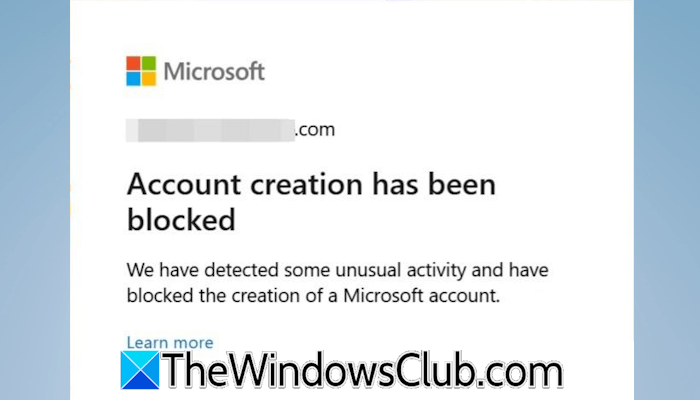
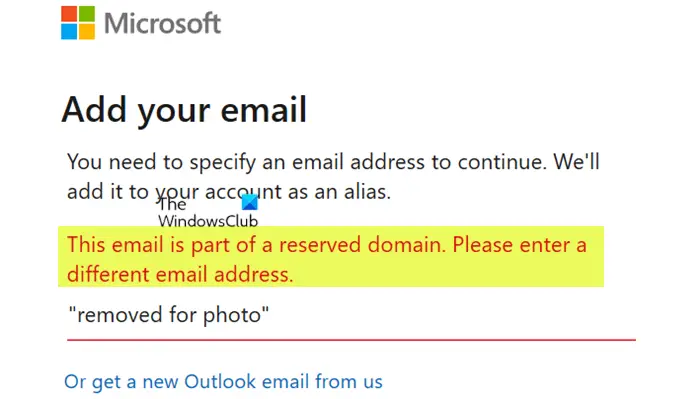
Некоторые пользователи сталкиваются с неприятной ситуацией, когда при попытке зарегистрировать учетную запись Microsoft на экране появляется уведомление об ошибке «Account creation has been blocked». Из-за этого процесс регистрации невозможно завершить, а пользователи лишаются полноценного доступа к сервисам компании. Если вы столкнулись с подобной проблемой, описанные в этой статье способы помогут вам успешно ее преодолеть.
Прежде чем приступать к активным действиям, рекомендуется немного подождать и повторить попытку позже, так как подобная неполадка может быть вызвана временным сбоем в системе. Если же проблема не исчезает, корпорация Microsoft блокирует создание профиля из-за подозрительной активности, зафиксированной на вашем сетевом узле. Подобные подозрения могут быть спровоцированы слишком большим количеством попыток авторизации или регистрации новых профилей с конкретного IP-адреса. Кроме того, в ряде ситуаций срабатыванию защитных алгоритмов Microsoft способствует использование виртуальных частных сетей (VPN) или прокси-серверов.
Основные способы решения проблемы при регистрации
Для преодоления этой блокировки и успешного создания учетной записи Microsoft используйте следующие проверенные методы:
- Переключитесь на другую доступную сеть.
- Очистите кэш и файлы cookie.
- Отключите все активные расширения в браузере.
- Перейдите на использование серверов Google DNS.
- Примените VPN-сервис.
- Смените веб-обозреватель.
- Сбросьте настройки браузера.
- Выполните сброс сетевой конфигурации устройства.
Все эти способы подробно описаны ниже, однако не забудьте в первую очередь попробовать повторить процедуру спустя некоторое время.
Смена сетевого подключения и перезагрузка роутера
Поскольку рассматриваемая проблема обычно связана с конкретным IP-адресом, его смена способна быстро исправить положение. Самый простой способ изменить IP — переключиться на альтернативное интернет-соединение. Если такового поблизости нет, задействуйте мобильный хот-спот на своем смартфоне и подключите к нему компьютер через интернет со смартфона, после чего повторите процедуру регистрации аккаунта Microsoft. Если ошибка больше не появляется, завершите процесс создания учетной записи, после чего вы сможете вернуться к прежней сети.
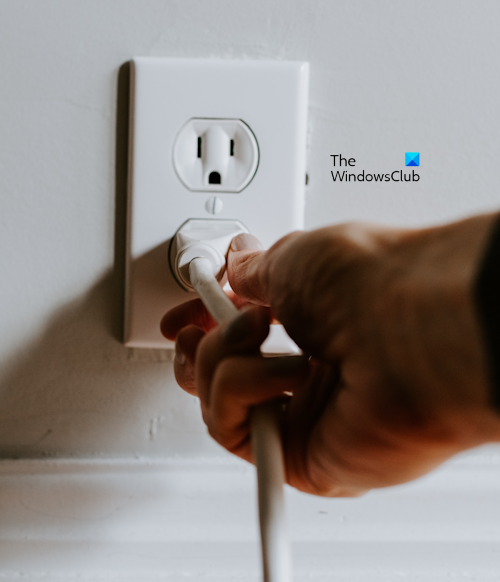
Правда, если после возврата к исходной сети возникнут трудности со входом в аккаунт Microsoft, поможет процедура полного цикла питания (power cycle) вашего Wi-Fi роутера. Выполните следующие шаги:
- Выключите Wi-Fi маршрутизатор.
- Отключите адаптер питания от розетки и выждите несколько минут.
- Снова вставьте адаптер в розетку и включите роутер.
Очистка данных браузера и отключение расширений
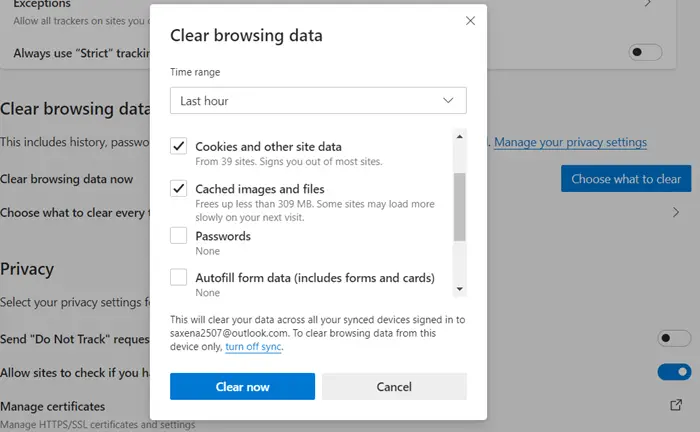
Поврежденные или поврежденные файлы кэша и cookies также способны вызывать подобные сбои. Чтобы проверить это, очистите кэш и файлы cookie в браузере Edge. Нажмите комбинацию клавиш Ctrl + Shift + Delete, чтобы открыть окно очистки данных просмотра (Clear Browsing Data). Затем отметьте галочками пункты кэша и cookies и нажмите кнопку очистки («Clear»). Если вы не хотите удалять кэш и cookies для абсолютно всех веб-сайтов, вы можете удалить их исключительно для веб-сайта Microsoft. Кроме того, руководства в сети могут показать, как очистить кэш, файлы cookie и историю просмотров в других популярных обозревателях, таких как Chrome и Firefox.
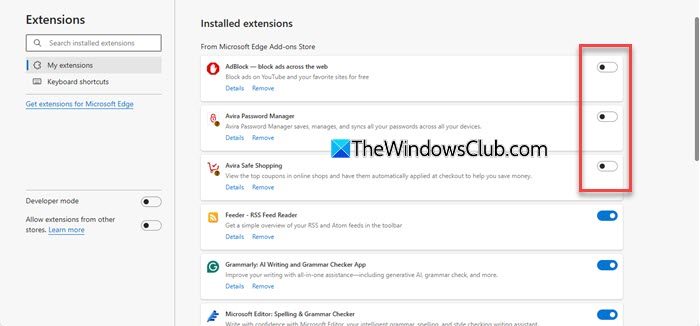
Установленные расширения в веб-браузере тоже могут спровоцировать появление этой ошибки. Чтобы проверить, не в них ли дело, отключите все расширения Edge в вашем браузере. Если ошибка перестанет беспокоить, завершите процесс регистрации профиля, а затем снова включите расширения. В сети также имеются отдельные инструкции по управлению расширениями и дополнениями в Google Chrome и Mozilla Firefox.
Использование Google DNS и VPN-сервисов
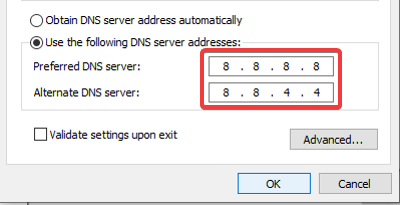
Иногда изменение настроек DNS помогает эффективно устранить неполадки, связанные с сетью. Рекомендуется переключиться на использование общедоступных серверов Google DNS, после чего проверить, удается ли теперь создать учетную запись Microsoft.
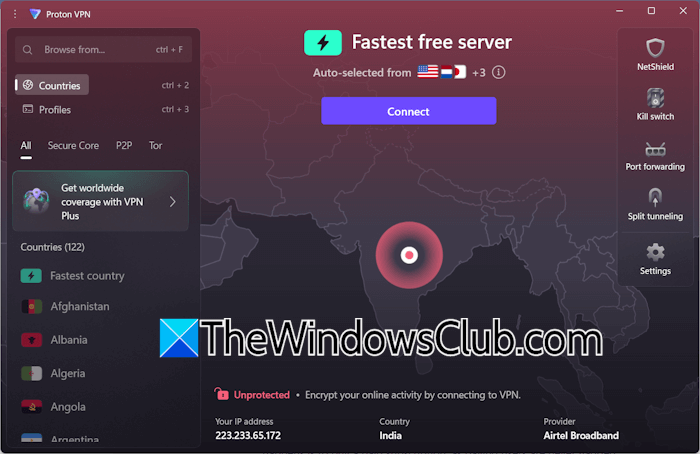
Как уже упоминалось выше, данный сбой в первую очередь привязан к определенному IP-адресу, поэтому его смена помогает решить задачу. Изменить IP-адрес можно либо путем подключения к другому источнику интернета, либо задействовав VPN. Вы можете воспользоваться любым надежным бесплатным VPN-сервисом, например, Proton VPN. Установите данное программное обеспечение на ПК и запустите его. Выполните первоначальную настройку с помощью вашего адреса электронной почты. Затем нажмите кнопку подключения («Connect»). Программа Proton VPN автоматически выполнит поиск свободных серверов и подключит вас к одному из них. Находясь под активным VPN-соединением, перезагрузите страницу и повторите попытку регистрации профиля Microsoft. Если вы уже используете какой-либо VPN, попробуйте переключиться на другой сервер либо временно отключить его.
Смена браузера и сброс его настроек
Возможно, сама проблема кроется в используемом вами веб-обозревателе. Переключитесь на другой браузер и проверьте, получится ли успешно зарегистрировать аккаунт там.
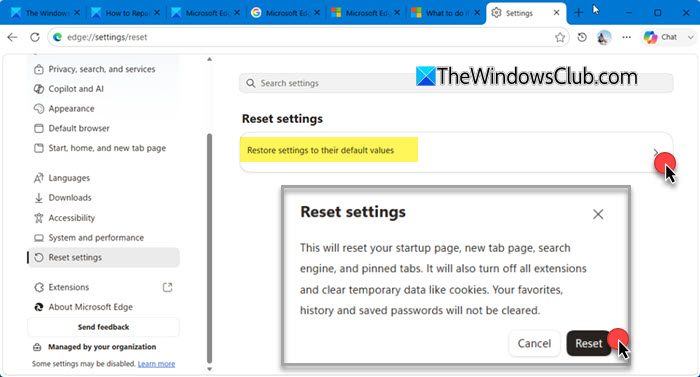
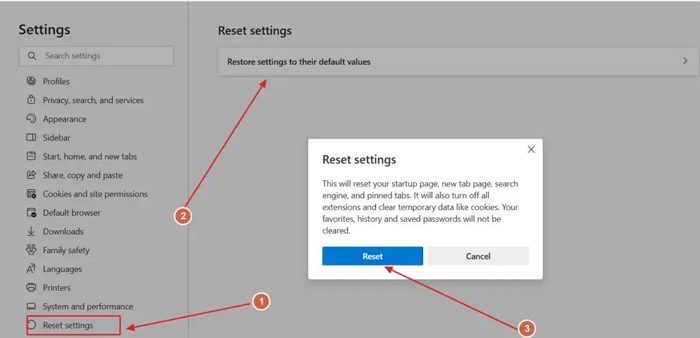
Если на альтернативном браузере ошибка не наблюдается, вы можете сбросить настройки вашего основного браузера, чтобы в дальнейшем избежать проблем с входом в аккаунт Microsoft. Данное действие полностью сбрасывает все персональные настройки обозревателя, а также удаляет сохраненные закладки и установленные расширения. По этой причине перед выполнением сброса настоятельно рекомендуется войти в браузер под другой учетной записью (Microsoft или Google, в зависимости от ситуации), чтобы надежно сохранить все закладки и расширения в облачном хранилище.
Сброс сетевых настроек Windows
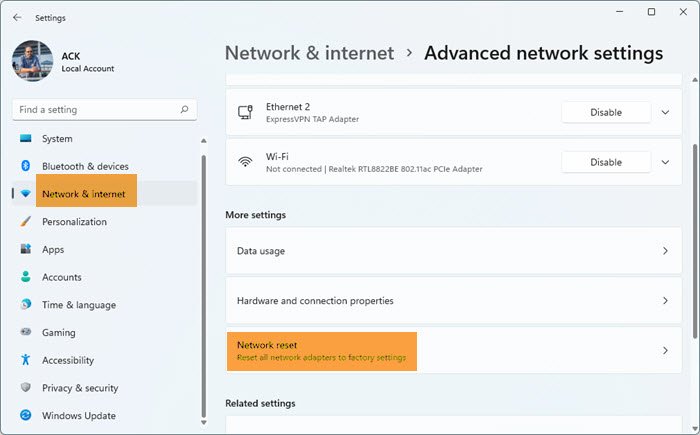
Если проблема сохраняется по-прежнему, вы можете выполнить полный сброс сетевых параметров. Операционная система Windows 11 позволяет сделать это напрямую через системное приложение «Параметры» (Settings). Откройте параметры, перейдите в раздел Сеть и Интернет (Network & Internet), а затем в Дополнительные сетевые параметры (Advanced Network Settings). Кликните по пункту Сброс сети (Network reset) и нажмите кнопку Сбросить сейчас (Reset now).
Когда вы выполняете это действие, Windows полностью удаляет и заново устанавливает сетевые адаптеры, а также возвращает остальные сетевые компоненты к их исходным значениям по умолчанию. Весь этот процесс занимает примерно 5 минут. По завершении система уйдет на автоматическую перезагрузку, поэтому обязательно сохраните всю свою незавершенную работу перед началом процедуры. После перезагрузки вам потребуется заново ввести пароль от вашей беспроводной сети Wi-Fi. Теперь вы должны без проблем создать учетную запись Microsoft. На этом всё, и автор выражает надежду, что данное руководство оказалось полезным.
Почему блокируется создание аккаунта и что делать при блокировке
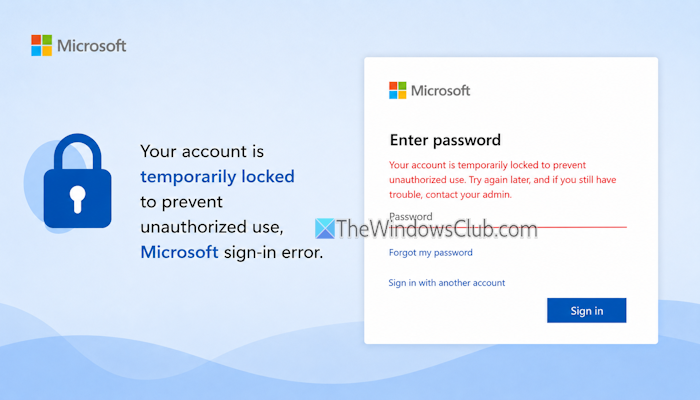
Если создание аккаунта было заблокировано со стороны Microsoft, это означает, что система безопасности корпорации зафиксировала подозрительную активность в вашей сети. К подобным подозрительным действиям могут относиться слишком частые попытки авторизации или массовое создание новых учетных записей с одного конкретного IP-адреса. В некоторых случаях применение VPN или прокси-серверов также способно провоцировать срабатывание защитных проверок Microsoft.

Что же предпринять, если ваша учетная запись уже оказалась заблокирована? Когда аккаунт Microsoft или Google блокируется, специальное оповещение отправляется на другой адрес электронной почты, который был привязан к этому профилю в качестве резервного. Обязательно прочитайте это письмо, чтобы точно узнать причинок блокировки вашего аккаунта. Если вы твердо уверены, что не нарушали никаких правил пользования сервисом, вы имеете полное право подать официальную апелляцию в службу поддержки Microsoft или Google с требованием разблокировать вашу учетную запись. В качестве следующего материала для чтения рекомендуется ознакомиться со статьей о том, что делать, если не получается войти в аккаунт Microsoft после сброса пароля.
Источник: thewindowsclub.com
